
„Skype“ verslui automatiškai aptinka jūsų įrenginius, pvz., ausines, mikrofoną, garsiakalbius ir kameras. Prieš skambindami įsitikinkite, kad garso įrenginys prijungtas prie kompiuterio. Primygtinai rekomenduojame patikrinti garso ir vaizdo įrenginius prieš prisijungiant prie susitikimo arba skambinant, kad būtumėte pasirengę.
Svarbu
Kai jūsų administratorius nustatė „Skype“ verslui, jis nustatė, su kuo galite bendrauti naudodami „Skype“ verslui. Pagal numatytuosius parametrus galite bendrauti su kitais savo įmonės "„Skype“ verslui" vartotojais. Tačiau, atsižvelgiant į jūsų nustatymą, gali nepavykti naudoti „Skype“ verslui bendrauti su kitos įmonės žmonėmis arba kitais "Skype" vartotojais. Jei turite klausimų, kreipkitės į administratorių.
Norėdami skambinti kontaktui naudodami „Skype“ verslui, pasirinkite kontaktą ir telefono mygtuką. Tada pasirinkite vieną iš toliau nurodytų skambučio parinkčių:
Darbas: norint skambinti kontaktui darbo numeriu
Naujas numeris...: kad įvestumėte kitą numerį, kuriuo norite skambinti tam asmeniuiSkype for Business
"Skype" skambutis: norint paskambinti kontaktui programoje „Skype“ verslui
Balso paštas: norint paskambinti į kontakto balso paštą
Kai skambutis sujungiamas, naudokite mikrofono mygtuką lango apačioje, kad nutildytumėte / atšauktumėte nutildymą  , ir ragelio mygtuką, kad baigtumėte skambutį
  ".
".
Atitinkamai naudokite kitus skambučio valdiklius:
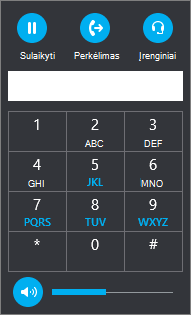
Pasirinkite skambučio valdiklių parinktims:
- Sulaikymas
- Perduoti kitu numeriu ar kitam asmeniui.
- Įrenginiai – perjungti kitą įrenginį.
- Numerio rinkiklis skirtas sąveikauti su automatine telefono sistema, pvz., įvesti kodą skambinant į savo balso paštą arba atlikti pasirinkimą skambinant į biuro administraciją.
-
Garsiakalbio garsumas skirtas garsui reguliuoti. Slinkite žymiklį aukštyn ir žemyn reguliuodami garsumą arba pasirinkite garsiakalbio piktogramą garsumo valdiklio viršuje, kad nutildytumėte savo garsiakalbį.
Pasirinkite mygtuką Vaizdo įrašas, kad įtrauktumėte vaizdo įrašą į „Skype“ verslui skambutį.
Pasirinkite IM mygtuką, kad į „Skype“ verslui skambutį įtrauktumėte tiesioginių pranešimų.
Pasirinkite mygtuką Dalyviai , kad pakviestumėte kontaktų prisijungti prie skambučio.
Numerio rinkiklio naudojimas
Jei jūsų "„Skype“ verslui" abonemente įjungtas "„Enterprise Voice“", galite naudoti numerio rinkiklį ir paskambinti telefono numeriu iš "„Skype“ verslui".
Pastaba
Jei numerio rinkiklio nematote, vadinasi, jūsų organizacija neturi reikiamų licencijų. Norėdami patikrinti, kokios licencijos reikalingos, techninio palaikymo komanda turėtų pamatyti "„Skype“ verslui" ir "Microsoft Teams" priedo licencijavimą.
Pagrindiniame "„Skype“ verslui" ekrane spustelėkite skirtuką Numerio rinkiklis.

Žemiau bus rodomas numerio rinkiklis.
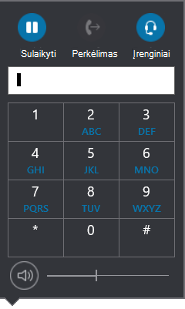
Įveskite telefono numerį vienu iš šių būdų:
- Rinkiklyje pažymėkite skaitmenų mygtukus.
- Įveskite numerį klaviatūra.
- Įklijuokite numerį, jei jis jau nukopijuotas į mainų sritį.
Pasirinkite Skambinti.
Sujungus skambutį naudokite lango apačioje esantį mikrofono mygtuką, kad nutildytumėte savo mikrofoną arba išjungtumėte jo nutildymą, o pokalbį baikite ragelio mygtuku.
Skambučio priėmimas
Kai kontaktas jums paskambina, ekrane rodomas pranešimas. Norėdami atsakyti į skambutį, pasirinkite pranešimą.
Jeigu nenorite priimti skambučio, pasirinkite Atmesti, kad atmestumėte skambutį ir, jei įmanoma, nusiųstumėte jį į balso paštą.
Taip pat žr.
Kaip pradėti „Skype“ verslui konferencinį skambutį
Skambinimas ir „Skype“ verslui vaizdo skambučių priėmimas