

Jei daug jūsų "SharePoint" arba "Microsoft Teams" failų panaikinami, perrašomi, sugadinami arba užkrečiami kenkėjiška programine įranga, galite atkurti ankstesnę viso bendrinamo dokumentų biblioteko versiją. Atkuriant bus anuliuoti visi veiksmai, atlikti su failais ir aplankais per pastarąsias 30 dienų.
Jei buvo panaikinta visa biblioteka, žr . Elementų atkūrimas iš "SharePoint" svetainės šiukšlinės. Jei norite po vieną ištaisyti atskirų failų klaidas, galite atkurti panaikintus elementus arba atkurti ankstesnę elemento versiją. Jei failai yra "„OneDrive“", galite atkurti "„OneDrive“".
Bibliotekos atkūrimas į ankstesnį laiką
Eikite į "SharePoint" dokumentų biblioteką, kurią norite atkurti. (Programoje "Microsoft Teams" kanalo viršuje esančiame skirtuke "Files" pasirinkite "Daugiau">Atidaryti "SharePoint".)
Pasirinkite Parametrai
 >Atkurti šią biblioteką.
Pastaba
Jei dalyje Parametrai nematote parinkties Atkurti šią biblioteką, tai reiškia, kad neturite teisių arba žiūrite į klasikinę biblioteką.
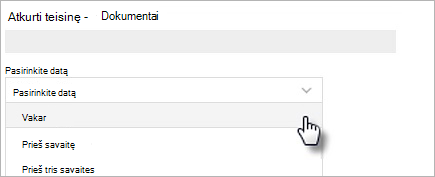
Atkūrimo puslapyje iš išplečiamojo sąrašo pasirinkite datą, pvz., Vakar, arba pasirinkite Pasirinktinė data ir laikas.
Norėdami peržiūrėti naujausią veiklą, kurią norite anuliuoti, naudokite veiklos diagramą ir veiklos informacijos santrauką.
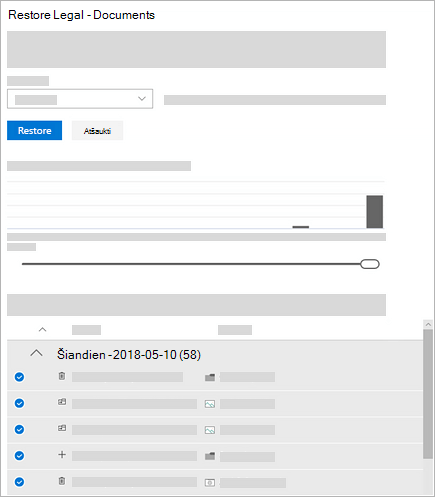
Dienos veiklos diagrama rodo su failu susijusios veiklos apimtį kiekvieną dieną per pastarąsias 30 dienų. Ji leidžia peržvelgti, kas nutiko jūsų bibliotekai per tam tikrą laiką, ir gali padėti nustatyti neįprastą veiklą, pvz., kai jūsų failai buvo užkrėsti kenkėjiška programine įranga.
Veiklos informacijos santrauka rodo atskiras operacijas su failais ir aplankais atvirkštine chronologine tvarka. Galite slinkti žemyn norėdami pamatyti ankstesnes dienas arba paslinkti slankiklį po dienos veiklos diagrama, jei norite greitai pereiti prie konkrečios dienos.Jei pasirenkate pasirinktinę datą ir laiką, pasirinkite anksčiausią veiklą, kurią norite anuliuoti. Pasirinkus veiklą, visa kita po to įvykusi veikla pasirenkama automatiškai.
Kai būsite pasirengę atkurti biblioteką, pasirinkite Atkurti , kad anuliuotumėte visą pasirinktą veiklą.
Bus atkurta bibliotekos būsena, kuri buvo prieš pirmąją veiklą, kurią pasirinkote. Jei apsigalvosite dėl ką tik atlikto atkūrimo, galite pasirinkti Atkurti šią biblioteką , kad anuliuotumėte atkūrimą, pasirinkdami atkurti veiksmą, kurį ką tik atlikote.
Apribojimai ir trikčių šalinimas
- Tik svetainės administratoriai gali pradėti atkūrimą. Kiekvienas, apsilankęs bibliotekoje, matys pranešimą, kol vyksta restauravimas.
- Atkuriant failus, naudojama versijų retrospektyva ir šiukšlinė. Išjungę versijų retrospektyvą, negalėsite atkurti ankstesnės failų versijos. Informacijos apie versijų parametrus rasite Sąrašo arba bibliotekos versijų kūrimo įgalinimas ir konfigūravimas.
- Panaikintų failų negalima atkurti pašalinus juos iš svetainių rinkinio šiukšlinės rankiniu būdu arba ištuštinus šiukšlinę.
- Jei panaikinę failą ar aplanką dar kartą jį nusiunčiate, to failo ar aplanko atkūrimo operacija bus praleista.
- Jei kurių nors failų ar aplankų negalima atkurti, bus sukurtas žurnalo failas klaidoms užfiksuoti. Failo pavadinimas yra "RestoreLog" ir ID (pvz., RestoreLog-e8b977ee-e059-454d-8117-569b380eed67.log). Galite bendrinti žurnalo failą su mūsų palaikymo komanda, kad būtų lengviau pašalinti kilusias problemas.
- Atkurti šią biblioteką galima tik šiuolaikinei "SharePoint" naudojimo patirčiai ir jos negalima naudoti norint atkurti visą panaikintą biblioteką. Jei buvo panaikinta visa biblioteka, žr . Elementų atkūrimas iš "SharePoint" svetainės šiukšlinės.