
Sužinokite daugiau apie modernias "SharePoint" funkcijas sistemoje "Microsoft 365", įskaitant tai, kas jos yra ir kaip jas atpažįstate.
Moderni naudojimo patirtis sukurta taip, kad būtų patraukli, lanksti, mobili ir paprastesnė naudoti. Jis pasiekiamas "SharePoint", naudojant "Microsoft 365". Kai kurios šiuolaikinės funkcijos pasiekiamos naudojant "SharePoint Server 2019".
Toliau nurodytos funkcijos yra modernios pagal numatytuosius nustatymus:
- "SharePoint" pradžios puslapis programoje "Microsoft 365"
- Dauguma sąrašų ir bibliotekų
- Nauja komandos svetainė ir ryšių svetainės pagrindiniai puslapiai
- Nauji puslapiai
- Svetainės turinys
- Svetainės naudojimas
- Šiukšlinė
Esami komandos svetainės pagrindiniai puslapiai ir kiti svetainės puslapiai, pvz., "wiki" ir iš dalių sudaryti puslapiai, yra klasikinės funkcijos.
Nėra visų klasikinių ir šiuolaikinių patirčių 1:1 susiejimo. Šiame straipsnyje nagrinėjami klasikinių ir modernių funkcijų skirtumai ir pateikiami pasiūlymai, kaip pereiti prie modernių naudojimo patirčių.
Išsamesnės informacijos ieškokite modernios "SharePoint" naudojimo patirties vadove.
Pastaba
Jei esate "SharePoint" nuomotojo administratorius, naudingos informacijos ir įrankių rasite dalyje Modernios patirties tinkinimas ir Klasikinių "SharePoint" svetainių modernizavimas. Jei esate programų kūrėjas, peržiūrėkite " SharePoint" pradinį rinkinį, kuriame rasite sprendimą, apimantį daugybę puslapio dalių, plėtinių ir kitų komponentų, kuriuos galite naudoti kaip tinkinimo pavyzdį ir įkvėpimą.
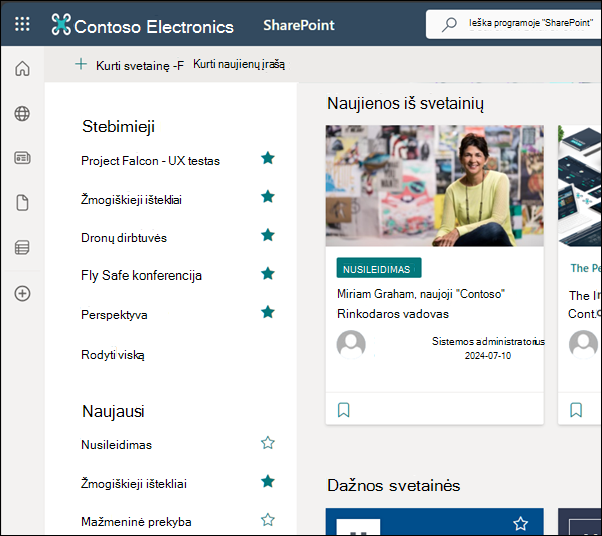
"SharePoint" pradžios puslapis
"SharePoint", esančios "Microsoft 365", pradžios puslapis yra moderni patirtis, kurią naudodami galite lengvai rasti ir pasiekti "SharePoint" svetaines savo organizacijoje. Taip pat rasite naujienų iš svetainių, kurias stebite, svetainių, kuriose dažnai lankotės; ir kitų siūlomų naujienų. Be to, šiame puslapyje galite kurti svetaines ir naujienų įrašus (jei administratorius įgalino tokią galimybę ). Sužinokite daugiau apie tai, ką matysite ir kaip naudoti pradžios puslapį, esate čia: Naujienų, svetainių ir portalų radimas "SharePoint".
Sąrašai ir bibliotekos
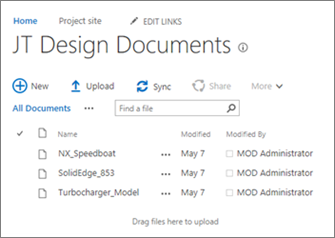
Numatytieji sąrašai ir biblioteka optimizuoti dažniausioms užduotims atlikti. Kopijuokite ir perkelkite failus naudodami komandų juostą. Prisekite dokumentus, įtraukite failus kaip saitus, lengvai filtruokite ir rikiuokite bei formatuokite stulpelius.
Klasikinių ir modernių sąrašų ir bibliotekų skirtumai
Klasikinė biblioteka
Moderni biblioteka
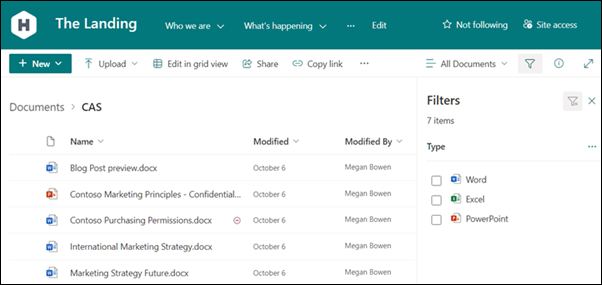
Yra keletas klasikinių funkcijų, kurios skiriasi arba nepasiekiamos šiuolaikiniame rodinyje. Tarp jų gali būti stulpelių tipai ir kai kurie tinkinimai. Daugiau informacijos rasite Naujų ir klasikinių sąrašų ir bibliotekų funkcijų skirtumai.
Klasikinių ir modernių sąrašų ir bibliotekų perjungimas
Norėdami perjungti klasikinį ir modernų sąrašų ir bibliotekų rodinius, žr. Numatytosios sąrašų ir dokumentų bibliotekos patirties perjungimas iš naujos arba klasikinės.
Komandos svetainės
Šiuolaikinės komandos svetainės leidžia labiau bendradarbiauti nei bet kada anksčiau. Jie naudoja "„Microsoft 365“ grupės" paprastesniam leidimų modeliui. Be to, komandos svetainėse yra iš anksto užpildytos modernios naujienos, sparčiosios nuorodos ir svetainės veikla. Kaip ir visos šiuolaikinės funkcijos, komandos svetainės optimizuotos puikiai atrodyti mobiliuosiuose įrenginiuose. Norėdami sužinoti daugiau apie visas puikias funkcijas, žr. Kas yra "SharePoint" komandos svetainė?
Klasikinių ir modernių komandų svetainių skirtumai
Klasikinė komandos svetainė
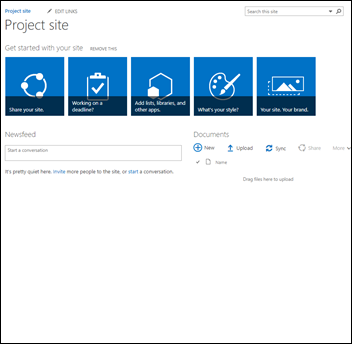
Moderni komandos svetainė
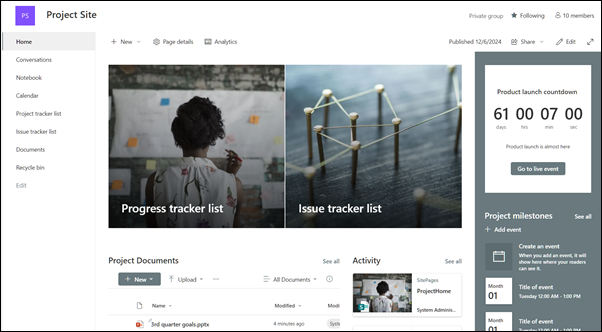
Toliau pateikiami keli pagrindiniai klasikinių ir modernių komandos svetainių skirtumai:
- „Microsoft 365“ grupės: Vienas didžiausių skirtumų tarp klasikinių ir modernių komandų svetainių yra tas, kad šiuolaikinės komandų svetainės yra prijungtos prie "Microsoft 365" grupių. Grupėse galite pasirinkti grupę žmonių, su kuriais norite bendradarbiauti, ir lengvai nustatyti išteklių, kuriuos šie žmonės galės bendrinti, rinkinį; Tokie ištekliai kaip bendrinamas "Outlook" aplankas Gauta, bendrinamas kalendorius arba dokumentų biblioteka, skirti bendradarbiauti kuriant failus. Nereikia rūpintis, kaip rankiniu būdu priskirti teises pasiekti visus šiuos išteklius, nes įtraukus narių į grupę jiems automatiškai suteikiamos reikiamos teisės naudoti grupės teikiamus įrankius. „Microsoft 365“ grupės skiriasi nuo "SharePoint" grupių tuo, kad apima kelis "Microsoft 365" išteklius, yra lankstesnės ir su jomis lengviau dirbti. Galite lengvai įtraukti žmonių į grupę arba tiesiog bendrinti svetainę su atskirais spustelėję Parametrai, tada Svetainės teisės .
- Pagrindinis puslapis: Kai sukuriate klasikinę komandos svetainę iš komandos svetainės šablono, puslapio dalys Announcements, Calendar, ir Links automatiškai pridedamos prie pagrindinio puslapio, o modernioje svetainėje gaunate skyrių Naujienos, Sparčiosios nuorodos, Svetainės veikla ir Dokumentų biblioteka.
- Prekės ženklo integravimas: įmonės prekės ženklas naudojamas "SharePoint" komandos svetainėse yra labai dažnas, o klasikinėse svetainėse galėjote naudoti svetainės temas, alternatyvius CSS ir puslapių šablonus. Nors šie elementai nepalaikomi šiuolaikinėse svetainėse, yra naujų ir paprastesnių būdų, kaip atlikti svetainės tinkinimą ir prekės ženklo integravimą. Pavyzdžiui, galite greitai ir paprastai tinkinti savo "SharePoint" svetainės spalvas pakeisdami temą, kad ji atspindėtų jūsų profesionalų stilių bei prekės ženklą. Daugiau informacijos apie darbą su temomis rasite "SharePoint" svetainės išvaizdos keitimas. Informacijos, kaip kurti pasirinktines temas, ieškokite "SharePoint" svetainės temose.
- Kai kurie kiti skirtumai tarp klasikinių ir modernių komandos svetainių yra greitesnis svetainės parengimas, įdėtasis greito pasirengimo darbui meniu redagavimas ir kt.
Kaip perkelti klasikinę komandos svetainę į modernią komandos svetainę
Klasikinės ir modernios komandos svetainės funkcijos nesusiejamos 1:1. Tačiau svetainių rinkinio administratoriai gali prijungti klasikinę svetainę prie grupės ir tuo pačiu metu atnaujinti pagrindinį puslapį nauja pagrindinio puslapio versija. Sužinokite, kaip tai padaryti: Klasikinės patirties "SharePoint" komandos svetainės prijungimas prie naujos "Microsoft 365" grupės. Jei esate svetainių rinkinio administratorius, bet negalite prijungti klasikinės svetainės prie grupės, administratorius galėjo išjungti šią galimybę. Žr . Leisti vartotojams prijungti klasikines komandos svetaines prie naujų "Microsoft 365" grupių.
Jei norite išlaikyti klasikinę svetainę neįtraukdami grupės, tačiau norite išnaudoti šiuolaikiško pagrindinio puslapio teikiamas galimybes, galite sukurti šiuolaikišką puslapį su norimomis puslapio dalimis, tada nustatyti jį kaip klasikinės svetainės pagrindinį puslapį.
Išsamesnės informacijos ir įrankių ieškokite Klasikinių svetainių modernizavimas.
Informacijos svetainės
Bendravimo svetainė – tai puiki vieta perduoti informaciją kitiems. Galite dalytis naujienomis, ataskaitomis, būsenomis ir kita informacija vizualiai patraukliu formatu. Komunikacijos svetainės paskirtis panaši į klasikinių publikavimo svetainių paskirtį, tačiau yra daug skirtumų. Paprastai ryšių svetaines sukurti yra paprasčiau ir jos nepriklauso nuo publikavimo svetainės infrastruktūros.
Informacijos svetainė
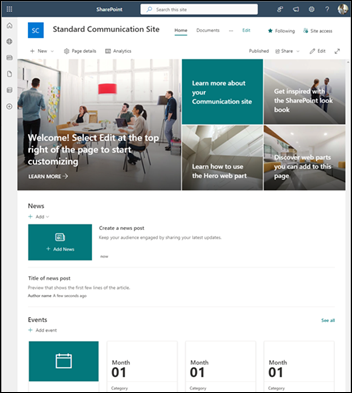
Ryšių ir publikavimo svetainių skirtumai
"SharePoint" publikavimo svetainė paprastai naudojama kuriant intranetą ir ryšių portalus. Paprastai publikavimo svetainės yra labiau struktūrizuotos ir sukurtos naudojant puslapio šabloną ir svetainės publikavimo šabloną. Publikavimo portalas yra svetainių rinkinys, todėl jame gali būti ir antrinių svetainių. Norint sukurti publikavimo svetainę, reikia suaktyvinti publikavimo funkcijas. Išsamus publikavimo svetainės sprendimas gali apimti išsamesnį projektavimo ir kūrimo darbą, kad būtų galima kurti pasirinktinius puslapių šablonus ir puslapių maketus.
Informacijos svetainė nepriklauso nuo publikavimo funkcijų aktyvinimo; nenaudoja puslapio šablono; ir paprastai yra mažiau struktūrizuotas. Jis sukurtas naudoti be antrinių svetainių. Joje naudojami modernūs puslapiai ir puslapio dalys. Nors bendravimo svetainėje yra mažiau struktūros ir vykdymo, lengva sukurti gražų, mobiliesiems įrenginiams pritaikytą puslapį be kodo.
Jis sukurtas naudojant vieną iš trijų šablonų:
- Tema: Šis šablonas pateikiamas su puslapio dalimis, kad galėtumėte bendrinti informaciją, pvz., naujienas ir įvykius.
- Demonstracija: šis šablonas pateikiamas su puslapio dalimis, kuriose galima naudoti produktą, komandą ar įvykį vaizduojančias nuotraukas arba vaizdus.
- Tuščias: tuščias šablonas, skirtas sukurti savo dizainą.
Kaip pereiti į informacijos svetaines
Nėra 1:1 susiejimo tarp publikavimo svetainių ir ryšių svetainių ir automatinio būdo atnaujinti publikavimo svetaines į ryšių svetaines. Pagal numatytuosius parametrus moderniojo puslapio funkcijos "SharePoint" publikavimo portale nėra įgalintos. Kai būsite pasirengę, rekomenduojame planuoti ir pradėti kurti naujas ryšių svetaines, jei reikia. Sužinokite daugiau apie bendravimo svetainės kūrimą naudojant "SharePoint".
Puslapiai ir puslapio dalys
Modernūs puslapiai suteikia greitą ir paprastą būdą kurti interaktyvius puslapius, naudojant modernių puslapio dalių funkcijas. Puslapiai yra panašūs į klasikinius iš dalių sudarytus ir publikavimo puslapius, tačiau yra mažiau struktūrizuoti ir lengviau kuriami. Norėdami sužinoti daugiau apie šiuolaikiškus puslapius, žr. Puslapio įtraukimas į svetainę. Jei negalite sukurti šiuolaikiško puslapio, gali būti, kad administratorius išjungė šią galimybę. Daugiau informacijos administratoriai gali peržiūrėti Leisti vartotojams kurti šiuolaikiškus svetainės puslapius .
Klasikinių ir modernių puslapių skirtumai
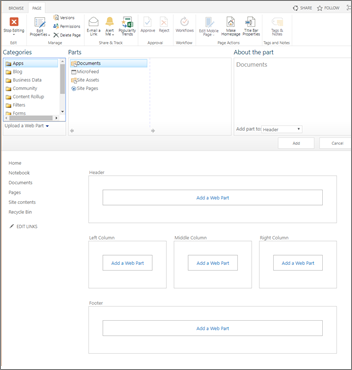
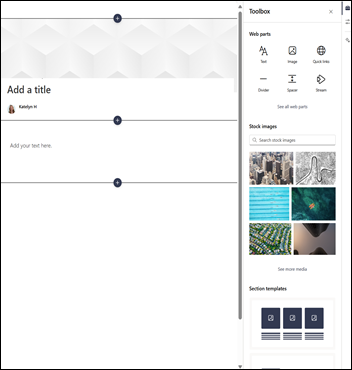
Klasikinis puslapio dalių puslapis kairėje, modernus puslapis dešinėje
Puslapio dalys: Šiuolaikiniai puslapiai naudoja modernias puslapio dalis. Šiuolaikinės puslapio dalys sukurtos taip, kad būtų lengviau naudotis, būtų spartesnės ir atrodytų puikiai. Naudojant šiuolaikines puslapio dalis, nėra reikalo naudoti kodą. Svarbu atkreipti dėmesį, kad saugumo sumetimais šiuolaikinės puslapio dalys neleidžia įterpti kodo, pvz., "JScript". Taip pat svarbu žinoti, kad klasikinių puslapio dalių negalima naudoti šiuolaikiniuose puslapiuose, o modernių puslapio dalių negalima naudoti klasikiniuose puslapiuose (nebent kūrėjas sukuria pasirinktinę puslapio dalį, skirtą naudoti klasikiniame puslapyje). Be to, nėra 1:1 klasikinių ir šiuolaikinių puslapio dalių susiejimo, tačiau yra puslapio dalių, turinčių panašią paskirtį. Norėdami sužinoti apie visas šiuolaikiškas puslapio dalis, žr. Puslapio dalių naudojimas "SharePoint" puslapiuose. Norėdami sužinoti, kurios modernios puslapio dalys turi tokią pačią paskirtį kaip kai kurios dažniausiai naudojamos klasikinės puslapio dalys, žr. Klasikinės ir moderniosios puslapio dalių funkcijos.
Programų kūrėjams "„SharePoint“ sistema" leidžia kurti pasirinktines modernias puslapio dalis, kurios rodomos tiesiog puslapio dalių įrankių rinkinyje. "„SharePoint“ sistema" taip pat leidžia pasirinktinius plėtinius ir naudoti "Microsoft Graph" API. Be to, kūrėjai gali peržiūrėti "SharePoint" pradinį rinkinį, kuriame rasite sprendimą, apimantį daugybę puslapio dalių, plėtinių ir kitų komponentų, kuriuos galite naudoti kaip tinkinimo pavyzdį ir įkvėpimą.
Paruošti mobiliesiems: Skirtingai nuo klasikinių puslapių, šiuolaikiniai puslapiai (ir iš tikrųjų visos šiuolaikinės funkcijos) yra sukurti taip, kad reaguotų ir puikiai atrodytų mobiliuosiuose įrenginiuose. Gaukite mobiliesiems įrenginiams skirtą "SharePoint" programėlę.
Maketas: kai kuriate klasikinį iš dalių sudarytą puslapį, pasirenkate naudotiną maketą su puslapio dalies zonomis. Po to maketo keisti nebegalima. Šiuolaikiniuose puslapiuose išdėstymas yra lankstus ir gali būti keičiamas bet kuriuo metu.
"Wiki" puslapiai: Kitas "SharePoint" puslapio tipas yra "Wiki" puslapis. Šiuolaikinio Wiki puslapio atitikmens nėra.
Kaip pereiti į modernius puslapius
Šiuo metu neįmanoma pakeisti klasikinio puslapio į šiuolaikišką nenaudojant kelių veiksmų kodo sprendimo, kuris gali būti naudingas IT administratoriams ir programų kūrėjams. Jei nesate nė vienas iš jų, rekomenduojame palaipsniui pradėti planuoti ir kurti šiuolaikiškus puslapius, jei reikia.
Centrinės svetainės
Centrinės svetainės yra puikus būdas susieti kelias svetaines naudojant tą patį prekės ženklą ir naršymą. Skirtingai nei svetainių rinkinių, centrinių svetainių struktūra yra plokščia, o ne hierarchinė. Tai leidžia jiems dirbti lanksčiau nei klasikiniai svetainių rinkiniai. Norėdami sužinoti viską apie centrines svetaines, žr. Kas yra "SharePoint" centrinė svetainė?
Centrinių svetainių ir svetainių rinkinių skirtumai
Svetainių rinkiniai yra hierarchiniai ir labai struktūriniai. Centrinės svetainės yra plokščios struktūros ir yra lankstesnės pridedant ir šalinant vietas iš koncentratoriaus. Skirtingai nei svetainių rinkiniai, su centrine svetaine susietos svetainės gali automatiškai naudoti tą patį prekės ženklą ir temą, kaip ir centrinė svetainė. Susietoms svetainėms taip pat taikomas įprastas naršymas, o vartotojai gali ieškoti visose susietose svetainėse.
Kaip perkelti svetainių rinkinius į centrines svetaines
Nėra 1:1 susiejimo tarp svetainių rinkinių ir centrinių svetainių, todėl negalite automatiškai perkelti svetainių rinkinio į centrinę svetainę. Tačiau kai administratorius jį įgalino, centrines svetaines galėsite kurti. Tada galite pradėti palaipsniui perkelti svetaines į centrinės svetainės struktūrą. Daugiau informacijos rasite "SharePoint" centrinių svetainių planavimas.
„Microsoft“ Power Automate
"SharePoint" darbo eigos ir "„Microsoft“ Power Automate" yra skirtos automatizuoti verslo procesus, pvz., nukreipti dokumentus patvirtinimui. Naudojant „Microsoft“ Power Automate, lengviau nei anksčiau automatizuoti procesus be didelių kūrėjų išteklių. Norėdami sužinoti apie "Power Automate", žr. "„Microsoft“ Power Automate" dokumentaciją.
"„Microsoft“ Power Automate" ir "SharePoint" darbo eigos skirtumai
Pagal numatytuosius nustatymus "„Microsoft“ Power Automate" yra integruota į "SharePoint" sąrašus ir biblioteką. Tiesiog pasirinkite "Power Automate" sąrašo arba bibliotekos įrankių juostoje. Kita vertus, "SharePoint" darbo eiga sukuriama naudojant "SharePoint Designer" arba "Visual Studio".
"Power Automate" leidžia integruoti "Microsoft 365", įskaitant "Outlook", "Microsoft Teams" ir kt. Taip pat galite automatizuoti veiksmus naudodami trečiųjų šalių paslaugas, pvz., "DropBox" ir "Twitter".
"Power Automate" naudoja išsamią grafinę sąsają, kuri palengvina procesų automatizavimą ir yra sukurta puikiai veikti mobiliuosiuose įrenginiuose. "SharePoint" darbo eiga taip pat teikia automatizuotus procesus, kuriems gali prireikti investuoti į kūrėjo išteklius. Šiuo metu ne visi "SharePoint" darbo eigos veiksmai yra pasiekiami "Power Automate", tačiau laikui bėgant įtraukiama daugiau.
Kaip perkelti "SharePoint" darbo eigas į "„Microsoft“ Power Automate"
Nėra 1:1 susiejimo tarp "SharePoint" darbo eigos ir "„Microsoft“ Power Automate". Rekomenduojame planuoti ir automatizuoti visus naujus procesus naudojant "Power Automate".
Nebūtina iš karto perkelti visas esamas "SharePoint" darbo eigas į "Power Automate". Tačiau galite rasti atvejų, kai "Power Automate" pateiks daugiau galimybių, daugiau integravimo taškų ir našiau nei "SharePoint" darbo eiga. Tokiais atvejais gali būti verta ištirti, ar naujos darbo eigos kūrimas nuo nulio yra naudingesnis nei tolesnis priklausymas nuo esamos "SharePoint" darbo eigos.
Ieška
Šiuolaikinė ieška yra asmeninė, todėl rezultatai skiriasi nuo kitų žmonių matomų rezultatų, net jei ieškote tų pačių žodžių. Rezultatus matysite prieš pradėdami rinkti tekstą ieškos lauke, o rezultatai bus atnaujinami jums įvedant. Sužinokite daugiau apie tai, ką matysite.
Modernūs ieškos laukai yra "SharePoint" pradiniame puslapyje, ryšių svetainėse ir moderniose komandos svetainėse.
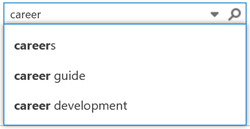
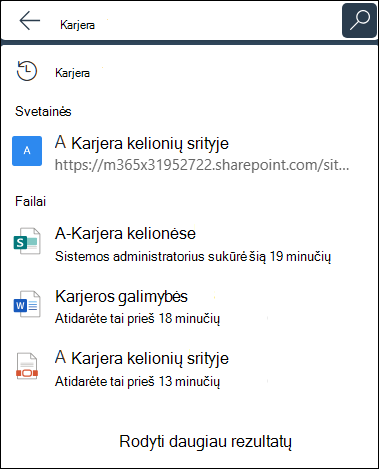
Klasikinis ieškos laukas kairėje, modernus ieškos laukas dešinėje
Tam tikros klasikinės ieškos funkcijos skiriasi arba yra nepasiekiamos šiuolaikinėje ieškoje. Sužinokite apie klasikinės ir modernios ieškos funkcijų skirtumus "SharePoint".