
Santrauka: Sužinokite, kaip planuoti dokumentų bibliotekos naudojimą, prieigą ir darbo eigą "SharePoint 2013".
Šiame straipsnyje aprašoma, kaip planuoti dokumentų bibliotekas "SharePoint Server 2016" dokumentų valdymo sprendime.
Dokumentų bibliotekos yra failų rinkiniai "SharePoint Server 2016", kuriuos bendrinate su kitais svetainės vartotojais. Dauguma dokumentų valdymo funkcijų pateikiamos per dokumentų bibliotekas. Planuodami dokumentų valdymą, turėtumėte nustatyti dokumentų bibliotekų rūšis, kurios geriausiai atitinka jūsų organizacijos poreikius. Jei planuojate dokumentų bibliotekas kelioms svetainėms, jums gali tekti planuoti turinio srautą iš vienos svetainės į kitą. Jei planuojate naudoti dokumentų bibliotekas kaip saugojimo vietas, galite tinkinti "Office Professional 2013" dialogo langus Atidaryti ir Įrašyti, kad dokumentai būtų saugomi pageidaujamoje vietoje.
Prieš skaitydami šį straipsnį turėtumėte suprasti dokumentų valdymo procesą, aprašytą dokumentų valdymo apžvalgoje ("SharePoint Server 2010").
Pastaba
Publikavimo funkcijos, Dokumentų centro, Įrašų centro ir publikuotų saitų žiniatinklio tarnybos "SharePoint Foundation 2013" nėra. Jei nenurodyta kitaip, visas kitas šios temos turinys taikomas ir "SharePoint Server 2016", ir "SharePoint Foundation 2013".
Šiame straipsnyje:
- Bibliotekos tipo nustatymas
- Turinio srauto planavimas
- Dokumentų bibliotekų reklamavimas iš "Office" kliento programų (tik "SharePoint Server 2016".)
Bibliotekos tipo nustatymas
Nustatę, kurios dokumentų bibliotekos geriausiai atitinka jūsų organizacijos poreikius, taip pat galite nustatyti, kad jums reikia kelių svetainių ar svetainių rinkinių. Pavyzdžiui, jei kuriate turinį, skirtą publikuoti išoriniams klientams, jums gali prireikti vienos svetainės, kurioje galėtumėte kurti ir peržiūrėti turinį, ir atskiros svetainės (galbūt atskiroje "SharePoint Server 2016" įdiegtyje), kurioje publikuotumėte turinį.
Planuojant dokumentų bibliotekas kelioms svetainėms, taip pat gali tekti planuoti turinio perkėlimą iš vienos svetainės į kitą rankiniu būdu, darbo eigas arba pasirinktinius sprendimus. Daugiau informacijos rasite toliau šiame straipsnyje " Turinio srauto planavimas".
Toliau pateiktoje lentelėje nurodyti įprasti dokumentų bibliotekų naudojimo būdai.
| Biblioteka | Paskirtis |
|---|---|
| Biblioteka komandos svetainėje | Bendradarbiavimas; lengvas dalijimasis turiniu tarp bendraamžių; turinio valdymas, pvz., versijų kūrimas; "SharePoint Server 2016" ieška. |
| Biblioteka portalo srityje | Turinys, skirtas platesnei organizacijos auditorijai; Panaši į biblioteką komandos svetainėje, bet paprastai įgyvendinama taikant griežtesnį peržiūros ir patvirtinimo procesą. |
| Biblioteka dokumentų centro svetainėje (tik "SharePoint Server 2016".) | Didelės apimties biblioteka, naudinga kaip įmonės žinių bazė arba istorinis archyvas; apima funkcijas, padedančias vartotojams naršyti, ieškoti ir tvarkyti daug dokumentų išsamioje hierarchijoje, naudojant specialių puslapio dalių rinkinį. |
| Biblioteka įrašų centre (tik "SharePoint Server 2016".) | Specializuotas įrašų tvarkymas; kiekviena biblioteka atitinka įrašo tipą, pvz., sutartį, kurią organizacija privalo išsaugoti teisinės atitikties tikslais; Bibliotekose saugomi dokumentai, metaduomenys ir susiję auditai, todėl jos skirtos tik skaityti. |
| Biblioteka interneto svetainėje (HTML) (tik "SharePoint Server 2016"). | Turinys tinklalapiuose, įtrauktas į interneto arba intraneto svetainę; "SharePoint Server 2016" palaiko tiesioginį tinklalapių redagavimą ir automatiškai valdo pamatines kiekvieno puslapio dokumentų bibliotekas. |
| Biblioteka interneto svetainėje (hibridinė) (tik "SharePoint Server 2016".) | turinį, kurį galima atsisiųsti iš svetainės; Galite pateikti turinį iš interneto svetainės dokumentų bibliotekų. |
Toliau pateiktame pavyzdyje parodyta, kaip panaudoti analizę, atliktą skyriaus Vartotojų identifikavimas ir dokumentų naudojimo analizė ("SharePoint Server 2010") sekcijoje Analizuoti dokumentų naudojimą, kad galėtumėte lengviau planuoti dokumentų bibliotekos organizavimą įmonėje. Šiame pavyzdyje Contoso Ltd. teikia klientams turinį pagal rinkos tyrimus. Turinį pirmiausia kuria nuotoliniu būdu dirbantys konsultantai. Tai atliekama cikle, kurio metu atliekami šie veiksmai:
- Partneris vertina įsitraukimo idėjas ir pasiūlymų užklausas.
- Sudarius sutartį, projekto vadovas suburia konsultantų komandą ir sukuria specialią darbo vietą, kurioje registruojami tyrimo rezultatai ir užbaigiamas projektas.
- Užbaigus projektą, pristatomi dokumentai publikuojami saugioje interneto svetainėje, kur klientai turi prieigą prie jų.
- Komanda pagal projektą rašo geriausios praktikos dokumentus ir atvejų tyrimus.
- Žinių tvarkytojai renka, tvarko ir archyvuoja geriausią praktiką ir kitus dokumentus.
- Rezultatai, sutartys ir kiti dokumentai saugomi kaip įmonės įrašai.
- Naudodamiesi žinių vadybininkų prižiūrimu turiniu, partneriai įvertina galimybes ir kuria naujus pasiūlymus.
Toliau pateiktoje lentelėje pateikiama šio scenarijaus dokumentų naudojimo analizė.
| Dokumentai | Paskirtis | Autorius | Vartotojai | Formatavimas |
|---|---|---|---|---|
| Įtraukimo idėjos ir pageidavimai | Kurkite naujus klientų ryšius | Projekto vadovas | Pardavimų vadybininkas; projekto vadovas | .docx |
| Pasiūlymai | Apibūdinkite siūlomą klientų įtraukimą | Projekto vadovas | Projektų vadovai; projekto komandos nariai; klientai | .docx |
| Sutartys | Įsipareigokite konsultuoti | Advokatas | Projekto vadovas; projekto vadovas; pardavimų vadybininkas; klientai | .docx |
| Tyrimų rezultatai ir projekto rezultatų juodraščiai | Generuoti dokumentus, susijusius su klientų įtraukimu | Projekto vadovas; projekto bendraautorius; konsultantas | Redaktoriai; Techniniai recenzentai | .docx ir kiti tipai |
| Pristatomi dokumentai | Generuoti galutinius rezultatus, tikriausiai konvertuotus iš .docx formato | Projekto vadovas | Customers | |
| Geriausios praktikos pavyzdžiai ir atvejų analizės dokumentai | Fiksavimas organizacinių žinių | Projekto bendraautorius; konsultantas; žinių tvarkytuvas | Visi komandos nariai | Įvairūs tipai |
| Įmonės įrašai – (tik "SharePoint Server 2016".) | Išlaikyti tam tikrą turinį, pvz., sutartis, kaip įmonės įrašus | Visi | Įmonių įrašų tvarkytojai; Įmonių teisininkai | Visi |
Šioje dokumentų naudojimo analizėje siūlomi šie reikalavimai:
- Projektų vadovams reikalingos bibliotekos komandos svetainėse, kuriose galima saugoti įsitraukimo idėjas, rezervavimo užklausas ir pasiūlymų juodraščius.
- Teisininkams reikia bibliotekų portale arba centralizuotoje dokumentų valdymo svetainėje, kuriose būtų galima saugoti sutarčių šablonus ir aktyvias sutartis.
- Projektų vadovams ir bendradarbiams reikalingos bibliotekos komandų svetainėse, kad jie galėtų kurti tyrimų rezultatus, rezultatus ir atvejų tyrimus.
- Klientams reikia bibliotekų interneto svetainėje, kad būtų galima peržiūrėti galutinius rezultatus. (Tik "SharePoint Server 2016".)
- Visiems įmonės nariams reikia prieigos prie dokumentų centro svetainės, kur galima peržiūrėti geriausias praktikas ir atvejo tyrimo dokumentus. (Tik "SharePoint Server 2016".)
- Įmonės įrašų tvarkytojams ir teisininkams būtina prieiga prie įmonės įrašų centro, kad jie galėtų tvarkyti įmonės įrašus. (Tik "SharePoint Server 2016".)
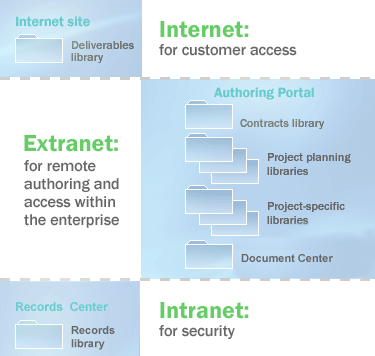
Tolesniame paveikslėlyje parodyta, kaip gali būti paskirstytos šios bibliotekos. Svetainės laikomos trijuose svetainių rinkiniuose: interneto svetainių rinkinyje, skirtame klientų prieigai, ekstraneto svetainių rinkinyje, skirtame komandos narių nuotoliniam redagavimui, ir intraneto svetainių rinkinyje, skirtame saugiai prižiūrėti įrašų tvarkymo svetainę. (Tik "SharePoint Server 2016".)
Turinio srauto planavimas
Dokumentų valdymo sprendimo turinys dažnai yra dinamiškas ir perkeliamas iš vienos svetainės į kitą, kad atitiktų vartotojų poreikius. Todėl planuodami dokumentų bibliotekas dažnai planuojate turinio srautą iš vienos bibliotekos ar svetainės į kitą. "SharePoint Server 2016" apima šiuos būdus, kaip perkelti turinį rankiniu būdu arba dinamiškai:
- Galite kurti pasirinktines darbo eigas, kurios kopijuoja arba perkelia turinį iš vienos svetainės ar bibliotekos į kitą. Darbo eiga nukreipia dokumentą per verslo procesą ir paskiria užduotis dalyviams, kai tampa aktyvus jų vaidmuo dokumento gyvavimo cikle. Darbo eiga gali būti skirta dokumentui perkelti iš vienos svetainės ar bibliotekos į kitą. Informacijos apie tai, kaip planuoti darbo eigas, ieškokite straipsnyje Turinio tipas ir darbo eigos planavimas ("SharePoint Server 2010").
- Autoriai gali nukopijuoti dokumentą į biblioteką bet kurioje svetainėje, kurioje jie turi kūrimo teises. Ryšys tarp šaltinio ir paskirties dokumento išlaikomas, kad prireikus kopiją būtų galima atnaujinti.
- Tinklalapius ir ištisas svetaines galima išdėstyti ir publikuoti iš vienos svetainės į kitą rankiniu būdu arba automatiškai pagal grafiką. (Tik "SharePoint Server 2016".)
- Turinys gali būti siunčiamas į įrašų valdymo svetainę naudojant "SharePoint Server 2016" vartotojo sąsają, naudojant darbo eigą arba pasirinktinį sprendimą, pagrįstą "SharePoint Server 2016" objekto modeliu. (Tik "SharePoint Server 2016".)
- Naudodamas žiniatinklio aplankus arba Network Places, autorius gali rankiniu būdu kopijuoti arba perkelti dokumentų bibliotekos turinį iš vienos bibliotekos ar svetainės į kitą.
Grįžtant prie pavyzdžio, tolesniame paveikslėlyje parodyta, kaip pritaikyti kai kuriuos iš šių turinio srauto metodų. Atkreipkite dėmesį, kad dalinė interneto svetainė buvo įtraukta į kūrimo portalo svetainę. (Tik "SharePoint Server 2016".)
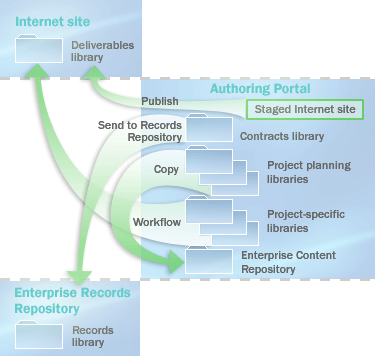
- Naudodamas publikavimo funkcijas, autorius gali interneto svetainėje publikuoti tinklalapius. (Tik "SharePoint Server 2016".)
- Naudodamas komandą Kopijuoti, autorius gali nukopijuoti dokumentus į Dokumentų centro svetainę.
- Naudodamas pasirinktinę darbo eigą, autorius gali nukopijuoti dokumentus į interneto svetainės dokumentų bibliotekas.
- Naudodamas komandą Siųsti , autorius gali siųsti sutartis į įmonės įrašų saugyklą. (Tik "SharePoint Server 2016".)
Dokumentų bibliotekų reklamavimas iš "Office" kliento programų
Svarbu
Šis skyrius taikomas tik "SharePoint Server 2016".
Galite tinkinti "Office Professional 2013" dialogo langus Atidaryti ir Įrašyti, kad paskatintumėte organizacijos narius naudoti dokumentų bibliotekas kaip saugojimo vietas. Įtraukdami svetaines į juostą Mano Places, esančią šalia dialogo lango Atidaryti ir Įrašyti, galite vienu spustelėjimu pasiekti vietas, kuriose vartotojai turėtų saugoti savo dokumentus. Tai leidžia komandos nariams sąveikauti su dokumentų bibliotekomis, kai jie naudoja funkciją Įrašyti iš "Office Professional 2013" kliento taikomųjų programų, o ne nusiųsti dokumentų tiesiai į serverį.
Norėdami reklamuoti svetainių naudojimą dialogo languose Atidaryti ir Įrašyti , galite publikuoti svetaines naudodami žiniatinklio tarnybą. Ši tarnyba pateikia svetainių, skirtų konkretiems vartotojams, sąrašą pagal jų vaidmenis arba svetaines, kurių nariai jie yra. "Office Professional 2013" kliento programa gali automatiškai aptikti šią žiniatinklio tarnybą per vartotojo Mano svetainės. Kiti serverio produktai taip pat gali įdiegti šią žiniatinklio tarnybą ir pateikti tarnybos vietą "Office" kliento taikomajai programai. Sukonfigūravus žiniatinklio tarnybą, "Office Professional 2013" prideda įrašą prie juostos Mano Places ir užpildo jį žiniatinklio tarnybos apibrėžtomis vietomis. Daugiau informacijos apie publikuotų saitų žiniatinklio tarnybą rasite MSDN bibliotekos publikuotų saitų žiniatinklio tarnyboje .
Arba administratoriai gali nustatyti registro raktus, kad įtrauktų konkrečias svetaines į "My Places" juostą dialogo lange "Office" atidarymas ir dialogo lange Įrašyti. Registro raktai diegiami naudojant Grupės strategija ir "Active Directory" katalogų tarnybos šabloną, pateiktą "Office 2013" išteklių rinkinyje.
Galite apriboti vietas, kuriose organizacijos nariai gali įrašyti turinį, naudodami "Office" įrašymo dialogo langą. Pavyzdžiui, galite apriboti galimybę įrašyti failus į darbalaukius ir priversti vartotojus įrašyti turinį dokumentų bibliotekoje. Programoje "Office Professional 2013" galite valdyti, kur vartotojai gali naršyti norėdami įrašyti savo dokumentus. Taip vartotojai turės įrašyti patvirtintose vietose. Atkreipkite dėmesį, kad tai negarantuoja, kad vartotojai neįrašys failų į savo vietinius kompiuterius ar kitas nepatvirtintas vietas. Yra daug būdų, kaip perkelti failus į kompiuterį, o motyvuoti žmonės gali apeiti daugumą apribojimų. Tačiau apribodami prieigą prie šių vietų per dialogo langą "Office" įrašymas , galite žymiai sumažinti komandos narių, besinaudojančių šiomis nepatvirtintomis vietomis, skaičių.
Norėdami apriboti vietas, pasiekiamas dialogo lange "Office" įrašymas, naudokite Grupės strategiją, kad nustatytumėte tinkamus registro raktus, kad įgalintumėte šį parametrą ir apibrėžtumėte patvirtintas vietines, tinklo ar serverio vietas. Įjungus šį parametrą, bet kuri vieta, kuri nėra apibrėžta tokiu būdu, įskaitant standartinius saitus su aplankais "Desktop" ir "My Network Places", bus pašalinta iš juostos "My Places".
Patvirtintų vietų sąrašą galima apriboti iki vienos ar daugiau "Office" programų. Pavyzdžiui, administratorius gali apriboti įrašymo vietas programoje "Access" leisdamas kitoms "Office" programoms įrašyti bet kur.
Turinio tipas ir darbo eigos planavimas ("SharePoint Server 2010")Darbo su "SharePoint Server 2013" darbo eigaInformacijos valdymo strategijos planavimas ("SharePoint Server 2010")