

Kai į svetainę įtraukiate šiuolaikinį puslapį, galite įtraukti ir tinkinti puslapio dalis, kurios yra jūsų puslapio kūrimo blokai.
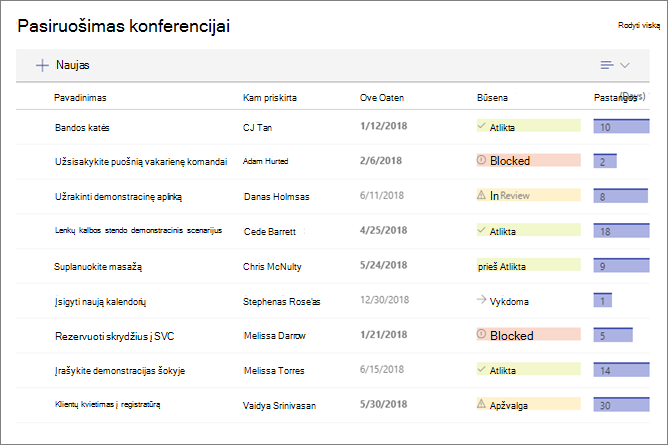
Naudokite sąrašo puslapio dalį, kad puslapyje būtų rodomas jūsų svetainės sąrašas. Galite tinkinti sąrašo pavadinimą, rodinį ir dydį.
Galima rodyti pasirinktinius sąrašus, skelbimų sąrašus, kontaktų sąrašus ir problemų sekimo sąrašus.
Sąrašą galite peržiūrėti, filtruoti, rūšiuoti ir grupuoti. Norėdami atidaryti sąrašo puslapį, pasirinkite Matyti viską. Puslapio dalyje taip pat gali būti rodomi suformatuoti stulpeliai, įdėtosios grupės ir dėmesio rodinys.
Pastaba
Kai kurios funkcijos organizacijose, kurios pasirinko tikslinio leidimo programą, įgyvendinamos palaipsniui. Šis laipsniškas diegimas reiškia, kad funkcija dar gali būti nerodoma arba ji gali atrodyti kitaip, negu aprašyta šiame straipsnyje.
Sąrašo įtraukimas į puslapį
Įsitikinkite, kad sąrašas yra toje pačioje svetainėje kaip ir puslapis. Jei neturite sąrašo, sukurkite jį.
Sukurkite rodinį, kad būtų rodomas pasirinktinis sąrašo rodinys.
Eikite į puslapį, į kurį norite įtraukti sąrašą.
Jei puslapis dar neįjungtas redagavimo režimu, pasirinkite Redaguoti viršutiniame dešiniajame puslapio kampe.
Įrankių rinkinyje (
 ), pasirinkite Peržiūrėti visas puslapio dalis, tada pasirinkite arba nuvilkite sąrašą į puslapį.
Pasirinkite sąrašą, kurį norite rodyti.
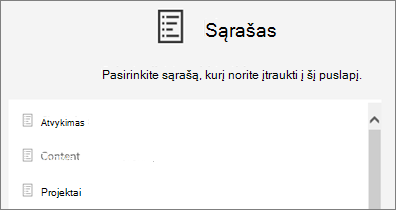
Puslapio dalies įrankių juostoje pasirinkite Redaguoti ypatybes (
 ). Ypatybių srityje pakeiskite pavadinimą, sąrašą, rodinį ar dydį, jei reikia.
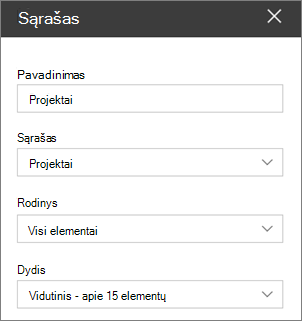
"Microsoft 365" programoje "SharePoint" įjunkite Slėpti sąrašo valdiklius , kad paslėptumėte visus sąrašo valdiklius, įskaitant + Naujas.
Kai būsite pasirengę, pasirinkite Publikuoti arba Publikuoti pakartotinai , kad pakeitimai būtų matomi puslapį peržiūrintiems žmonėms.
Elemento įtraukimas
Pastaba
Norint matyti + Naujas ir įtraukti elementų, jūsų teisių rinkinyje turi būti įtraukta teisė Įtraukti elementus . Ši teisė apima teisių derinius, redagavimą, dizainą ir visas teises. Vartotojai, turintys skaitymo teisę, gali peržiūrėti elementus, bet negali jų įtraukti.
Kai įjungta Slėpti sąrašo valdiklius , nepaisant teisių, paslepiamas mygtukas + Naujas . Negalite įtraukti elementų iš sąrašo puslapio dalies, bet galite įtraukti elementus tiesiai į esamą sąrašą, jei turite teisę įtraukti elementus .
Sąrašo viršuje pasirinkite + Naujas, tada įveskite elemento informaciją.
Sąrašo rūšiavimas, filtravimas arba grupavimas
"Microsoft 365" programoje "SharePoint" galite rikiuoti, filtruoti arba grupuoti elementus puslapio dalyje.
Pasirinkite rodyklę šalia stulpelio, kurį norite rūšiuoti, filtruoti ar grupuoti, pavadinimo.
Pasirinkite veiksmą.
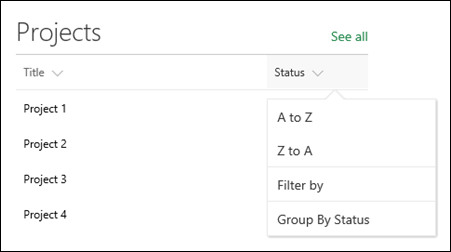
Šie pakeitimai turi įtakos tik dabartiniam rodymui ir nekeičia esančio sąrašo duomenų.