
Jei naudojate "SharePoint Online", galite kurti šiuolaikiškus puslapius vykdydami nurodymus, pateiktus skyriuje Puslapio įtraukimas į svetainę. Jei naudojate ankstesnes versijas ar "SharePoint" arba klasikinę "SharePoint Online", galite kurti iš dalių sudarytus puslapius vadovaudamiesi toliau pateiktais nurodymais. Taip pat galite kurti iš dalių sudarytus puslapius naudodami "„Microsoft“ SharePoint Designer 2010".
Norėdami kurti, redaguoti ar naikinti puslapį, turite turėti bent tas teises, kurios suteikiamos įtraukiant į svetainės dizainerių "SharePoint" grupę.
Ką norėtumėte daryti?
Klasikinio iš dalių sudaryto puslapio kūrimas
Pastaba
Puslapio kūrimo veiksmai gali skirtis, atsižvelgiant į veiksnius, pvz., svetainės tipą ir turimas svetainės teises.
- Svetainėje, kurioje norite sukurti puslapį, eikite į Svetainės turinys. Ją galite rasti kairėje pusėje esančioje naršymo srityje arba naudodami krumpliaratį Parametrai
 .
. - Eikite į svetainės puslapių biblioteką ir spustelėkite +Naujas
- Įveskite naują puslapio pavadinimą ir spustelėkite Kurti. Puslapis sukuriamas ir atidaromas redaguoti naršyklėje.
Puslapio redagavimas
Puslapyje spustelėkite juostelėje esantį skirtuką Puslapis , tada spustelėkite Redaguoti. Šis veiksmas nereikalingas, jei norite redaguoti ką tik sukurtą puslapį, nes naujai sukurtas puslapis jau atidarytas redaguoti.
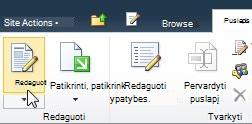
Pastaba
Jei komanda Redaguoti išjungta, tikriausiai neturite reikiamų teisių redaguoti puslapį. Kreipkitės į administratorių.
Norėdami konfigūruoti puslapio stulpelius, šoninę juostą, antraštę ir poraštę, juostelėje spustelėkite Teksto maketas ir pasirinkite norimą parinktį, pvz., Du stulpeliai su antrašte. Vėliau galėsite pakeisti teksto maketą pakartodami šį veiksmą.
Įveskite puslapio tekstą.
Norėdami taikyti stilių puslapio tekstui, pažymėkite tekstą, kuriam norite taikyti stilių, spustelėkite skirtuką Formatuoti tekstą , spustelėkite Stiliai, tada pasirinkite norimą taikyti stilių, pvz., Paryškinti. Kartokite šį veiksmą su kitu tekstu, kuriam norite taikyti stilius.
Panašius veiksmus galite naudoti kitoms puslapių redagavimo parinktims, pvz., pasirinkti teksto šrifto tipus ir dydžius, formatuoti sąrašus, konfigūruoti pastraipas ir tikrinti rašybą. Daugelis jums pažįstamų "Word 2010" sparčiųjų klavišų, pvz., CTRL+I simboliams rašyti pasviruoju šriftu, yra tokie patys.
Norėdami į puslapį įtraukti objektų, spustelėkite juostelės skirtuką Įterpimas ir naudodami komandas į puslapį įtraukite lentelių, medijos, saitų ir puslapio dalių. Sužinokite daugiau apie puslapio dalių naudojimą klasikiniuose puslapiuose.
Baigę redaguoti puslapį, skirtuke Puslapis spustelėkite Įrašyti .
Puslapio naikinimas
- Puslapyje spustelėkite skirtuką Puslapis , tada spustelėkite Naikinti puslapį.
- Paraginti spustelėkite Gerai.
Puslapis perkeliamas į šiukšlinę, kad būtų panaikintas. Jei netyčia panaikinote puslapį, galbūt galėsite jį atkurti.