
Sutelkite dėmesį ir sudominkite savo puslapį bei vaizdo įrašus vaizdiniu požiūriu naudodami "Hero" puslapio dalį. "Hero" puslapio dalyje galite rodyti iki penkių elementų ir naudoti įtikinamus vaizdus, tekstą bei saitus, kad atkreiptumėte dėmesį į kiekvieną iš jų. Puslapio dalis „Hero“ įtraukiama į informacijos svetainę pagal numatytuosius nustatymus, bet puslapio dalį „Hero“ galima įtraukti ir į kitus puslapius.
Jeigu vaizdo įrašai nustatyti "Hero" puslapio dalyje, jie bus leidžiami įdėtajame kompiuteryje, o jūs galėsite likti ir naršyti tame pačiame puslapyje, o ne būti nukreipti į naują langą.
Kai kurios funkcijos organizacijose, kurios pasirinko dalyvauti tikslinio leidimo programoje, įgyvendinamos palaipsniui. Tai reiškia, kad funkcija gali būti dar nerodoma arba ji gali atrodyti kitaip, negu aprašyta žinyno straipsniuose.
Pastaba
Turite turėti redagavimo teises kurti puslapius. Jei esate savininkas, bet negalite įtraukti puslapio, gali būti, kad administratorius išjungė šią galimybę.
turinys
- "Hero" puslapio dalis apie bendravimo svetaines: tema ir demonstracija
- "Hero" puslapio dalies maketo keitimas
- Kiekvienos išklotinės dalies ar sluoksnio vaizdo, teksto ir saitų keitimas
- Vaizdo židinio taško keitimas
- Plytelių arba sluoksnių pertvarkymas
- "Hero" puslapio dalį įdėkite į vieną stulpelį
- Tuščios "Hero" puslapio dalies įtraukimas į puslapį
- Vaizdo mastelio keitimas "Hero" puslapio dalyje
"Hero" puslapio dalis apie bendravimo svetaines: tema ir demonstracija
Kurdami informacijos svetainę, galite pradėti nuo tuščios svetainės arba pasirinkti vieną iš kitų svetainių šablonų, kurių kiekvienas pateikiamas su numatytuoju puslapio dalių rinkiniu. Kai kurie iš šių ryšių svetainių šablonų pateikiami su "Hero" puslapio dalimi, pvz.:
- Standard komunikacija: dalytis informacija, pvz., naujienomis, įvykiais ir kitu turiniu.
- Vitrina: naudokite nuotraukas arba vaizdus, kad pristatytumėte produktą, komandą ar įvykį.
Šiuose šablonuose "Hero" puslapio dalis įtraukiama į jūsų puslapį pagal numatytuosius parametrus. Jame iš anksto pateikti numatytieji vaizdai, tekstas ir saitai, kuriuos galite pakeisti, kad būtų rodomi jūsų vaizdai, tekstas, puslapiai, saitai ar dokumentai.
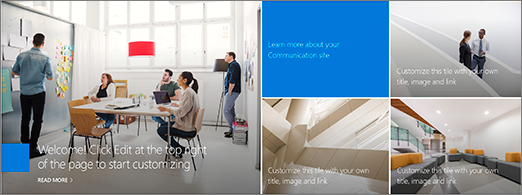
Kai pasirenkate Standard communication template, numatytasis pagrindinis elementas yra išklotinis maketas su penkiomis plytelėmis (kurias galite keisti nuo vienos iki penkių):
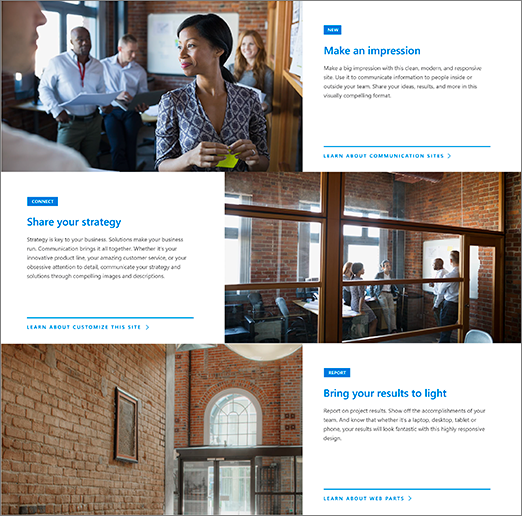
 Pasirinkus šabloną Demonstracija , numatytasis atvaizdas yra vertikalus maketas, sudarytas iš trijų sluoksnių (kuriuos galite keisti nuo vieno iki penkių sluoksnių):
 Galite pakeisti "Hero" puslapio dalies maketą iš tinklelio į vertikalius sluoksnius arba karuseles, naudodami mygtuką (1) Redaguoti ypatybes (
 ) ir galite pakeisti kiekvienos išklotinės dalies arba sluoksnio saitus, vaizdus ir tekstą naudodami mygtuką (2) Išsamios informacijos ) kiekvienai plytelei arba sluoksniui.
 1. Edit web part button
2. Išsamios informacijos redagavimo mygtukas
"Hero" puslapio dalies maketo keitimas
Jei puslapyje dar nesate įjungę redagavimo režimo, puslapio viršutiniame dešiniajame kampe pasirinkite Redaguoti .
Galite pasirinkti vieną iš trijų galimų "Hero" puslapio dalies maketų: Karuselė, Plytelės ir Sluoksniai. Maketą galite pasirinkti puslapio dalies viršutiniame kairiajame kampe pasirinkdami Redaguoti ypatybes (
), tada maketo išplečiamajame meniu pasirinkdami maketą: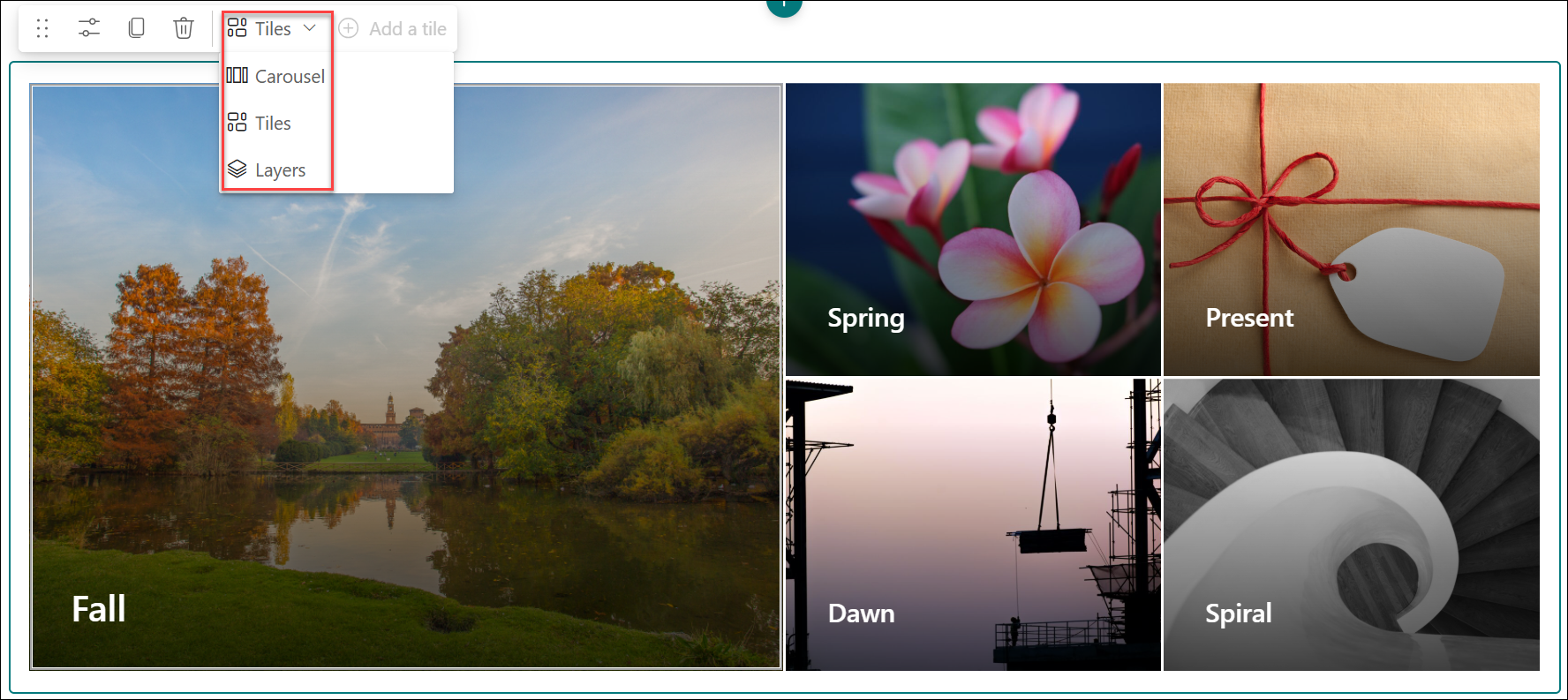
Arba galite pasirinkti norimą maketo tipą puslapio dalies ypatybių srityje:

Puslapio dalies ypatybių srityje pasirinkite:
Skaidrės įtraukimas naudojant karuselės maketą
Patarimas
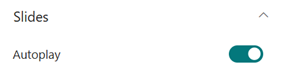
- Naudojant karuselės maketą, norėdami įjungti / išjungti automatinį skaidrių perėjimą, galite įjungti / išjungti automatinio paleidimo funkciją.
-
Plytelių maketo plytelės įtraukimas
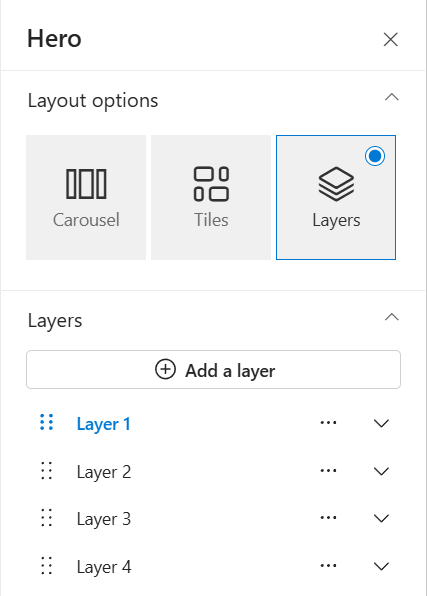
Maketo Sluoksnių sluoksnio įtraukimas
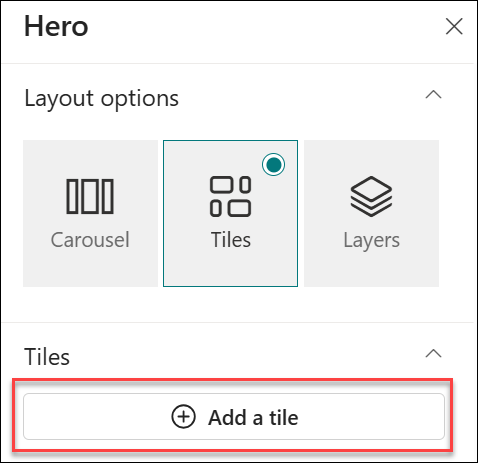
-
Pastaba
galite pasirinkti iki 5 plytelių (pvz., "Standard" komunikacijos svetainėje), iki 5 sluoksnių (pvz., "Showcase" svetainėje) arba iki 5 vaizdų karuselėje.
Kiekvienos išklotinės dalies ar sluoksnio vaizdo, teksto ir saitų keitimas
Jei puslapyje dar nesate įjungę redagavimo režimo, puslapio viršutiniame dešiniajame kampe pasirinkite Redaguoti .
Pasirinkite Redaguoti išsamią informaciją (
) plytelės arba sluoksnio, kurį norite keisti, apačioje dešinėje.Ypatybių srityje pasirinkite Keisti, tada pasirinkite vietą, iš kurios norite gauti saitą:
Naujausi: jei neseniai atidarėte vaizdus, puslapius ar dokumentus, juos rasite čia sąraše.
Standartiniai vaizdai Vaizdų bankus teikia "„Microsoft“". Jie yra aukštos kokybės ir tinkamo dydžio jūsų naudojimui. Jei esate "SharePoint" administratorius, rekomenduojame įgalinti turinio pateikimo tinklą (CDN), kad pagerintumėte vaizdų gavimo našumą.
Paieška žiniatinklyje: galite rasti vaizdų iš "Bing", kuriems naudojama "Creative Common" licencija. Prieš įterpdami vaizdą į puslapį, esate atsakingi už jo licencijavimo peržiūrą. Tik "SharePoint", esantis "Microsoft 365".
Jūsų organizacija: jei jūsų organizacija nurodė patvirtintų išteklių rinkinį, čia galėsite pasirinkti iš šio rinkinio. Jei esate "SharePoint" administratorius ir norite sužinoti, kaip sukurti išteklių biblioteką savo organizacijai, žr. Organizacijos išteklių bibliotekos kūrimas.
"„OneDrive“": galite gauti "„OneDrive“" saugomo dokumento arba vaizdo saitą. Tik "SharePoint", esantis "Microsoft 365".
Svetainė: iš nurodytos svetainės galite gauti dokumento, vaizdo ar puslapio saitą.
Įkelti: Galite įkelti dokumentą arba vaizdą iš asmeninio įrenginio.
Iš saito: Įveskite puslapio, dokumento arba vaizdo saitą iš "„OneDrive“" arba "SharePoint" sistemoje "Microsoft 365".
Pastaba
Su jūsų svetaine išoriniai saitai nerodys vaizdo peržiūros "U.S. Government GCC High" ir "DoD" bei "Office 365", valdomame "21Vianet".
Pasirinkite vaizdą, puslapį ar dokumentą ir pasirinkite Atidaryti.
Ypatybių srities dalyje Fono vaizdas pasirinkite Pasirinktinis vaizdas arba Tik spalva (parinktis Tik spalva galima tik plytelių makete, o spalva atitinka jūsų svetainės temos spalvą).
Automatiškai pasirinkus parinktį, vaizdas automatiškai pasirenkamas vaizdas iš puslapio arba dokumento, su kuriuo susiejate, jei toks yra.Įveskite vaizdo antraštę .
Raginimo veikti saitą galite rodyti perjungdami jungiklį į Taip. Tada įtraukite raginimo veikti tekstą (pvz., "Sužinokite daugiau"). Raginimo veikti saitas pasiekiamas kiekvienam sluoksniuoto maketo sluoksniui, bet tik didžiausiai išklotinės daliai.
Pastaba
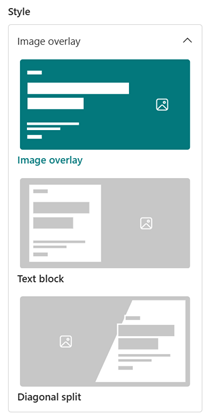
Karuselės išdėstymas turi 3 naujus stilius. Galite nustatyti skirtingus kiekvienos skaidrės stilius (vaizdo perdanga, teksto blokas, įstrižainės perskyrimas), kad galėtumėte keisti turinio pateiktį.
Vaizdo židinio taško keitimas
"SharePoint" programoje "Microsoft 365" galite pakeisti "Hero" puslapio dalyje esančio pasirinkto vaizdo židinio tašką, kad į kadrą patektų svarbiausia paveikslėlio dalis.
Jei puslapyje dar nesate įjungę redagavimo režimo, puslapio viršutiniame dešiniajame kampe pasirinkite Redaguoti .
Pasirinkite Nustatyti židinio tašką
 įrankių juostoje, esančioje norimo keisti atvaizdo apačioje.
Vilkite židinio tašką ten, kur norite jį matyti vaizde.

Karuselės vaizdų, plytelių ar sluoksnių pertvarkymas
Galite pertvarkyti karuselės vaizdus, plyteles ar sluoksnius, perkeldami juos kur norite.
- Jei puslapyje dar nesate įjungę redagavimo režimo, puslapio viršutiniame dešiniajame kampe pasirinkite Redaguoti .
- Ypatybių srityje pasirinkite daugtaškį šalia vaizdo, plytelės arba sluoksnio, tada pasirinkite Perkelti aukštyn arba Perkelti žemyn, kad pakeistumėte tvarką. Plytelėms ir sluoksniams taip pat galite tiesiog pažymėti vaizdą, tada laikyti ir vilkti plytelę arba sluoksnį ten, kur norite.
Įdėkite "Hero" puslapio dalį į vieną iš dviejų arba trijų stulpelių
"Hero" puslapio dalis skirta užimti visą puslapio plotį. Jei norite, kad "Hero" puslapio dalis neužimtų viso pločio, galite pakeisti sekcijos maketą.
- Jei dar nesate įjungę redagavimo režimo, pasirinkite Redaguoti puslapio viršuje, dešinėje.
- Perkelkite pelės žymiklį tiesiai virš "Hero" puslapio dalies ir puslapio dalies kairėje pasirinkite apibrauktą "+"
- Dalyje Sekcijos maketas pasirinkite Du stulpeliai arba Trys stulpeliai.
- Jūsų "Hero" puslapio dalis dabar yra dviejų ar trijų sekcijos stulpelių kairiajame stulpelyje.
- Norėdami perkelti "Hero" puslapio dalį, pažymėkite vaizdą, tada laikykite jį nuspaudę ir vilkite į norimą stulpelį.
Tuščios "Hero" puslapio dalies įtraukimas į puslapį
"Hero" puslapio dalį galite įtraukti į komandos svetainės arba informacijos svetainės puslapį. Norėdami tai atlikti:
Jei puslapyje dar nesate įjungę redagavimo režimo, puslapio viršutiniame dešiniajame kampe pasirinkite Redaguoti . Raskite įrankių komplektą (
 ) dešinėje.
Pasirinkite Peržiūrėti visas puslapio dalis, tada pasirinkite arba nuvilkite "Hero " iš puslapio dalių sąrašo.
Pasirinkite Redaguoti ypatybes (
) ir pasirinkite norimą maketo tipą – tinklelis gali būti naudojamas nuo 1 iki 5 plytelių arba nuo 1 iki 5 vertikalių sluoksnių.Pasirinkite saitą kiekvienai plytelei, kurią norite keisti.
Kiekvienai plytelei įrankių komplekte pasirinkite Pasirinkti, tada pasirinkite vietą, iš kurios norite gauti saitą:
Įrankių komplekte pasirinkite Keisti ir pasirinkite vietą, iš kurios norite gauti saitą:- Naujausi: jei neseniai atidarėte vaizdus, puslapius ar dokumentus, juos rasite čia sąraše.
- Paieška žiniatinklyje: galite rasti vaizdų iš "Bing", kuriems naudojama "Creative Common" licencija. Prieš įterpdami vaizdą į puslapį, esate atsakingi už jo licencijavimo peržiūrą. Tik "SharePoint", esantis "Microsoft 365".
- Jūsų organizacija: jei jūsų organizacija nurodė patvirtintų išteklių rinkinį, čia galėsite pasirinkti iš šio rinkinio. Jei esate "SharePoint" administratorius ir norite sužinoti, kaip sukurti išteklių biblioteką savo organizacijai, žr. Organizacijos išteklių bibliotekos kūrimas.
- "„OneDrive“": galite gauti "„OneDrive“" saugomo dokumento arba vaizdo saitą. Tik "SharePoint", esantis "Microsoft 365".
- Svetainė: iš nurodytos svetainės galite gauti dokumento, vaizdo ar puslapio saitą.
- Įkelti: Galite įkelti dokumentą arba vaizdą iš asmeninio įrenginio.
- Naudojant saitą: Įveskite puslapio, dokumento arba vaizdo saitą iš "„OneDrive“", skirtos "SharePoint", esančioje "Microsoft 365".
Pasirinkite vaizdą, puslapį ar dokumentą ir spustelėkite Atidaryti.
Įrankių komplekto dalyje Vaizdas pasirinkite Pasirinktinis vaizdas arba Tik spalva. Automatiškai pasirinkus parinktį, vaizdas automatiškai pasirenkamas vaizdas iš puslapio arba dokumento, su kuriuo susiejate, jei toks yra. Galima pasirinkti tik plytelių maketo spalvą, o spalva atitinka jūsų svetainės temos spalvą.
Įveskite vaizdo alternatyvųjį tekstą.
Raginimo veikti saitą galite rodyti perjungdami jungiklį į Taip. Tada įtraukite raginimo veikti tekstą (pvz., "Sužinokite daugiau"). Raginimo veikti saitas pasiekiamas kiekvienam sluoksniuotam maketui, bet tik didžiausiai išklotinės daliai
Vaizdo mastelio keitimas "Hero" puslapio dalyje
Norėdami pasirinkti tinkamo dydžio vaizdus "Hero" puslapio dalyje, apsvarstykite šiuos dalykus:
- Puslapio dalis skirta taip, kad atitiktų ekrano plotį viso užribio makete.
- Plytelių makete puslapio dalies aukštis keičiamas taip, kad atitiktų 8:3 vaizdo formatą, o puslapio dalyje esantys vaizdai keičia mastelį iki 4:3.
- Makete Sluoksniai atskiro sluoksnio mastelis keičiamas iki 8:3, o kiekvieno sluoksnio viduje esantys vaizdai keičiasi iki kraštinių santykio beveik 9:16.
Pastaba
Galite įtraukti saitą į vaizdo įrašą arba nusiųsti vaizdo įrašą į "Hero" puslapio dalį. Vaizdo įrašai dabar palaikomi "Hero" puslapio dalyje, integruojant "„Stream“".
Kada bus pasiekiamas karuselės išdėstymas?
Bendras pasiekiamumas (visame pasaulyje, GCC, GCC High ir DoD): Pateikimas prasidės 2025 m. sausio viduryje ir bus baigtas iki mėnesio pabaigos.
Kas nutiks esamiems maketams įtraukus karuselės maketą?
Atnaujinant "Hero" puslapio dalį buvo atlikti šie pakeitimai:
-
Elementų valdymo Naujinimai
Pasikeitė "Hero" puslapio dalies elementų valdymo būdas. Užuot nustatę elementų skaičių (1–5), dabar galite tiesiogiai įtraukti arba panaikinti elementus naudodami naują intuityvią skaidrių sąsają. Tai supaprastina "Hero" puslapio dalies tinkinimo procesą atsižvelgiant į konkrečius poreikius.
-
Ypatybių srities koregavimai
Nors plytelių ir sluoksnių maketų ypatybių srities vartotojo sąsaja buvo atnaujinta, kad būtų modernesnė patirtis, šių maketų funkcijos liks nepakitusios. -
Jokio poveikio esamiems maketams
Jei šiuo metu naudojate plytelių arba sluoksnių maketus, galite būti tikri, kad jie liks tokie, kokie yra. Nebus automatinio konvertavimo į naują karuselės išdėstymą, todėl esami puslapiai ir toliau atrodys bei veiks, kaip tikėtasi.