
"SharePoint" komandos svetainė sujungia jus ir jūsų komandą, kad galėtumėte naudotis bendrinamu turiniu ir ištekliais. Naudokite komandos svetaines failams saugoti ir bendradarbiauti arbainformacijos sąrašams kurti ir tvarkyti , taip pat:
- Stebėkite projekto būseną ir gaukite naujausią informaciją apie ją
- Bendrinamo turinio tvarkymas ir kūrimas kartu
- Prisijunkite prie "Microsoft 365" grupės, kad pasiektumėte komandos išteklius
Jei jums reikia svetainės, kurioje galėtumėte transliuoti informaciją kitiems, vietoj to naudokite ryšių svetainę .
Kaip atpažinti komandos svetainę
Komandos ir ryšių svetainėse gali būti vertikalios arba horizontalios naršymo juostos. Tačiau komandos svetainėse šalia svetainės pavadinimo rodoma "Microsoft Teams" kanalo piktograma. Jie taip pat nurodo, ar svetainė yra viešoji ar privati svetainės antraštės dešinėje pusėje.

Vykdykite toliau nurodytus veiksmus norėdami kurti, tinkinti ir bendrinti komandos svetainę.
1 veiksmas: komandos svetainės sukūrimas
Pradėkite sukurdami naują komandos svetainę.
Norėdami naršyti ir keisti komandos svetainės šablonus, pasirinkite Parametrai , tada Taikyti svetainės šabloną , kad peržiūrėtumėte ir pasirinktumėte šablono parinktis.
Pastaba
Svarstote, kada naudoti "„OneDrive“" darbe, mokymo įstaigoje ar "SharePoint" komandos svetainėje? Daugiau informacijos žr. Ar turėčiau įrašyti failus į "„OneDrive“", ar į "SharePoint".
2 veiksmas. Komandos svetainės turinio peržiūra
Svetainės antraštė
Komandos svetainės viršuje rodomas svetainės logotipas, svetainės pavadinimas ir informacija apie tai, ar svetainė yra privati (gali peržiūrėti tik patvirtinti nariai), ar vieša (gali peržiūrėti bet kuris organizacijos asmuo).
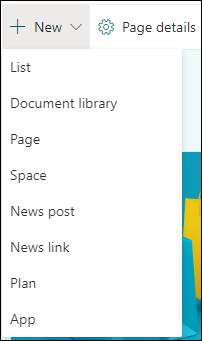
Jei turite teisę redaguoti svetainę, komandos svetainės viršuje taip pat yra saitas, skirtas įtraukti naują sąrašą, dokumentų biblioteką, puslapį, naujienų įrašą arba saitą su naujienų įrašu, "Microsoft Planner" lenta arba "SharePoint" programa į svetainę.
Ieškos laukas
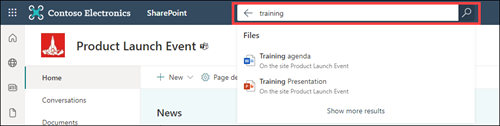
Virš svetainės antraštės matysite ieškos lauką, kuriame galėsite ieškoti failų komandos svetainėje. Pasiūlymai teikiami įvedant tekstą atsižvelgiant į neseniai naudotus ar peržiūrėtus failus. Paspauskite Enter, kad peržiūrėtumėte visą ieškos rezultatų sąrašą, rodomą atskirame puslapyje, kuriame galima išskleisti informaciją, kad būtų įtraukti visų „SharePoint“ svetainių rezultatai arba susiaurinti rezultatus iki tam tikro failų tipo.
Naršymo sritis
"SharePoint" komandos svetainių naršymo sritis pagal numatytuosius parametrus yra puslapio kairėje pusėje. Čia rasite saitus į numatytąją komandos dokumentų biblioteką, komandos "OneNote" bloknotą, svetainės puslapius, svetainės turinį ir svetainės šiukšlinę. Jei turite teisę redaguoti svetainę, galite įtraukti papildomų nuorodų arba keisti nuorodų tvarką.
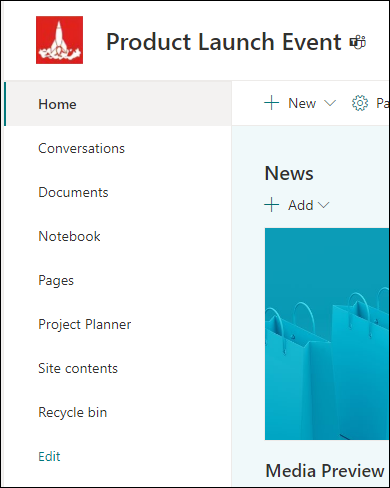
Jei turite teisę redaguoti svetainę, galite perjungti naršymo srities vietą į svetainės viršų.
Pradžios puslapis
Komandos svetainės pagrindiniame puslapyje yra įvairių numatytųjų puslapio dalių. Pavyzdžiui, atsižvelgiant į šabloną, gali būti sekcija Naujienos , kurioje galima kurti ir rodyti įrašus apie komandai svarbius ir įdomius elementus. Tiesiog pasirinkite + Įtraukti, sukurkite istoriją, tada pasirinkite Publikuoti , kad istorija būtų rodoma komandos svetainės pagrindinio puslapio viršuje. Norėdami peržiūrėti visą straipsnį, tiesiog pasirinkite antraštę.
Senesnes naujienas rasite pasirinkę Žiūrėti viską viršutiniame dešiniajame skyriaus "Naujienos " kampe. Čia galite naršyti visus naujienų straipsnius, kuriuos paskelbė komanda. Daugiau informacijos apie komandos naujienas rasite Nuolat atnaujinkite komandos svetainės skyrių Naujienos.

Taip pat gali būti rodoma sparčiųjų saitų sekcija, kurioje puslapio viršuje galite įtraukti nuorodas į failus ar žiniatinklio puslapius. Tiesiog pasirinkite +Įtraukti ir įveskite URL arba pasirinkite elementą iš vėliausiai naudotų failų ar žiniatinklio puslapių sąrašo. Daugiau informacijos apie šią puslapio dalį rasite Sparčiųjų saitų puslapio dalies naudojimas.

Pagrindiniame puslapyje taip pat yra veiklos informacijos santrauka, leidžianti sužinoti, kai kas nors įtraukia į svetainę ar redaguoja failą, puslapį ar sąrašą. Daugiau informacijos apie šią puslapio dalį rasite Svetainės veiklos puslapio dalies naudojimas.
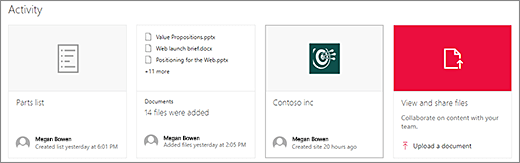
Taip pat gali būti dokumentų bibliotekos puslapio dalis, kurioje rodomi komandos svetainės pagrindiniame puslapyje esantys failų saitai. Daugiau informacijos rasite Dokumentų bibliotekos puslapio dalies naudojimas.

Pagrindinio puslapio redagavimas
Jei turite svetainės redagavimo ar savininko teises, galite redaguoti pagrindinį puslapį pasirinkę Redaguoti puslapio viršutiniame dešiniajame kampe ir atlikti norimus pakeitimus.

Baigę galite pasirinkti Įrašyti ir uždaryti darbą su savo puslapiu vėliau arba Publikuoti iš naujo , jei norite, kad vartotojai galėtų peržiūrėti keitimus. Daugiau informacijos apie komandos svetainės pagrindinio puslapio redagavimą rasite Puslapio dalių naudojimas puslapiuose.

3 veiksmas: integruokite su "„Microsoft 365“ grupės"
„Microsoft 365“ grupės yra galinga ir produktyvi "SharePoint" platforma, skirta "Microsoft 365" vartotojams, kuri sujungia pokalbius ir kalendorių iš "Outlook", informaciją ir failus iš "SharePoint" programoje "Microsoft 365", užduotis iš "Planner" ir bendrinamą "OneNote" bloknotą vienoje komandos erdvėje. Jei „Microsoft 365“ grupės įgalintos, visos naujos ir esamos „Microsoft 365“ grupės gauna komandos svetainę.
Svarbu
Šiuo metu integracija su "„Microsoft 365“ grupės" pasiekiama tik su "SharePoint", esančia "Microsoft 365", ir tik tuo atveju, jei jūsų administratorius įgalino "„Microsoft 365“ grupės". Jei esate administratorius, žr. "Valdykite, kas gali kurti „Microsoft 365“ grupės", kad sužinotumėte, kaip įgalinti „Microsoft 365“ grupės savo organizacijoje. Be "„Microsoft 365“ grupės" integracijos neturėsite prieigos prie "Microsoft 365" grupės išteklių, pvz., bendrinamo "Outlook" aplanko Gauta arba bendrinamo "Outlook" kalendoriaus.
Jei „Microsoft 365“ grupės įgalintos, kuriant komandos svetainę automatiškai sukuriama "Microsoft 365" grupė. Visi vartotojai, kuriuos įtraukiate į savo komandos svetainę, automatiškai įtraukiami į "Microsoft 365" grupę. Panašiai, kai kuriate "Microsoft 365" grupę programoje "Outlook", automatiškai sukuriama "SharePoint" programoje "Microsoft 365" komandos svetainė ir visi vartotojai, kuriuos įtraukiate į savo "Microsoft 365" grupę, įtraukiami į komandos svetainę.
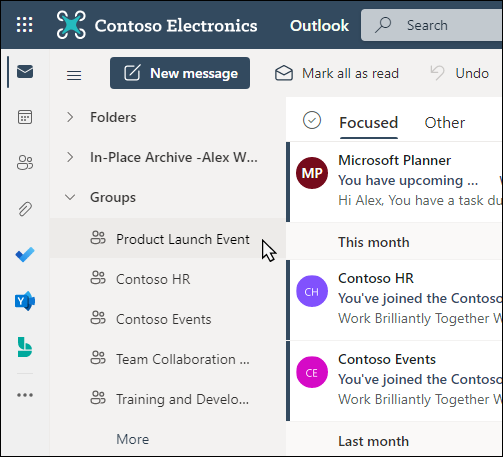
Visi "Microsoft 365" grupės nariai turi prieigą prie komandos svetainės ir visi komandos svetainės nariai turi prieigą prie "Microsoft 365" grupės. Nariai gali įtraukti papildomų dokumentų bibliotekų, sąrašų ir žiniatinklio programų. Nėra būtinybės sukurti paskirstymo sąrašą ar „SharePoint“ grupę. Pasirinkę svetainės pavadinimą, nariai taip pat gali pasiekti grupės kortelę su daugiau informacijos apie "Microsoft 365" grupę, narystę, susijusias programas ir kt.
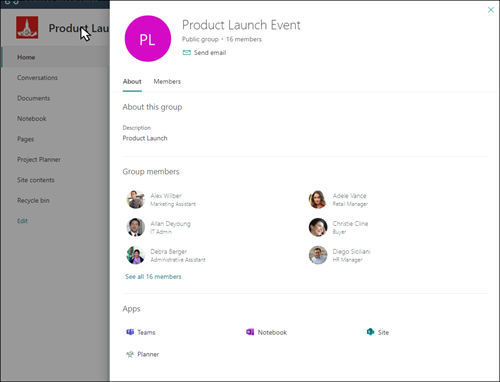
Daugiau informacijos apie „Microsoft 365“ grupės žr. Sužinokite apie "Microsoft 365" grupes.
4 veiksmas: išvaizdos ir svetainės naršymo tinkinimas
Tinkinkite savo svetainės išvaizdą, svetainės naršymą, puslapio dalis ir turinį, kad ji atitiktų jūsų žiūrinčiųjų ir organizacijos poreikius. Tinkindami įsitikinkite, kad svetainė veikia redagavimo režimu, svetainės viršutiniame dešiniajame kampe pasirinkdami Redaguoti . Dirbdami įrašykite kaip juodraštį arba iš naujo publikuokite pakeitimus, kad keitimai būtų matomi žiūrovams.
- Sukurkite dokumentų biblioteką , kur komanda galės nusiųsti išteklius.
- Redaguoti ir tinkinti svetainės naršymą.
- Pakeiskite "SharePoint" svetainės išvaizdą tinkindami temą, logotipą, naršymo stilių ir antraštės bei poraštės maketus.
- Įtraukite arba pašalinkite puslapius į šią svetainę arba svetainės naršymą , kad tilptų esamas turinys.
- Pasirinkite susieti šią svetainę su organizacijos centrine svetaine arba įtraukti šią svetainę į esamą centrinės svetainės naršymą įtraukdami ją kaip saitą centrinės svetainės naršymo juostoje.
5 veiksmas. Svetainės bendrinimas su kitais
Bendrinkite svetainę su kitais, kai ją tinkinsite, peržiūrėsite ir publikuosite galutinį juodraštį.
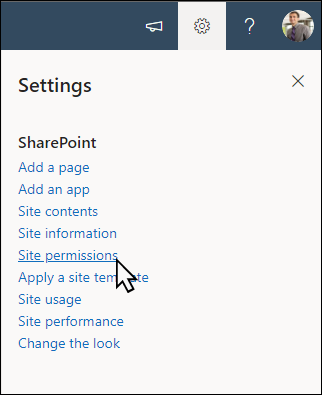
- Pasirinkite Parametrai , tada – Svetainės teisės.
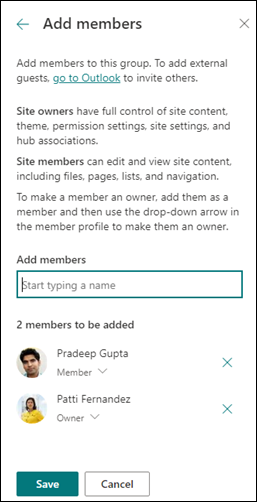
- Pasirinkite Įtraukti narių , tada pasirinkite Įtraukti narių į grupę.
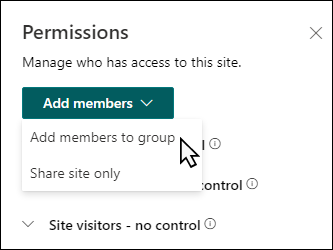
- Pasirinkite Įtraukti narių , tada įveskite vardus visų vartotojų, kuriems norite suteikti visišką prieigą prie komandos svetainės turinio, bendrinamų išteklių, pvz., komandos "Outlook" kalendoriaus ir svetainės redagavimo teisių.
- Įtraukę narius ir nustatę teises pasirinkite Įrašyti .
Sužinokite daugiau apie komandos svetainės parametrų, svetainės informacijos ir teisių valdymą.
6 veiksmas: Svetainės tvarkymas
Sukūrus ir paleidus svetainę, kitas svarbus etapas bus svetainės turinio tvarkymas. Įsitikinkite, kad turite planą, kaip atnaujinti turinį ir puslapio dalis.
Geriausia svetainės priežiūros praktika
- Suplanuokite svetainės priežiūrą – sudarykite svetainės turinio peržiūros grafiką taip dažnai, kiek reikia, kad užtikrintumėte, jog turinys vis dar tikslus ir aktualus.
- Reguliariai skelbkite naujienas – platinkite naujausius pranešimus, informaciją ir būseną visoje organizacijoje. Sužinokite, kaip įtraukti naujienų įrašą komandos svetainėje arba ryšių svetainėje ir parodyti kitiems skelbiantiems pranešimus, kaip jie gali naudoti "SharePoint" naujienas.
- Tikrinti saitus ir puslapio dalis – nuolat atnaujinkite saitus ir puslapio dalis , kad įsitikintumėte, jog išnaudojate visą savo svetainės vertę.
- Naudokite analizę įsitraukimui pagerinti – peržiūrėkite svetainės naudojimą naudodami įdėtąją naudojimo duomenų ataskaitą , kad gautumėte informacijos apie populiarų turinį, apsilankymus svetainėse ir kt.
- Periodiškai peržiūrėkite svetainės parametrus – sukūrę svetainę "SharePoint", galite keisti svetainės parametrus, svetainės informaciją ir teises .
Sužinokite daugiau apie komandos svetaines ir "SharePoint"
Sužinokite daugiau apie "SharePoint" svetainių planavimą, kūrimą ir priežiūrą .
Komandos svetainės tinkinimas failams saugoti ir bendrinti
Failų dokumentų bibliotekoje kūrimas, bendrinimas ir jų nusiuntimas
Elementų perkėlimas arba kopijavimas iš „SharePoint“ dokumentų bibliotekos
Žr. daugiau "SharePoint" svetainių šablonų.