
"SharePoint" komunikacijos svetainė – tai puiki vieta perduoti informaciją kitiems. Dalykitės naujienomis, ataskaitomis, būsenos naujinimais ir kt. vizualiai patraukliu formatu. Naudokite informacijos svetaines, kad įtrauktumėte ir informuotumėte plačią auditoriją.
- Portalų, skyrių ar konkrečių projektų svetainių kūrimas
- Bendrinkite įmonės naujienas, pranešimus ir įvykius
- Engage dešimtys arba tūkstančiai žiūrovų
Jei jums reikalinga svetainė bendradarbiavimui su komanda, vietoj to naudokite komandos svetainę .
Kaip atpažinti informacijos svetainę
Komandos ir ryšių svetainėse gali būti vertikalios arba horizontalios naršymo juostos. Tačiau komandos svetainėse šalia svetainės pavadinimo rodoma "Microsoft Teams" kanalo piktograma. Taip pat dešinėje svetainės antraštės pusėje nurodoma, ar svetainė yra viešoji, ar privati:

Ryšių svetainėse nėra "Microsoft Teams" kanalo piktogramos šalia svetainės pavadinimo ir jos nenurodo, ar svetainė yra viešoji ar privati svetainės antraštės dešinėje pusėje.
Pagrindinės ryšių svetainės šablono parinktys
Kurdami "SharePoint" ryšių svetainę, galite pradėti nuo tuščios svetainės arba pasirinkti vieną iš kitų svetainių šablonų, kurių kiekvienas pateikiamas su numatytuoju puslapio dalių rinkiniu. Kai kurios ryšių svetainės šablono parinktys yra:
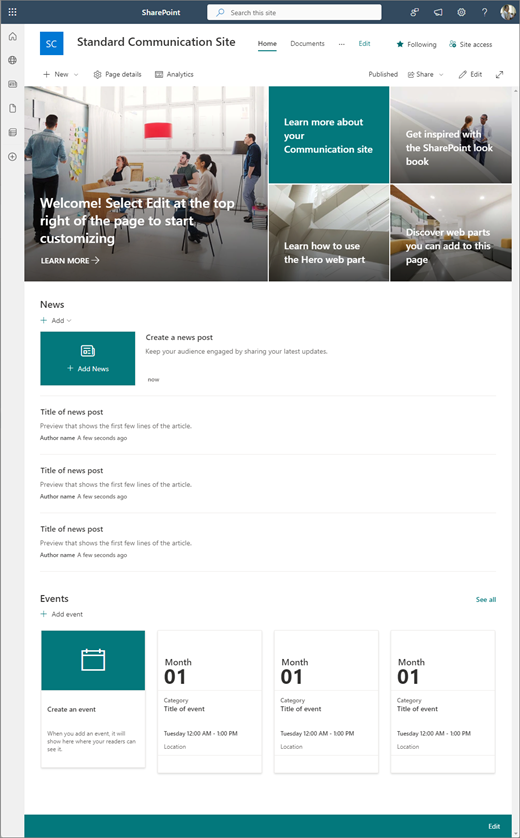
- Standard komunikacija, skirta dalytis informacija, pvz., naujienomis, įvykiais ir kitu turiniu.
- Demonstracija , skirta naudoti nuotraukas arba vaizdus produktui, komandai arba įvykiui pristatyti.
- Tuščias , kad sukurtumėte savo dizainą.
Pastaba
"Standard communication site" yra numatytoji "SharePoint" komunikacijos svetainė.

Atlikite toliau nurodytus veiksmus norėdami kurti, tinkinti ir bendrinti informacijos svetainę.
1 veiksmas: informacijos svetainės kūrimas
Pradėkite sukurdami naują informacijos svetainę. Pagal numatytuosius parametrus gausite naują "Standard communication site" šabloną.
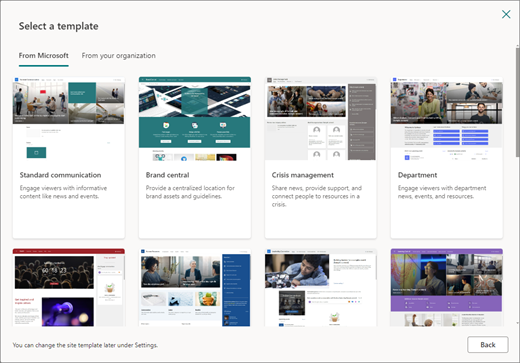
Norėdami naršyti daugiau informacijos svetainių šablonų, pasirinkite Parametrai , tada – Svetainės šablonai , kad peržiūrėtumėte šablono parinktis.
2 veiksmas. Svetainės turinio peržiūra
1. Standard komunikacijos svetainės turinys
Pasirinkę Standard komunikacijos svetainės šabloną, gausite pagrindinį puslapį, kuriame yra kelios puslapio dalys, paruoštos tinkinti. Puslapio dalys, įtrauktos pagal numatytuosius parametrus ryšių svetainėje, kuri naudoja Standard communication design, yra:
-
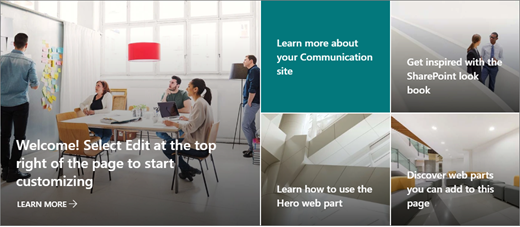
Pagrindinė reklaminė juosta: naudokite "Hero" puslapio dalį, kad suteiktumėte puslapiui dėmesio ir vizualinio patrauklumo. "Hero" puslapio dalyje gali būti rodomi iki penkių elementų ir galite įtraukti įtikinamų vaizdų, kad atkreiptumėte dėmesį į kiekvieną iš jų. Daugiau informacijos rasite " Hero" puslapio dalies naudojimas šiuolaikiškame puslapyje.
-
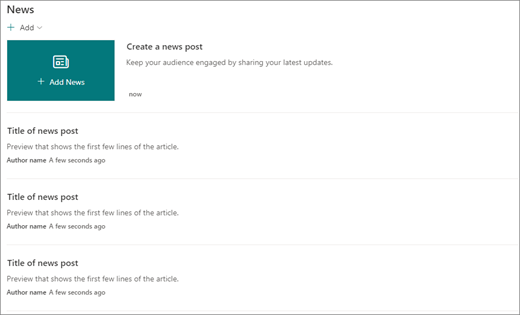
Naujienos: Galite bendradarbiauti su savo komanda ir pateikti jiems svarbias ar įdomias istorijas naudodami naujienų puslapio dalį. Daugiau informacijos rasite Naujienų antraščių ir naujienų sąrašo puslapio dalių naudojimas šiuolaikiškame puslapyje.
-
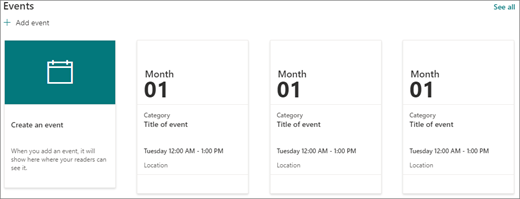
Įvykiai: būsimus įvykius rodyti naudojant įvykių puslapio dalį. Daugiau informacijos ieškokite Įvykių puslapio dalies naudojimas.
- Dokumentai: pagrindiniame puslapyje rodoma numatytoji dokumentų biblioteka, kurioje galite tiesiogiai atidaryti ir redaguoti dokumentus. Galbūt norėsite įtraukti puslapio dalį Paryškintas turinys , kuri leidžia dinamiškai rodyti dokumentus iš bibliotekos, svetainės, svetainių rinkinio arba visų svetainių. Daugiau informacijos ieškokite Paryškinto turinio puslapio dalies naudojimas.
2. Svetainės turinio rodymas
Demonstracinės svetainės šablone taip pat pateikiamas pagrindinis puslapis, kuriame yra kelios puslapio dalys, kurias galima tinkinti. Čia pateikiamos puslapio dalys, įtrauktos pagal numatytuosius parametrus ryšių svetainėje, kuri naudoja demonstracijos šabloną:
-
Pagrindinė reklaminė juosta: naudokite "Hero" puslapio dalį, kad suteiktumėte puslapiui dėmesio ir vizualinio patrauklumo. Naudodami šabloną Demonstracija galite pasirinkti iš dviejų maketų – Išklotinės ir Sluoksnio, ir įtraukti patrauklių vaizdų, kad atkreiptumėte dėmesį į kiekvieną elementą. Daugiau informacijos rasite " Hero" puslapio dalies naudojimas šiuolaikiškame puslapyje.

-
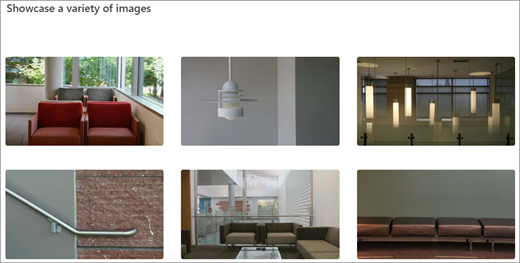
Vaizdų galerija: naudokite vaizdų galerijos puslapio dalį paveikslėlių rinkiniams puslapyje bendrinti. Daugiau informacijos ieškokite Vaizdų galerijos puslapio dalies naudojimas.
3. Tuščias svetainės turinys
Kai pradedate naudoti tuščią ryšių svetainę, nereikia pašalinti nereikalingų puslapio dalių. Tiesiog pasirinkite puslapio maketą ir įtraukite norimas puslapio dalis naudodami įrankių rinkinį ( ), esantį dešinėje.
3 veiksmas: išvaizdos ir svetainės naršymo tinkinimas
Tinkinkite savo svetainės išvaizdą, svetainės naršymą, puslapio dalis ir turinį, kad ji atitiktų jūsų žiūrinčiųjų ir organizacijos poreikius. Tinkindami įsitikinkite, kad svetainė veikia redagavimo režimu, svetainės viršutiniame dešiniajame kampe pasirinkdami Redaguoti . Dirbdami pasirinkite Įrašyti kaip juodraštį , kad išsaugotumėte pakeitimus nepublikuodami jų žiūrovams, arba iš naujo publikuokite pakeitimus, kad naujinimai būtų pasiekiami auditorijai.
- Redaguokite dokumentų bibliotekas , atnaujindami aplankų pavadinimus ir įkeldami išteklius.
- Redaguoti ir tinkinti svetainės naršymą.
- Keiskite svetainės išvaizdą tinkindami temą, logotipą, antraščių maketus ir svetainės išvaizdą.
- Įtraukite arba pašalinkite puslapius į šią svetainę arba svetainės naršymą , kad tilptų esamas turinys.
- Pasirinkite susieti šią svetainę su organizacijos centrine svetaine arba, jei reikia, įtraukti šią svetainę į esamą centrinės svetainės naršymą .
4 veiksmas. Svetainės bendrinimas su kitais
Bendrinkite svetainę su kitais, kai ją tinkinsite, peržiūrėsite jos tikslumą ir publikuosite galutinį juodraštį.
- Pasirinkite Parametrai , tada – Svetainės teisės.
- Pasirinkite Bendrinti svetainę.
-
Srityje Svetainės bendrinimas įveskite visų vartotojų, kuriems norite suteikti prieigą prie svetainės turinio, vardus ir pasirinkite jų kontrolės lygį (skaityti, redaguoti, visos teisės). Galite pasirinkti Visi, išskyrus išorinius vartotojus , jei norite, kad visi organizacijos nariai turėtų prieigą prie svetainės. Numatytasis teisių lygis yra Skaityti.
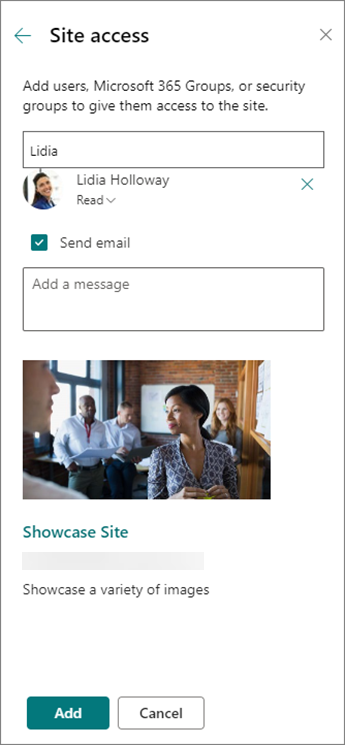
- Įveskite pasirinktinį pranešimą, kurį norite siųsti su pranešimu el. paštu, ir jis bus išsiųstas, kai svetainė bus bendrinama, arba išvalykite žymės langelį Siųsti el. laišką, jei nenorite siųsti el. laiško.
- Įtraukę narius ir nustatę teises, pasirinkite Įtraukti .
5 veiksmas: Svetainės tvarkymas
Sukūrus ir paleidus svetainę, kitas svarbus etapas bus svetainės turinio tvarkymas. Įsitikinkite, kad turite planą, kaip atnaujinti turinį ir puslapio dalis.
Geriausia svetainės priežiūros praktika
- Suplanuokite svetainės priežiūrą – sudarykite svetainės turinio peržiūros grafiką taip dažnai, kiek reikia, kad užtikrintumėte, jog turinys vis dar tikslus ir aktualus.
- Reguliariai skelbkite naujienas – platinkite naujausius pranešimus, informaciją ir būseną visoje organizacijoje. Sužinokite, kaip įtraukti naujienų įrašą komandos svetainėje arba ryšių svetainėje ir parodyti kitiems skelbiantiems pranešimus, kaip jie gali naudoti "SharePoint" naujienas.
- Tikrinti saitus ir puslapio dalis – nuolat atnaujinkite saitus ir puslapio dalis, kad įsitikintumėte, jog išnaudojate visą savo svetainės vertę.
- Naudokite analizę įsitraukimui pagerinti – peržiūrėkite svetainės naudojimą naudodami įdėtąją naudojimo duomenų ataskaitą , kad gautumėte informacijos apie populiarų turinį, apsilankymus svetainėse ir kt.
- Periodiškai peržiūrėkite svetainės parametrus – sukūrę svetainę "SharePoint", galite keisti svetainės parametrus, svetainės informaciją ir teises .
Sužinokite daugiau apie informacijos svetaines ir "SharePoint"
Sužinokite daugiau apie "SharePoint" svetainių planavimą, kūrimą ir priežiūrą .
Žr. daugiau "SharePoint" svetainių šablonų.