
Kai į svetainę įtraukiate šiuolaikinį puslapį, įtraukiate ir tinkinate puslapio dalis, kurios yra jūsų puslapio kūrimo blokai.
Šiame straipsnyje aprašoma paryškinto turinio puslapio dalis.
Naudokite šią puslapio dalį, jei norite dinamiškai rodyti turinį (dokumentus, puslapius, naujienas, vaizdo įrašus, vaizdus ir kt.) iš dokumentų bibliotekos, svetainės, svetainių rinkinio, svetainių rinkinio arba visų svetainių. Pagal numatytuosius nustatymus šioje puslapio dalyje rodomi naujausi dokumentai. Jei savo svetainėje neturite dokumentų, failų ar puslapių , pirmiausia turite juos sukurti arba nusiųsti.

Pažymėto turinio puslapio dalies įtraukimas į puslapį
Kaip tai veikia?
Įtraukite paryškinto turinio puslapio dalį: Pradėkite įtraukdami puslapio dalį į puslapį.
Pasirinkite turinį: Pasirinkite šaltinio vietą (pvz., svetainę arba dokumentų biblioteką) ir norimo rodyti turinio tipą (pvz., dokumentus, puslapius, naujienas, vaizdo įrašus, vaizdus ir kt.).
Filtravimas, rūšiavimas ir užklausos: Nustatykite filtrus, kad susiaurintumėte norimą rodyti turinį (pvz., dabartinio vartotojo modifikuotus dokumentus), ir rikiavimo tvarką. Jei esate susipažinę su užklausų kalbomis, taip pat galite sukurti pasirinktinę užklausą.
Pasirinkite maketą: Pasirinkite kortelių, sąrašo, karuselės, kompaktinės ar filmų juostelės maketus.
Pastaba
Galima grąžinti ne daugiau kaip 200 prekių.
Pažymėto turinio puslapio dalies įtraukimas į puslapį
- Jei dar nesate įjungę redagavimo režimo, pasirinkite Redaguoti puslapio viršuje, dešinėje. Raskite įrankių komplektą (
 ) dešinėje.
 - Pasirinkite Peržiūrėti visas puslapio dalis, tada pasirinkite arba nuvilkite paryškintą turinį iš puslapio dalių sąrašo.
Kai puslapio dalis yra puslapyje, galite pakeisti pavadinimą įvesdami ant numatytojo pavadinimo Naujausi dokumentai. - Pasirinkite Redaguoti ypatybes (
 ) ir pasirinkite parinktis.
Pasirinkite turinį
Kai įtrauksite puslapio dalį ir matysite puslapio dalies ypatybių sritį, atlikite šiuos veiksmus:

Išplečiamajame sąraše Šaltinis pasirinkite, kur norite rodyti turinį: Ši svetainė, Dokumentų biblioteka šioje svetainėje, Šis svetainių rinkinys, Šios svetainės puslapių biblioteka, Pasirinkti svetaines arba Visos svetainės. (Ši svetainė pasirinkta pagal numatytuosius parametrus.) Jei jūsų svetainė prijungta prie centrinės svetainės, taip pat turite galimybę pasirinkti Visos telkinio svetainės.
Pasirinkę Pasirinkti svetaines, galite ieškoti norimos įtraukti svetainės arba pasirinkti vieną ar kelias svetaines iš dažnai naudojamų svetainių arba Naujausios svetainės. Galite pasirinkti iki 30 svetainių.
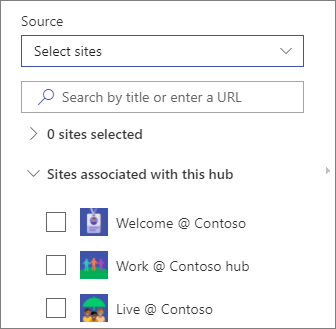
Pastaba
- Parinktis Pasirinkti svetaines negalima "SharePoint Server", "U.S. Government GCC High" ir "DoD" bei "Microsoft 365", valdomoje "21Vianet".
- Jei naudojate "SharePoint Server 2019", galite rinktis šias parinktis: Ši svetainė, Dokumentų biblioteka šioje svetainėje, Šis svetainių rinkinys ir Visos svetainės.
- Jei planuojate naudoti kelis filtrus, žr. jų veikimą tolesniame skyriuje Kelių filtrų naudojimas .
Išplečiamajame lauke Tipas pasirinkite norimą rodyti turinio tipą. Pasiekiamo turinio tipas priklauso nuo jūsų šaltinio.
Jei norite rodyti papildomus turinio tipus, pasirinkite + Įtraukti turinio tipą.
Filtravimas ir rūšiavimas
Pasirinkę turinio šaltinį ir tipą, galite nustatyti filtravimo ir rūšiavimo parinktis, kad susiaurintumėte ir sutvarkytumėte turinį.
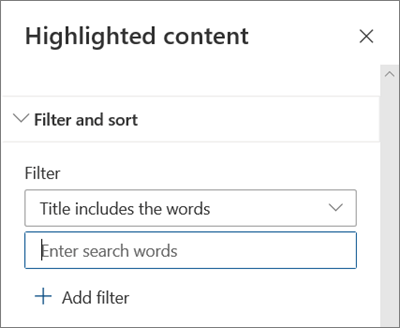
Išplečiamajame filtro lauke pasirinkite, pagal ką norite filtruoti, tada įveskite konkrečią filtro informaciją. Galimi filtrai priklauso nuo turinio tipo.
- Pavadinime yra žodžiai Įveskite ieškos žodžius norimiems rasti pavadinimams.
- Turinyje yra žodžiai Įveskite turinio, kurį norite rasti, ieškos žodžius.
- Neseniai įtraukta Įveskite laikotarpį nuo elemento įtraukimo (pvz., Šiandien, Vakar, Šios savaitės pradžia ir t. t.).
- Neseniai pakeista Įveskite laikotarpį nuo elemento pakeitimo (pvz., Šiandien, Vakar, Šios savaitės pradžia ir t. t.).
- Sukūrė Įveskite vartotojo vardą, jei pasirinksite Pasirinktas vartotojas. Kitu atveju naudokite parinktį Dabartinis vartotojas, kuri filtruos elementus, kuriuos sukūrė tas, kuris tuo metu peržiūrėjo puslapį.
- Modifikavo: Įveskite vartotojo vardą, jei pasirinksite Pasirinktas vartotojas. Kitu atveju naudokite parinktį Dabartinis vartotojas, kuri filtruos elementus, kuriuos sukūrė tas, kuris tuo metu peržiūrėjo puslapį.
-
Managed property Ši parinktis prieinama visoms šaltinio parinktims, išskyrus dokumentų biblioteką. Valdomos ypatybės gali būti įtaisytosios arba pasirinktinės, tačiau jose turi būti ieškoma. Įveskite žodį, kad susiaurintumėte ieškomų ypatybių sąrašą, pasirinkite ypatybę iš išplečiamojo sąrašo ir įveskite kriterijus.
Bendrosios informacijos apie valdomas ypatybes ieškokite " SharePoint" ieškos schemos valdymas. Galimų ypatybių sąrašą rasite "SharePoint Server" aptiktų ir valdomų ypatybių apžvalga.
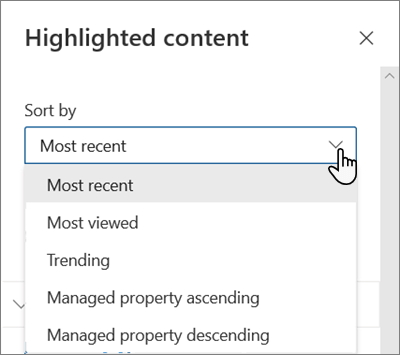
Išplečiamajame sąraše Rikiuoti pagal pasirinkite parinktį. Numatytoji reikšmė yra Naujausia.
- Naujausia
- Labiausiai žiūrimi: Rodo dažniausiai žiūrimus elementus visame šaltinio pasirinkime (pavyzdžiui, galbūt pasirinkote kelias svetaines kaip savo šaltinį).
- Tendencijos: Rodo elementus, kurių tendencijos yra aplink vartotoją. Rodomi elementai pagrįsti vartotojo artimiausio žmonių tinklo veikla, įskaitant failus, saugomus "„OneDrive“" ir "SharePoint". Tendencingos įžvalgos padeda vartotojui atrasti potencialiai naudingą turinį, prie kurio vartotojas turi prieigą, tačiau kurio vartotojas niekada anksčiau neperžiūrėjo. Daugiau informacijos žr. "Office Graph" įžvalgos.
- Valdoma ypatybė didėjimo tvarka
- Valdoma ypatybė mažėjančia tvarka
Kelių filtrų naudojimas
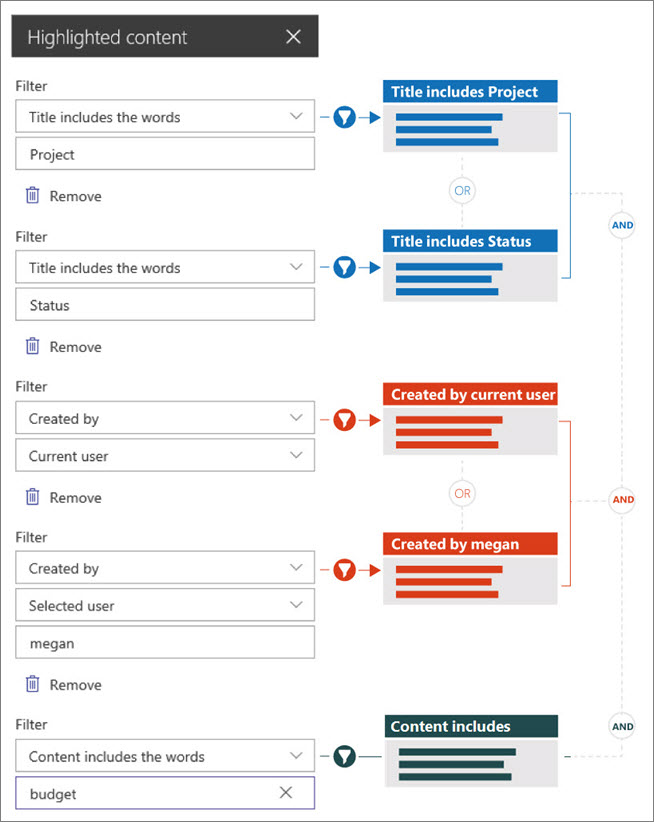
Kelių filtrų naudojimas yra puikus būdas susiaurinti turinio rezultatus. Kai naudojate kelis filtrus, rezultatai bus pagrįsti to paties tipo filtrų operacijomis OR ir skirtingų tipų filtrų operacijomis AND.
- To paties filtro tipo naudojimo pavyzdys:Jei pasirinksite du filtrus: pavadinime bus žodžiai >>"projektas", o pavadinime bus žodžiai >>"būsena", rezultatas bus visi failai, kuriuose yra pavadinimai, kuriuose yra žodis "būsena" arba "projektas".
Kita vertus, pasirinkus skirtingų tipų filtrus, rezultatai bus pagrįsti operacijomis AND.
- Dviejų skirtingų filtrų tipų naudojimo pavyzdys:Jei pasirinksite du filtrus: pavadinime yra žodžiai>> Būsena ir Sukūrė >>Megan, tada gausite tik tuos failus, kurių pavadinime yra Būsena ir kuriuos taip pat sukūrė Megan.
Pasirinkus kelis skirtingų tipų filtrus, rezultatai bus pagrįsti sugrupuotomis operacijomis OR, skirtomis visiems to paties tipo filtrams, ir operacijomis AND, skirtomis skirtingų tipų filtrams, kaip parodyta čia:
Pasirinktinė užklausa
Jei esate susipažinę su užklausų kalbų naudojimu, galite naudoti raktažodžių užklausų kalba (KQL) arba bendradarbiavimo programų žymėjimo kalbos (CAML) užklausų eilutes, kad dar labiau tinkintumėte iešką.

Pasirinkite pasirinktinę užklausą.
Pasirinkite elementų, kuriuos norite rodyti, šaltinį. Šaltinis nustatys naudotiną užklausos kalbą ir matomas vartotojo sąsajos parinktis:
Šioje svetainėje, šiame svetainių rinkinyje ir pasirinktose svetainėse naudojamos KQL užklausos eilutės. Daugiau informacijos apie KQL rasite raktažodžių užklausų kalbos (KQL) sintaksės nuorodoje.
Dokumentų biblioteka šioje svetainėje ir Šios svetainės puslapių bibliotekoje naudojamos CAML užklausos eilutės. Daugiau informacijos apie CAML rasite CAML užklausos schemoje.Pastaba
Pasirinkus svetainės šaltinį, jums rodomas svetainės ID ir (arba) žiniatinklio ID, kuris automatiškai pridedamas prie užklausos eilutės.
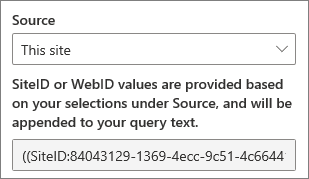
Įvedę užklausos eilutę, pasirinkite Taikyti.
Pasirinktinė užklausa "Microsoft Teams" susitikimų įrašams rodyti
Jei jūsų organizacijoje įgalintas "Teams" susitikimų įrašų įrašymas į "„OneDrive“" ir "SharePoint", galite naudoti pasirinktinę užklausą paryškinto turinio puslapio dalyje, kad būtų rodomi tik susitikimo įrašai.
- Norėdami kurti pasirinktinę užklausą, atlikite anksčiau aprašytus veiksmus.
- Užklausos tekste įveskite:ProgID:Media AND ProgID:Meeting
- Įvedę užklausos eilutę, pasirinkite Taikyti.
Taikymas pagal auditoriją
Naudodami taikymą pagal auditoriją, galite paryškinti turinį, skirtą konkrečioms žmonių grupėms. Tai naudinga, kai norite pateikti informaciją, kuri yra svarbi konkrečiai žmonių grupei. Pavyzdžiui, galite nukreipti failus, susijusius su konkrečiu projektu, komandos nariams ir projekto suinteresuotosioms šalims.
Norėdami naudoti taikymą pagal auditoriją, pirmiausia turite įgalinti auditoriją bibliotekoje, kurioje yra tikslinių elementų, pasirinkti auditoriją, tada įgalinti taikymą pagal auditoriją paryškinto turinio puslapio dalyje.
Pastaba
Jei pasirinkote auditorijų grupę, kurią neseniai sukūrėte arba pakeitėte, gali šiek tiek užtrukti, kol pamatysite, kad tai grupei taikomas taikymas.
Auditorijos taikymo įgalinimas bibliotekoje
- Svetainės pagrindiniame puslapyje pasirinkite Svetainės turinys.
- Laikykite žymiklį virš Dokumentai, pasirinkite daugtaškį (...) ir pasirinkite Parametrai.

- Parametrų sąraše pasirinkite Audience targeting settings .
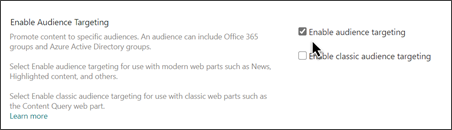
- Pažymėkite žymės langelį Įgalinti taikymą pagal auditoriją ir pasirinkite Gerai.
- Grįžkite į biblioteką kairėje puslapio pusėje esančiame meniu pasirinkdami Dokumentai (arba naudojamos bibliotekos pavadinimą). Jei kairėje puslapio pusėje nematote bibliotekos, eikite į Parametrai viršutiniame dešiniajame kampe, tada pasirinkite Svetainės turinys , kur turėtumėte rasti savo biblioteką.
- Kiekvienam failui, kurį norite nukreipti į konkrečias auditorijas, "SharePoint" įrankių juostoje pasirinkite daugtaškį (...).
- Ypatybių srityje pasirinkite Redaguoti viską.
-
Sekcijoje Auditorija įveskite iki 50 auditorijų. Pasirinkite Įrašyti.
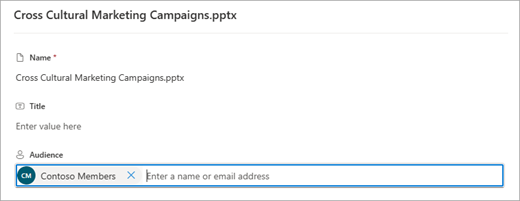
Tada auditorijos bus rodomos dokumentų bibliotekoje.

Įgalinti taikymą pagal auditoriją puslapio dalyje
- Jei puslapis dar nėra įjungtas redagavimo režimu, pasirinkite Redaguoti puslapio viršuje, dešinėje, tada pasirinkite puslapio dalį Paryškintas turinys.
- Pasirinkite Redaguoti ypatybes ( ).
-
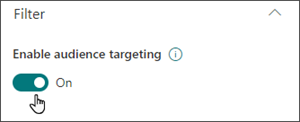
Skiltyje Filtras įjunkite Įgalinti taikymą pagal auditoriją.
Ieškos rezultatų kaupimas talpykloje
Rekomenduojama įgalinti ieškos užklausų kaupimą grupės lygiu įvykių arba paryškinto turinio puslapio dalyse, ypač populiariuose pagrindiniuose puslapiuose arba kategorijų puslapiuose, kurie yra išeities taškas norint pereiti į išsamesnius puslapius. Įgalinta, puslapio dalis pirmiausia ieškos rezultatų talpykloje, ieškant esamų ieškos rezultatų, atitinkančių užklausą ir saugos grupę (-es). Jei talpykloje ieškos rezultatų nerandama, ieškoma ieškos indekse.
Eikite į svetainės puslapį, kuriame yra paryškinto turinio puslapio dalis.
Pasirinkite Redaguoti , kad redaguotumėte svetainės puslapį.
Pasirinkite pažymėto turinio puslapio dalį, tada pasirinkite Redaguoti ypatybes (
).Puslapio dalies parametrų srityje slinkite prie grupės lygio kaupimo talpykloje parametro.
Nurodykite saugos grupę (-es) įvesdami grupės pavadinimą arba el. pašto adresą. Ieškos rezultatai bus saugomi talpykloje visiems vartotojams, priklausantiems tai pačiai (-oms) saugos grupei (-ėms), ir pagerins puslapio veikimą.

Iš naujo publikuokite "SharePoint" svetainės puslapį.
Maketo pasirinkimas
Pasirinkite "Kortelės", "Sąrašas", "Karuselė", "Kompaktinė juosta" arba "Juosta", tada įveskite elementų, kuriuos norite rodyti, skaičių ir ar rodyti puslapio dalį, jei nerandama jokių elementų.

Pastaba
Jei esate susipažinę su ankstesnėmis "SharePoint" versijomis, Paryškintas turinys yra naujesnė, supaprastinta turinio ieškos puslapio dalies versija.