
Kai į svetainę įtraukiate šiuolaikinį puslapį, įtraukiate ir tinkinate puslapio dalis, kurios yra jūsų puslapio kūrimo blokai. Šiame straipsnyje aprašoma grupės kalendoriaus puslapio dalis.
Grupės kalendoriaus puslapio dalis leidžia įdėti "Microsoft 365" grupės kalendorių tiesiai į puslapį, kad jis būtų lengvai matomas skaitytojams.
Pastaba
Grupės galimos tik komandos svetainėse, todėl ši puslapio dalis veikia tik komandos svetainėse. Jau turite turėti sukurtą grupės kalendorių, kurį galite pasirinkti naudoti puslapio daliai.
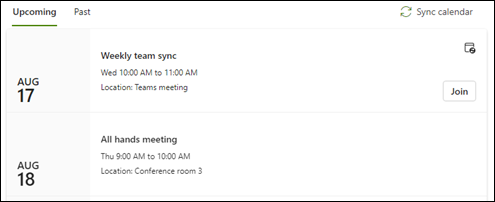
Pastaba
Grupės kalendoriaus puslapio dalis nepasiekiama "SharePoint Server 2019", "Office 365", valdomame "21Vianet", "Microsoft 365 Germany" arba "Microsoft 365 GCC High". Jei naudojate kurią nors iš šių versijų ir matote grupės kalendoriaus puslapio dalį, vadinasi, ją turite puslapyje, tačiau ji tinkamai neveiks. Galite rankiniu būdu ją pašalinti iš savo puslapio.
Grupės kalendoriaus įtraukimas į esamą komandos svetainę
Jei dar nesate įjungę redagavimo režimo, pasirinkite Redaguoti puslapio viršuje, dešinėje. Raskite įrankių komplektą (
 ) dešinėje.
Pasirinkite Peržiūrėti visas puslapio dalis, tada pasirinkite arba nuvilkite grupės kalendorių iš puslapio dalių sąrašo.
Pasirinkite Redaguoti ypatybes (
 ) puslapio dalies viršuje kairėje.
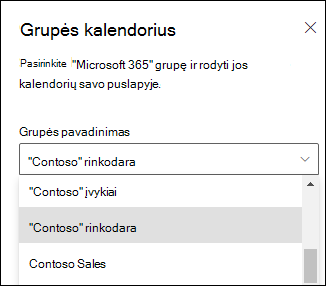
Grupės kalendoriaus ypatybių srityje išplečiamajame sąraše pasirinkite "Microsoft 365" grupę, kad būtų rodomas tos grupės kalendorius.
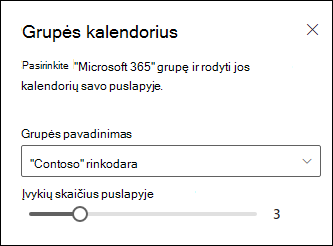
Naudodami slankiklį nurodykite įvykių, kuriuos norite rodyti puslapyje, skaičių (iki 10).
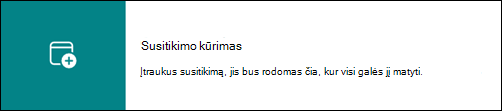
Jei jūsų komandos grupės kalendoriuje nėra būsimų susitikimų, pasirinkite Kurti susitikimą, kad atidarytumėte kalendoriaus rodinį internetinėje „Outlook“.
Pastaba
Calendar web part gali rodyti tik iki 6 mėnesių suplanuotus įvykius.
Daugiau išteklių
Sukurkite ir naudokite modernius puslapius „SharePoint“ svetainėje
Puslapio dalių naudojimas „SharePoint“ puslapiuose
Grupės kalendoriaus naudojimas programoje "Outlook" įvykiams planuoti ir redaguoti