
Kai į svetainę įtraukiate šiuolaikinį puslapį, įtraukiate ir tinkinate puslapio dalis, kurios yra jūsų puslapio kūrimo blokai. Šiame straipsnyje aprašoma vaizdų galerijos puslapio dalis.
Pastaba
Kai kurios funkcijos organizacijose, kurios pasirinko dalyvauti tikslinio leidimo programoje, įgyvendinamos palaipsniui. Tai reiškia, kad funkcija gali būti dar nerodoma arba ji gali atrodyti kitaip, negu aprašyta žinyno straipsniuose.
Vaizdų galerijos puslapio dalis naudojama paveikslėlių rinkiniams puslapyje bendrinti. Pasirinkite vaizdus failų parinkikliu arba nuvilkite juos į puslapio dalį.
Vaizdų galerijos puslapio dalies įtraukimas
Jei dar nesate įjungę redagavimo režimo, spustelėkite Redaguoti puslapio viršuje, dešinėje. Raskite įrankių komplektą (
 ) dešinėje.
Pasirinkite Peržiūrėti visas puslapio dalis, tada iš puslapio dalių sąrašo pasirinkite Vaizdų galerija .
Spustelėkite Įtraukti pavadinimą ir įveskite vaizdų galerijos pavadinimą.
Spustelėkite Redaguoti ypatybes (
 ), kad nurodytumėte maketą.
Naudodami maketą Plytelės , galite pasirinkti vaizdo formatą (1:1,16:9 arba 4:3) ir nuvilkti paveikslėlius puslapio dalyje, kad juos pertvarkytumėte.
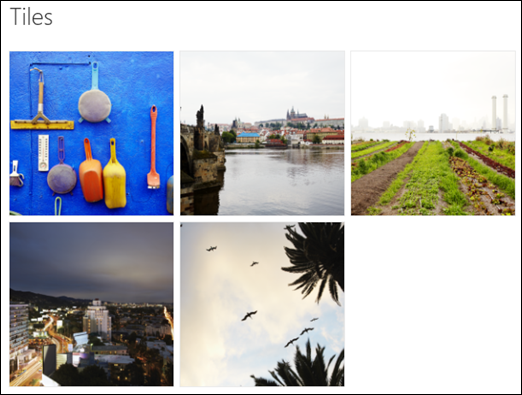
Naudodami karuselės išdėstymą, vartotojai gali pereiti nuo vieno paveikslėlio prie kito paspausdami rodykles iš abiejų pusių. Šiame makete negalite pertvarkyti vaizdų.

Pastaba
Jei pasirinkote tikslinio leidimo programą ir jūsų bibliotekoje įgalintas turinio tinklo pristatymas (CDN), taip pat galite nustatyti, ar kurti automatinį vaizdų ciklą, ir jo greitį. Ši funkcija bus visuotinai prieinama vėliau.
Naudodami "SharePoint" programoje "Microsoft 365" arba "„SharePoint Server“ prenumeruojamas leidimas", naudodami išdėstymą "Plytos", galite rodyti kelis įvairaus dydžio vaizdus, automatiškai "sluoksniuotus" pagal plytų sienos raštą.

Atskirų vaizdų pasirinkimas
Nuvilkite vaizdus į puslapio dalį arba spustelėkite + Įtraukti.
Pasirinkite naujausią vaizdą arba vaizdą iš vieno iš toliau nurodytų parinkčių.
"„Microsoft“" teikiami vaizdai iš vaizdų banko
Paieška žiniatinklyje
Svetainė
Jūsų kompiuteris
Saitas
Jei jūsų organizacija nurodė patvirtintų vaizdų rinkinį, galėsite pasirinkti iš šio rinkinio dalyje Jūsų organizacija.

Pastaba
- Ieška žiniatinklyje naudoja "Bing" vaizdus, kuriems naudojama "Creative Common" licencija. Prieš įterpdami vaizdą į puslapį, esate atsakingi už jo licencijavimo peržiūrą.
- Vaizdų bankai pasiekiami tik "SharePoint Online".
- Jei esate "SharePoint" administratorius ir norite sužinoti, kaip sukurti išteklių biblioteką savo organizacijai, žr. Organizacijos išteklių bibliotekos kūrimas.
- Jei esate "SharePoint" administratorius, rekomenduojame įgalinti turinio pateikimo tinklą (CDN), kad pagerintumėte vaizdų gavimo našumą. Sužinokite daugiau apie CDN.
Spustelėkite Atidaryti , kad įtrauktumėte pasirinktus vaizdus.
Kiekvienam vaizdui galite įtraukti pavadinimą, aprašą ir alternatyvųjį tekstą spustelėdami redagavimo mygtuką (
) ant kiekvieno vaizdo.Norėdami įtraukti daugiau vaizdų, nuvilkite vaizdus į puslapį arba spustelėkite + Įtraukti , kad pasirinktumėte papildomų vaizdų.
Patarimas
Norėdami daugiau sužinoti apie vaizdų dydį įvairiuose maketuose, žr. Vaizdų dydžio ir mastelio keitimas "SharePoint" šiuolaikiniuose puslapiuose.