
Svarbu
Mano informacijos santraukos puslapio dalis greitai bus panaikinta. Nuo 2025 m. kovo 12 d. nebegalėsite įtraukti Mano informacijos santraukos puslapio dalies egzempliorių. 2025 m. balandžio 14 d. esami Mano informacijos santraukos puslapio dalies egzemplioriai nustos matyti turinį ir vietoj to bus rodomas klaidos pranešimas. Čia galite sužinoti daugiau, kaip pašalinti ir įtraukti puslapio dalis "SharePoint".
Įtraukdami puslapį į svetainę, įtraukiate ir tinkinate puslapio dalis, kurios yra jūsų puslapio kūrimo blokai. Šiame straipsnyje aprašoma Mano informacijos santraukos puslapio dalis.
Galite padaryti savo puslapį arba svetainę dinamiškesnę ir aktualesnę atskiriems vartotojams, įtraukdami puslapio dalį Mano informacijos santrauka. Mano informacijos santraukos puslapio dalyje bus rodomas turinys iš viso "Office 365", atsižvelgiant į tai, kas gali būti aktualiausia dabartiniam vartotojui bet kuriuo metu.
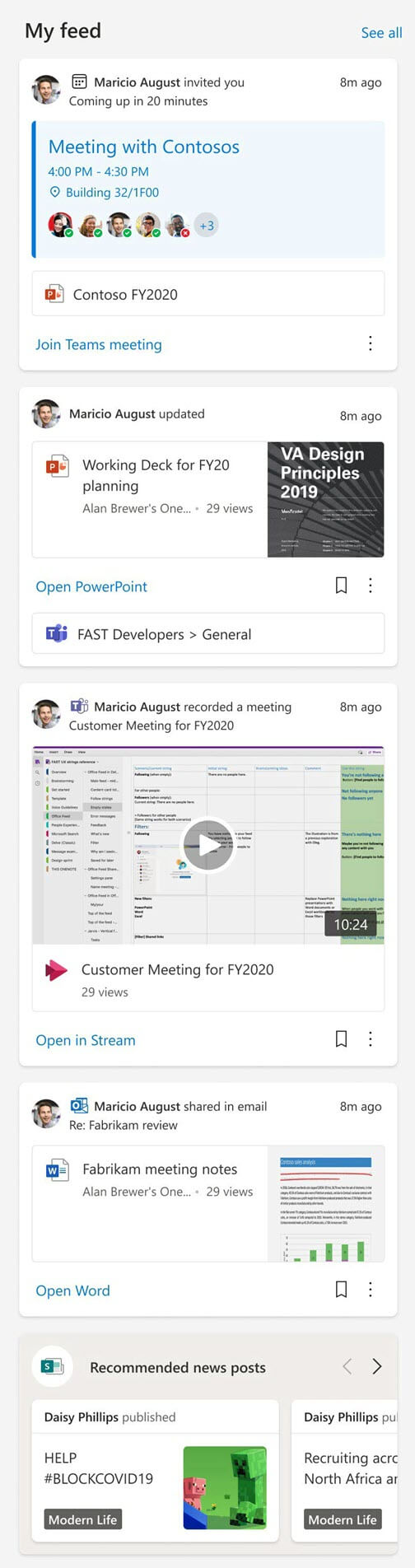
Informacijos santrauka yra asmeninė kiekvienam vartotojui. Skirtingi vartotojai matys skirtingą turinį. Taip pat žr. Jūsų informacijos santrauka yra asmeninė jums.
Vartotojai matys tik tuos dokumentus ar kitą turinį, kuris yra aiškiai su jais bendrinamas arba prie kurio jie turi prieigą. Tai gali būti dokumentai, saugomi bendrinamame "„OneDrive“" aplanke arba "SharePoint" svetainėje, prie kurios jie turi prieigą, arba saitas, kurį jiems kas nors atsiuntė el. pašto pokalbio metu.
Vartotojai taip pat gali matyti netrukus artėjančius svarbius susitikimus ir prisijungti prie šių susitikimų tiesiogiai iš puslapio dalies.
Konkretaus vartotojo turinys Mano informacijos santraukos puslapio dalyje nesikeis, atsižvelgiant į tai, į kokį puslapį įtraukta puslapio dalis.
Mano informacijos santraukos puslapio dalies įtraukimas į puslapį
- Jei jūsų puslapyje dar neįjungtas redagavimo režimas, pasirinkite Redaguoti puslapio viršuje, dešinėje.
- Perkelkite pelės žymiklį virš esamos puslapio dalies arba po ja ir pamatysite eilutę su apibrauktu +, kaip čia:

- Pasirinkite
 .
. - Puslapio dalies ieškos lauke įveskite Mano informacijos santrauka, kad greitai rastumėte ir pasirinktumėte Mano informacijos santraukos puslapio dalį.
-
Pasirinkite mygtuką Redaguoti
 redaguoti kairėje puslapio dalies pusėje, kad atidarytumėte ypatybių sritį ir nustatytumėte parinktis, pvz., rodomą vardą, maksimalų rodytinų elementų skaičių ir ar įtraukti "SharePoint" naujienas.
Įtraukti "SharePoint" naujienas?
Galite pasirinkti išjungti "SharePoint" naujienas Mano informacijos santraukos puslapio dalyje, pvz., jei jūsų puslapyje arba svetainėje jau yra "SharePoint" naujienų.
Elementų įrašymas norint naudoti vėliau
Vartotojai gali įrašyti elementus, kad galėtumėte skaityti vėliau, kortelėje pasirinkdami žymelės piktogramą. Jie gali grįžti prie įrašytų elementų "SharePoint" pradžios puslapio kairiojoje naršymo srityje.