Kai į svetainę įtraukiate šiuolaikinį puslapį, įtraukiate ir tinkinate puslapio dalis, kurios yra jūsų puslapio kūrimo blokai. Šiame straipsnyje aprašoma sparčiosios diagramos puslapio dalis.
Pastaba
Kai kurios funkcijos organizacijose, kurios pasirinko dalyvauti tikslinio leidimo programoje, įgyvendinamos palaipsniui. Tai reiškia, kad funkcija gali būti dar nerodoma arba ji gali atrodyti kitaip, negu aprašyta žinyno straipsniuose.
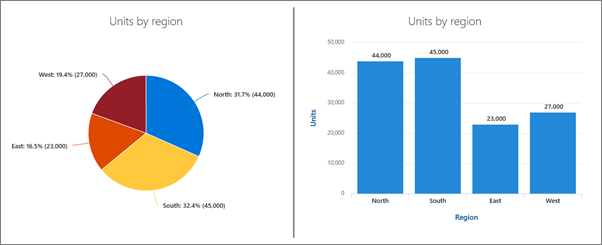 Naudokite sparčiosios diagramos puslapio dalį, kad įtrauktumėte paprastas, paprastas diagramas į savo puslapį. Įveskite duomenų elementus arba gaukite duomenis iš sąrašo ar bibliotekos, įtraukite etiketes, pasirinkite diagramos tipą (stulpelinę arba skritulinę) ir publikuokite.
Sparčiosios diagramos puslapio dalies įtraukimas
Jei dar nesate įjungę redagavimo režimo, pasirinkite Redaguoti puslapio viršuje, dešinėje. Raskite įrankių komplektą (
 ) dešinėje.
Pasirinkite Peržiūrėti visas puslapio dalis, tada pasirinkite arba nuvilkite sparčiąją diagramą iš puslapio dalių sąrašo.
Norėdami įtraukti pavadinimą, pasirinkite diagramoje. Pamatysite parinktį pavadinti diagramą.
Pasirinkite Redaguoti ypatybes (
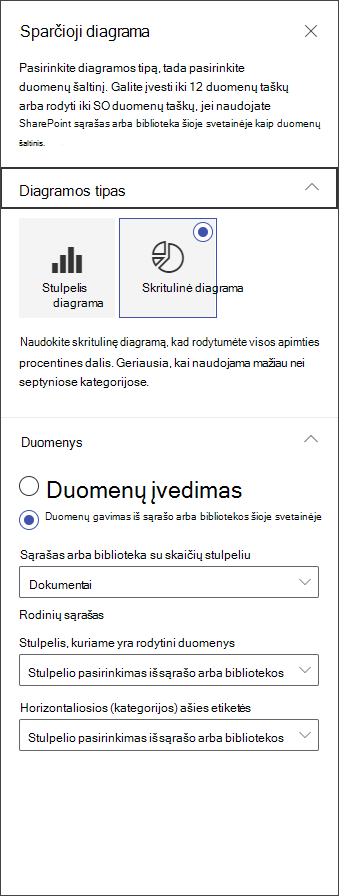
 ), kad sukonfigūruotumėte sparčiosios diagramos parametrus. Dešinėje esančiose ypatybėse pasirinkite diagramos tipą.
Sekcijoje Duomenys pasirinkite įvesti duomenis neautomatiniu būdu arba gauti duomenis iš esamo "SharePoint" sąrašo arba bibliotekos.
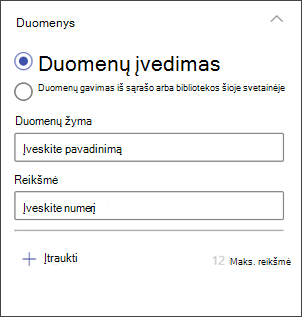
Įveskite duomenis rankiniu būdu: pasirinkite parinktį Įvesti duomenis , tada pridėkite kiekvieno duomenų elemento etiketę ir skaitinę reikšmę. Pasirinkite + Įtraukti , kad sukurtumėte papildomų duomenų taškų iki 12 duomenų elementų.
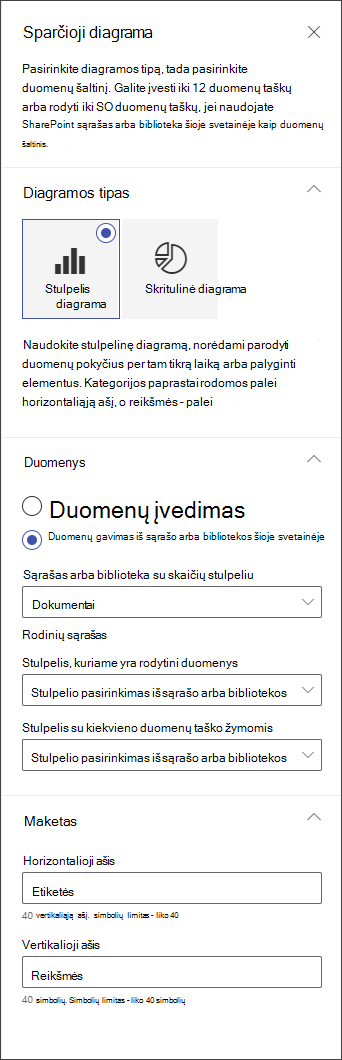
Duomenų gavimas iš "SharePoint" sąrašo arba bibliotekos: Pasirinkite parinktį Gauti duomenų iš šios svetainės "SharePoint" sąrašo arba bibliotekos, tada pasirinkite sąrašą arba biblioteką.Formatuokite diagramą priskirdami duomenų šaltinius iš sąrašo arba bibliotekos. Kad sparčioji diagrama veiktų tinkamai, stulpelyje, kuriame yra rodytini duomenys , šios sekcijos informacija turi būti skaitinė reikšmė.
Pastaba
Parinktis Gauti duomenis iš šios svetainės "SharePoint" sąrašo arba bibliotekos negalima "SharePoint Server 2019".
Jei kuriate stulpelinę diagramą, dalyje Maketas galite pasirinktinai įtraukti stulpelių diagramų horizontaliosios (x) ašies ir vertikaliosios (y) ašies etiketes.