
Kai į svetainę įtraukiate šiuolaikinį puslapį, galite įtraukti ir tinkinti puslapio dalis, kurios yra jūsų puslapio kūrimo blokai.
Šiame straipsnyje aprašoma pasaulio laikrodžio puslapio dalis, kuri suteikia galimybę rodyti laiką skirtingose pasaulio vietose.
Pastaba
- Kai kurios funkcijos organizacijose, kurios pasirinko dalyvauti tikslinio leidimo programoje, įgyvendinamos palaipsniui. Tai reiškia, kad funkcija gali būti dar nerodoma arba ji gali atrodyti kitaip, negu aprašyta žinyno straipsniuose.
- Pasaulio laikrodžio puslapio dalis nepasiekiama "SharePoint Server 2019".
Eikite į puslapį, į kurį norite įtraukti puslapio dalį.
Jei puslapis dar neįjungtas redagavimo režimu, spustelėkite Redaguoti puslapio viršuje, dešinėje. Raskite įrankių komplektą (
 ) dešinėje.
Pasirinkite Peržiūrėti visas puslapio dalis, tada pasirinkite arba nuvilkite pasaulio laikrodį iš puslapio dalių sąrašo.
Pradėkite įvesti vietą lauke Įtraukti vietą . Tada pasirinkite vietą iš išplečiamojo sąrašo.
Dabar puslapio dalyje bus rodoma jūsų nustatyta data, laikas ir vieta.
Norėdami tinkinti datos / laiko formatą, spustelėkite Redaguoti ypatybes (
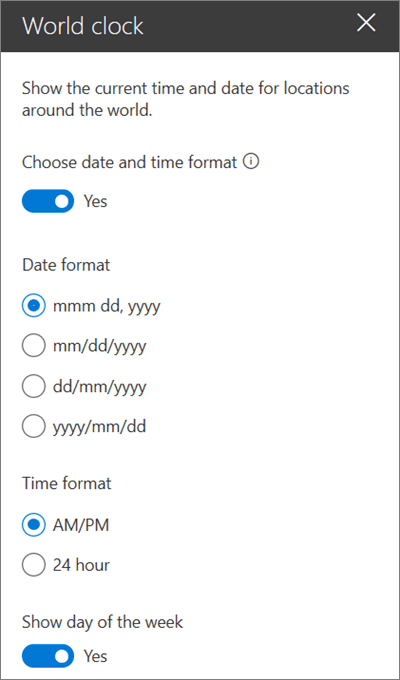
 ), tada dešinėje esančioje ypatybių srityje nustatykite slankiklį Pasirinkite datos ir laiko formatą į Taip.
- Datos formatas – pasirinkite datos formatą, kaip turėtų būti rodoma data (pvz., mm/dd/yyyy, kuris būtų rodomas kaip 08/01/2019, arba mmm dd, yyyy, kuris būtų rodomas kaip 2019 m. rugpjūčio 01 d.).
- Laiko formatas – pasirinkite AM/PM formatą arba 24 valandų formatą.
-
Savaitės diena – norėdami rodyti savaitės dieną, nustatykite slankiklį Rodyti savaitės dieną kaip Taip.
Norėdami perjungti vietą, spustelėkite Redaguoti ypatybes (
), tada dešinėje esančioje ypatybių srityje nustatykite slankiklį Keisti vietos rodomą pavadinimą ir laiko juostą į Taip.- Vietos rodomas pavadinimas – įveskite, ką norite rodyti kaip vietos pavadinimą.
-
Laiko juosta – išplečiamajame sąraše pasirinkite atitinkamą laiko juostą.

Taip pat, jei reikia, galite įtraukti papildomų pasaulio laikrodžių kitoms vietoms.