
Kai į svetainę įtraukiate šiuolaikinį puslapį, įtraukiate ir tinkinate puslapio dalis, kurios yra jūsų puslapio kūrimo blokai
Šiame straipsnyje daugiausia dėmesio skiriama "YouTube" puslapio daliai, kuri suteikia galimybę įdėti "YouTube" vaizdo įrašus tiesiai į savo puslapį.
Pastaba
- Kai kurios funkcijos organizacijose, kurios pasirinko dalyvauti tikslinio leidimo programoje, įgyvendinamos palaipsniui. Tai reiškia, kad funkcija gali būti dar nerodoma arba ji gali atrodyti kitaip, negu aprašyta žinyno straipsniuose.
- Jei nematote šios puslapio dalies puslapio dalies įrankių komplekte, galbūt administratorius ją išjungė.
- "YouTube" puslapio dalis nepasiekiama "SharePoint Server 2019". Be to, jis nepalaikomas JAV vyriausybės "GCC High" ir "DoD" arba "Office 365", valdomame "21Vianet".
"YouTube" vaizdo įrašo įtraukimas
Jei dar nesate įjungę redagavimo režimo, spustelėkite Redaguoti puslapio viršuje, dešinėje. Raskite įrankių komplektą (
 ) dešinėje.
Pasirinkite Peržiūrėti visas puslapio dalis, tada pasirinkite arba nuvilkite "YouTube" iš žiniatinklio dalių sąrašo.
Spustelėkite Įtraukti vaizdo įrašą.
Dešinėje esančioje ypatybių srityje įklijuokite saitą arba vaizdo įrašo, kurį norite rodyti, įdėjimo kodą laukelyje po Vaizdo įrašo įterpimas iš "YouTube", įklijuodami jo saitą arba įdėjimo kodą toliau. Norėdami rasti adresą arba įdėjimo kodą, žr. Vaizdo įrašų ir grojaraščių įdėjimas į "YouTube" svetainę.
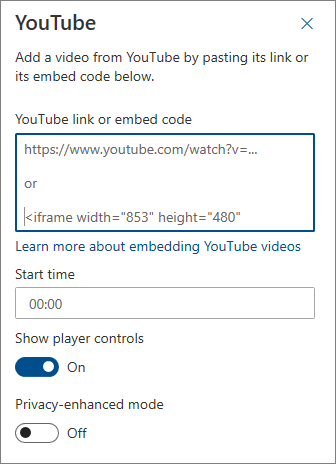
Dalyje Pradžios laikas įveskite vaizdo įrašo pradžios laiką ir įjunkite arba išjunkite galimas parinktis.
Įveskite pradžios laiką, jei norite paleisti vaizdo įrašą ne pradžios metu.
Įjunkite arba išjunkite parinktis, skirtas:
- Rodyti leistuvo valdiklius
- Patobulintas privatumo režimas: kai ši parinktis įjungta, "YouTube" nesaugo informacijos apie lankytojus, nebent jie paleidžia vaizdo įrašą.
Daugiau informacijos apie "YouTube" įdėjimą ir parinktis rasite Vaizdo įrašų ir grojaraščių įdėjimas "YouTube" svetainėje.
Pastaba
- Administratoriai, susipažinę su "SharePoint PowerShell", gali paslėpti šią puslapio dalį puslapio dalies įrankių rinkinyje naudodami komandą
Set-SPOTenant [-DbPartIds <Guid>]. Norėdami gauti daugiau informacijos, žr. "Set-SPOTenant" "PowerShell" nuorodą . - Parinktis Rodyti siūlomus vaizdo įrašus pabaigoje nebepasiekiama "YouTube". Daugiau informacijos rasite "YouTube" įterptųjų grotuvų ir leistuvų parametruose .