

„„Microsoft““ adaptyvusis centras padeda papildyti tradicines klaviatūras adaptyviais mygtukais ir laidiniais jungikliais. Naudodami adaptyviąjį koncentratorių galite lengvai kurti savo pasirinktines įvestis.
Įrenginio reikalavimai
"Adaptive Hub" ir "„„Microsoft““ priedų centras" veikia su kompiuteriais, kuriuose įdiegta "Windows 10/11". Norėdami jį naudoti su pagalbiniais įrenginiais, kuriuose veikia "MacOS", "iOS", "Chrome" ir "Android", sukonfigūruokite jį naudodami "Windows" kompiuterio "„„Microsoft““ priedų centras".
Susipažinkite su savo adaptyviuoju centru
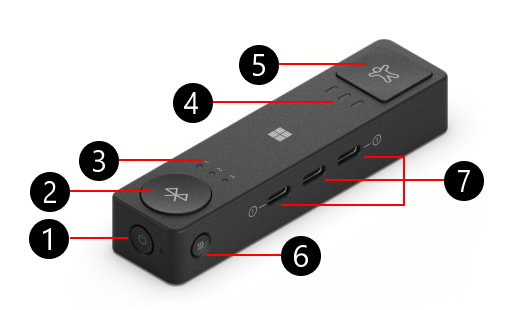
- Maitinimo mygtukas
- "Bluetooth" mygtukas
- "Bluetooth" šviesos diodas (3)
- Profilio šviesos diodas (3)
- Profile button
- Susiejimo mygtukas
- USB-C prievadai (3)
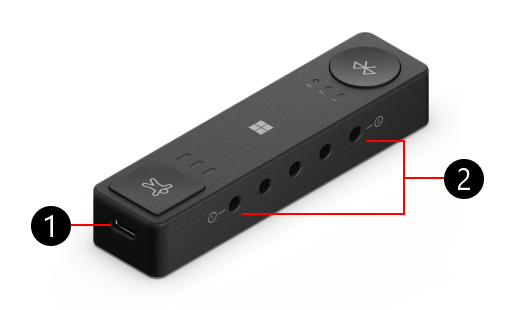
- USB-C įkrovimo prievadas
- 3,5 mm prievadas (5)
Adaptyviojo koncentratoriaus prievadų paaiškinimas
Jūsų adaptyvųjį koncentratorių galima susieti su "„Microsoft“" adaptyviaisiais mygtukais ir prijungti prie kitų gamintojų jungiklių. Toliau pateikiamas adaptyviojo koncentratoriaus prievadų paaiškinimas.
| 3,5 mm prievadas (5 prievadai) | Naudokite šį prievadą, kad prisijungtumėte prie kitų pagalbinių technologijų jungiklių. |
|---|---|
| USB-C įkrovimo prievadas | Prijunkite šį prievadą prie maitinimo šaltinio naudodami USB-C kabelį, kad įkrautumėte adaptyvųjį koncentratorių. |
| USB-C prievadai (3 prievadai) | Prisijunkite prie "„Microsoft“" adaptyviųjų mygtukų naudodami USB-C kabelį. Kai adaptyvusis koncentratorius prijungtas prie maitinimo šaltinio, šie prievadai taip pat įkraus jūsų mygtukus. |
| "Bluetooth" mygtukas ir "Bluetooth" šviesos diodas (3 lemputės) | Paspaudę šį mygtuką, perjunkite arba susiekite su kitu kompiuteriu ar įrenginiu – LED nurodys, kuris įrenginys yra prijungtas. Daugiau informacijos rasite dalyje Kaip prijungti adaptyvųjį koncentratorių prie kompiuterio. |
| Maitinimo mygtukas | Įjunkite ir išjunkite adaptyviąjį koncentratorių. |
| Profilio mygtukas ir profilio šviesos diodas (3 lemputės) | Naudokite norėdami perjungti profilius adaptyviajame koncentratoriuje – LED nurodys, kuris profilis pasirinktas. Norėdami gauti daugiau informacijos, eikite į Kaip naudoti profilius su "„„Microsoft““ adaptyvusis centras". |
| Susiejimo mygtukas | Šis mygtukas susieja jūsų adaptyviąjį koncentratorių su bet kuriuo iš adaptyviųjų mygtukų. Norėdami gauti daugiau informacijos, eikite į Kaip naudoti "„Microsoft“" adaptyviuosius mygtukus. |
Kaip prijungti adaptyviąjį koncentratorių prie kompiuterio
Išėmę adaptyviąjį koncentratorių iš dėžutės, toliau aprašyta, kaip prijungti jį prie kompiuterio.
- Paspauskite adaptyviojo koncentratoriaus maitinimo mygtuką.
- Kompiuteryje bus parodytas pranešimas. Bus paprašyta prijungti adaptyvųjį koncentratorių prie kompiuterio naudojant "Bluetooth". Pasirinkite Prisijungti.
Pastaba
Jei nematote pranešimo, pasirinkite Pradžios parametrai>>"Bluetooth" & įrenginiai>Įtraukti įrenginį>"Bluetooth". Sąraše pasirinkite "„„Microsoft““ adaptyvusis centras".
Kaip prijungti adaptyviąjį koncentratorių prie kito kompiuterio
Jei norite susieti adaptyviąjį koncentratorių su kitu kompiuteriu, atlikite toliau nurodytus veiksmus.
- Paspauskite adaptyviojo koncentratoriaus "Bluetooth" mygtuką, kad perjungtumėte į kitą susieto įrenginio lizdą. Įsitikinkite, kad lemputė prie "Bluetooth" mygtuko pakeičiama į kitą numerį.
- Paspauskite ir laikykite "Bluetooth" mygtuką, kol lemputė pradės mirksėti.
- Kompiuteryje, kurį norite susieti, palaukite, kol bus parodytas pranešimas. Pranešime bus klausiama, ar norite prie jo prijungti adaptyviąjį koncentratorių.
- Pasirinkite Prijungti , kad susietumėte koncentratorių.
Pastaba
Jei nematote pranešimo, pasirinkite Pradžios parametrai>>"Bluetooth" & įrenginiai>Įtraukti įrenginį>"Bluetooth". Sąraše pasirinkite "„„Microsoft““ adaptyvusis centras".
Adaptyviojo koncentratoriaus ir adaptyviųjų mygtukų įkrovimas
Štai kaip įkrauti adaptyviąją koncentratorių:
- Prijunkite pridedamą USB-C kabelį prie USB-C prievado, esančio trumpiausioje adaptyviojo koncentratoriaus pusėje.
- Kitą įkrovimo kabelio galą prijunkite prie maitinimo šaltinio, pvz., USB prievado.
Štai kaip įkrauti adaptyviuosius mygtukus:
- Įsitikinkite, kad adaptyvusis koncentratorius prijungtas prie maitinimo šaltinio.
- Prijunkite pridedamą USB-C kabelį prie USB-C prievado savo adaptyviojo mygtuko.
- Kitą USB-C kabelio galą prijunkite prie adaptyviojo koncentratoriaus USB-C prievado.
Kaip naudoti profilius adaptyviajame koncentratoriuje
Profilis yra mygtukų veiksmų rinkinys, kurį sukonfigūravote. Kiekvienas profilis gali turėti skirtingą mygtukų veiksmų rinkinį. Norėdami gauti daugiau informacijos, eikite į Kaip naudoti profilius su "„„Microsoft““ adaptyvusis centras".
Susiję
- Kaip naudoti "„Microsoft“" adaptyviuosius mygtukus
- Kaip naudoti „„Microsoft“" adaptyviąją pelę
- Adaptyvūs priedai padeda & mokymąsi
Reikia daugiau pagalbos?
Techninis palaikymas

Jei reikia techninio palaikymo, atidarykite "Surface" programėlę arba žiniatinklio naršyklę, aprašykite problemą ir pasirinkite Gauti pagalbos.
Bendruomenės palaikymas

Bendruomenės gali padėti užduoti klausimus ir išgirsti iš ekspertų, turinčių daug žinių. Klauskite bendruomenės.
Kita pagalba

Jei negalite naudoti "Surface" arba turite klausimų apie ką nors kitą, atidarykite Pagalba ir gaukite pagalbos internete.


