
",„Microsoft““ adaptyvioji pelė" yra prisitaikantis priedas, kuris palengvina pelės naudojimą.
Susipažinkite su adaptyviąja pele
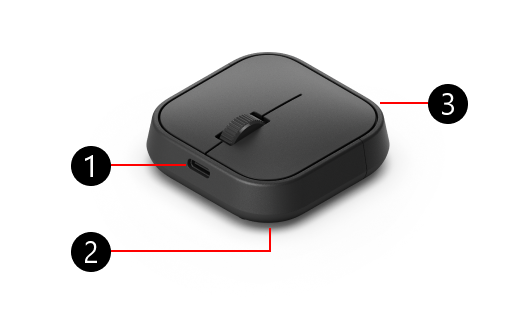
- USB-C įkrovimo prievadas
- Maitinimo mygtukas, išstūmimo mygtukas ir "Bluetooth" susiejimo mygtukas adaptyviosios pelės apačioje (neparodyta)
- Pelės uodegos dangtelis
Susiejkite adaptyviąją pelę su kompiuteriu
Išėmę adaptyviąją pelę iš dėžutės, štai kaip ją prijungti prie kompiuterio:
Paspauskite adaptyviosios pelės maitinimo mygtuką.
Kompiuteryje bus parodytas pranešimas. Jis paprašys prijungti pelę prie kompiuterio naudojant "Bluetooth". Pasirinkite Prisijungti.
Pastaba
Jei nematote pranešimo, pasirinkite Pradžios parametrai>>"Bluetooth" & įrenginiai>Įtraukti įrenginį>"Bluetooth". Sąraše pasirinkite ",„Microsoft““ adaptyvioji pelė".
Kaip prijungti adaptyviąją pelę prie kito kompiuterio
Jei norite susieti adaptyviąją pelę su kitu kompiuteriu, atlikite toliau nurodytus veiksmus.
Paspauskite adaptyviosios pelės mygtuką "Bluetooth", kad perjungtumėte į kitą susieto įrenginio lizdą. Įsitikinkite, kad lemputė prie "Bluetooth" mygtuko pakeičiama į kitą numerį.
Jei pirmą kartą siejate su kitu kompiuteriu, susiejimo lemputė pradės mirksėti. Kitu atveju paspauskite ir laikykite "Bluetooth" mygtuką, kol lemputė pradės mirksėti.
Kompiuteryje, kurį norite susieti, palaukite, kol bus parodytas pranešimas. Pranešime bus klausiama, ar norite prie jo prijungti adaptyviąją pelę.
Pasirinkite Prijungti , kad susietumėte pelę.
Pastaba
Jei nematote pranešimo, pasirinkite Pradžios parametrai>>"Bluetooth" & įrenginiai>Įtraukti įrenginį>"Bluetooth". Sąraše pasirinkite ",„Microsoft““ adaptyvioji pelė".
,„Microsoft““ adaptyvioji pelė Uodega
Norėdami, kad adaptyvioji pelė atitiktų jūsų poreikius, galite pridėti adaptyviosios pelės galą (parduodama atskirai).
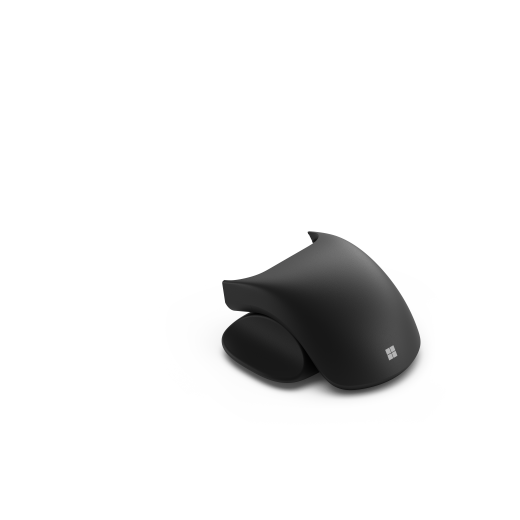
Adaptyviosios pelės uodegos pritvirtinimas ir nuėmimas
Štai kaip galima pritvirtinti pelės uodegą:
- Apverskite pelę taip, kad apačia būtų nukreipta į viršų.
- Paspauskite ir palaikykite mygtuką Išstumti, kad atlaisvintumėte pelės uodegos dangtelį, tada atitraukite jį nuo pelės.
- Pastumkite pelės galą į tą pačią vietą, kurioje yra akumuliatoriaus dangtelis.
Dar kartą vykdykite šiuos nurodymus, kad pašalintumėte pelės uodegą.
,„Microsoft““ adaptyvioji pelė nykščio palaikymas
Kartu su adaptyviąja pelės uodega yra adaptyviosios pelės nykščio atrama.
Adaptyviosios pelės nykščio atramos pritvirtinimas ir nuėmimas
Štai kaip pritvirtinti nykščio atramą:
- Įsitikinkite, kad nykščio atrama yra toje pelės pusėje, kur norite ilsėtis nykščiu.
- Sulygiuokite du vietos žymeklius ant nykščio atramos su pelės angomis.
- Paspauskite nykščio atramą į vietą, kad pritvirtintumėte jį prie pelės.
Štai kaip pašalinti nykščio atramą:
- Tvirtai laikykite pelę vienoje rankoje, nukreipę nykščio atramą nuo savęs.
- Nustumkite į save atsuktą pusę nuo pelės – vietos žymeklį reikia patraukti nuo pelės angos.
- Patraukite šoną nykščio atrama nuo pelės.
Susiję
Reikia daugiau pagalbos?
Techninis palaikymas

Jei reikia techninio palaikymo, atidarykite "Surface" programėlę arba žiniatinklio naršyklę, aprašykite problemą ir pasirinkite Gauti pagalbos.
Bendruomenės palaikymas

Bendruomenės gali padėti užduoti klausimus ir išgirsti iš ekspertų, turinčių daug žinių. Klauskite bendruomenės.
Kita pagalba

Jei negalite naudoti "Surface" arba turite klausimų apie ką nors kitą, atidarykite Pagalba ir gaukite pagalbos internete.


