

Galimybę prie "Surface" prijungti išorinį ekraną lemia įrenginio modelis ir naudojami kabeliai arba vaizdo adapteriai. Norėdami prijungti "Surface" prie išorinio ekrano, pvz., televizoriaus, monitoriaus arba projektoriaus, galite naudoti įvairias vaizdo įvestis, pvz., USB-C, "DisplayPort" (DP), HDMI, DVI ar VGA. Nepaisant daugybės jungčių tipų, "Surface" prijungimo prie išorinio monitoriaus būdas išlieka toks pat.
Išorinių ekranų vaizdo jungčių parinktys
Labai svarbu nustatyti monitoriaus, televizoriaus ar projektoriaus vaizdo jungties tipą. Norint išvengti vaizdo ar rodymo problemų, labai svarbu naudoti tinkamą vaizdo kabelį arba adapterį.
| Prievadas | Jungtis | Aprašas |
|---|---|---|
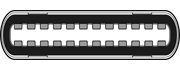
|
USB Type-C prievadas | Suteikia galimybę prijungti ekraną su USB Type-C prievadu arba, naudojant adapterius, talpina įvairių tipų ekrano jungtis. |

|
HDMI prievadas | Garso / vaizdo sąsaja, naudojama nesuspaustiems vaizdo duomenims ir suglaudintiems arba nesuspaustiems skaitmeniniams garso duomenims perduoti. |
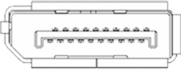
|
"DisplayPort" jungtis | Skaitmeninio ekrano sąsaja, galinti vienu metu perduoti garsą ir vaizdą. |
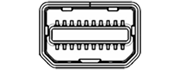
|
Mini-DisplayPort jungtis | Skaitmeninio ekrano sąsaja, galinti vienu metu perduoti garsą ir vaizdą, naudojant mažesnę jungtį. |
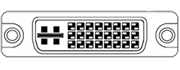
|
DVI prievadas | DVI jungtys skirstomos į vieną iš trijų tipų, atsižvelgiant į jos palaikomus signalus ir galimų kontaktų skaičių: DVI-I (integruotas) - sujungia skaitmeninius ir analoginius signalus toje pačioje jungtyje; Skaitmeniniai signalai gali būti vienos arba dviejų jungčių. DVI-D (tik skaitmeninis) - palaiko vienos jungties arba dviejų jungčių skaitmeninius signalus. DVI-A (tik analoginis) - perduoda tik analoginius signalus. |

|
VGA | Senoji jungtis gali perduoti tik analoginius vaizdo signalus. |
Kokių man reikės kabelių ir adapterių?
Norint pasiekti geriausių rezultatų, rekomenduojame:
- Rekomenduojame naudoti "Designed for Surface" priedus arba "Surface" USB-C į ekraną adapterius.
- Jei įmanoma, naudokite to paties tipo jungtį tarp "Surface" arba doko ir monitoriaus.
- Jei negalite naudoti to paties tipo ryšio, rekomenduojame vieną iš šių adapterių tipų (geriausių rezultatų tvarka): USB-C, "DisplayPort" ("Mini DisplayPort"), HDMI, DVI, VGA.
- Norint optimaliai veikti su "Surface" produktais, patariama naudoti USB4 / "Thunderbolt™ 4" sertifikuotus kabelius.
Žr. daugiau rekomendacijų
- Įsitikinkite, kad visos vaizdo jungtys tvirtai sujungtos. Patikrinkite prijungimą prie USB-C prievado arba "Mini DisplayPort" prievado "Surface", doke, visų naudojamų vaizdo adapterių ir išorinio ekrano įvesties jungties.
- Keičiant iš vieno vaizdo ryšio tipo į kitą arba išplečiant signalą dideliais atstumais, rekomenduojame aktyvius vaizdo adapterius arba plėstuvus, kad užtikrintumėte kokybišką signalo perdavimą.
- Jei naudojate HDMI vaizdo kabelį, įsitikinkite, kad jis skirtas 2.0 versijai, arba, jei naudojate "DisplayPort" kabelį, įsitikinkite, kad jis yra 1,2 ir yra ne ilgesnis kaip 6 pėdos (1,8 m).
- Naudokite trumpiausią laidą, kad prijungtumėte "Surface" prie monitoriaus, nes per ilgi kabeliai gali sukelti ryšio problemų ir prarasti vaizdą arba garsą.
- Jei neveikia su monitoriumi pateiktas vaizdo kabelis, pabandykite prijungti "Surface" alternatyviu vaizdo kabeliu.
- Jei naudojate vaizdo kabelio ilgintuvą arba vaizdo adapterį arba keitiklį, atjunkite jį, kad pažiūrėtumėte, ar būtent jis sukelia problemą.
Televizoriaus, monitoriaus arba projektoriaus nustatymas
Jei jau turite savo įrenginiui tinkamą kabelį ir adapterį, atlikite toliau nurodytus veiksmus.
- Vieną vaizdo kabelio galą prijunkite prie išorinio ekrano prievado. Įsitikinkite, kad išorinis ekranas įjungtas ir jo įvesties šaltinis nustatytas kaip prievadas, prie kurio jungiatės.
- Jei reikia, kitą kabelio galą prijunkite prie vaizdo adapterio.
- Adapterį arba kabelį prijunkite prie "Surface".
Projektų ekranai
Prijungę "Surface" prie išorinio ekrano, paspauskite "Windows" logotipo + P , kad pasirinktumėte, kaip norite rodyti ekrano projekciją.
Galite pereiti tarp galimų projekcijos režimų (tik kompiuterio ekranas, dubliuoti, išplėsti ir tik antras ekranas) dar kartą paspausdami klavišų derinį.
| Pasirinkite | Jei norite |
|---|---|
| Tik kompiuterio ekranas | Viską matyti tik "Surface" ekrane. |
| Dublikatas | Matykite tą patį turinį visuose ekranuose. |
| Išplėsti | Viskas matoma išplėsta per visus ekranus, galite vilkti ir perkelti elementus iš vieno monitoriaus į kitą. |
| Tik antras ekranas | Viską matyti prijungtame ekrane arba ekranuose ir jūsų "Surface" ekranas bus tuščias. |
Patarimas
Jei klaviatūra neprijungta prie "Surface", taip pat galite pasirinkti tinklo, garso arba akumuliatoriaus piktogramas ( ,
,  ,
,  ), kad atidarytumėte sparčiuosius parametrus, tada pasirinkite Rodyti projekciją.
Susijusi tema
- Langų fiksavimas
- Kaip naudoti kelis monitorius sistemoje „Windows“
- Ekrano skiriamosios gebos ir išdėstymo keitimas sistemoje "Windows"
- "Surface" prijungimo prie išorinio ekrano trikčių šalinimas
- Ekrano dubliavimas ir projektavimas į jūsų kompiuterį arba belaidį ekraną
Reikia daugiau pagalbos?
Techninis palaikymas

Jei reikia techninio palaikymo, atidarykite "Surface" programėlę arba žiniatinklio naršyklę, aprašykite problemą ir pasirinkite Gauti pagalbos.
Bendruomenės palaikymas

Bendruomenės gali padėti užduoti klausimus ir išgirsti iš ekspertų, turinčių daug žinių. Klauskite bendruomenės.
Kita pagalba

Jei negalite naudoti "Surface" arba turite klausimų apie ką nors kitą, atidarykite Pagalba ir gaukite pagalbos internete.


