Jei kilo problemų su „Surface Headphones“, galite jas nustatyti iš naujo į pradinius gamyklos parametrus arba iš naujo nustatyti programinę-aparatinę įrangą. Naudojamas nustatymo iš naujo tipas priklauso nuo iškilusios problemos.
Atkurkite gamyklinius ausinių parametrus
Kai ausines nustatote iš naujo, visa susiejimo informacija, vienodintuvo koregavimai ir kalbos parametrai pašalinami. Sugrąžinami ausinių gamykliniai parametrai. Kai iš naujo nustatysite, turėsite ausines nustatyti dar kartą. Yra du būdai, kaip galite iš naujo nustatyti ausines.
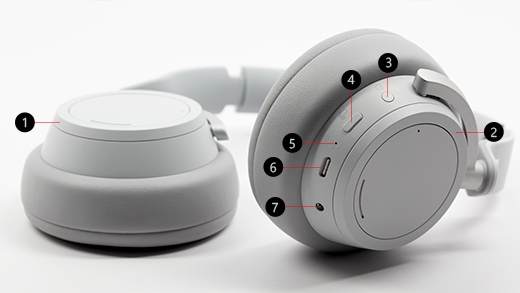
Paspauskite ir laikykite nuspaudę maitinimo mygtuką (#3 toliau pateikiamoje diagramoje) 20 sekundžių, kol išgirsite, kad jūsų ausinės buvo iš naujo nustatytos į gamyklinius parametrus.
2. Naudokite "Surface" programėlę
Pirmiausia prijunkite ausines prie "Windows 10/11" kompiuterio naudodami pridedamą USB kabelį arba prijunkite ausines belaidžiu ryšiu per "Bluetooth" prie "iOS" įrenginio, "Android" įrenginio ar kompiuterio (jei galite).
-
"Windows 10" / "Windows 11" kompiuteryje: atidarykite "Surface" programėlę, tada pasirinkite "Surface Headphones>"įrenginio informacija.
Dalyje Gamyklinių parametrų nustatymas iš naujo pasirinkite Nustatyti iš naujo dabar, tada pasirinkite Nustatyti iš naujo dabar, kad patvirtintumėte.
-
"iOS" arba "Android" įrenginyje: Atidarykite " Surface " programėlę, tada bakstelėkite Paskyra>"Surface Headphon" ir>įrenginio informacija. Tada pasirinkite "Surface Headphones>" nustatymas iš naujoNustatyti iš naujo dabar, kad patvirtintumėte.
Daugiau informacijos, kaip nustatyti „ Surface Headphones“, žr. „ Surface Headphones“ nustatymas.
Ausinių programinės-aparatinės įrangos nustatymas iš naujo
Toliau nurodyta, kaip iš naujo nustatyti programinę-aparatinę įrangą:
- Prijunkite USB kabelį prie Windows 10/11 kompiuterio arba prie sieniniam lizdui skirto USB maitinimo adapterio (nepridedamas).
- Paspauskite ir laikykite ant ausinių esantį maitinimo mygtuką.
- Kol dar laikote nuspaudę maitinimo mygtuką, įjunkite USB-C kištuką į ausines.
- Atleiskite maitinimo mygtuką.
Jei kilo problemų su „Surface Headphones“, galite jas nustatyti iš naujo į pradinius gamyklos parametrus arba iš naujo nustatyti programinę-aparatinę įrangą. Naudojamas nustatymo iš naujo tipas priklauso nuo iškilusios problemos.
Atkurkite gamyklinius ausinių parametrus
Kai ausines nustatote iš naujo, pašalinama visa įtrauktų įrenginių susiejimo informacija, vienodintuvo koregavimai ir kalbos parametrai. Ausinės grąžintos į pradinius gamyklinius parametrus ir turėsite ausines nustatyti dar kartą.
Pastaba
Kai iš naujo nustatysite "Surface Headphones 2+", jos vis tiek bus susietos su "„Microsoft“ Surface" USB saitu, nes gamykloje jos yra susietos.
Yra du būdai, kaip galite iš naujo nustatyti ausines.
Paspauskite ir laikykite nuspaudę maitinimo mygtuką (#1 toliau pateikiamoje diagramoje) 20 sekundžių, kol išgirsite, kad jūsų ausinės buvo iš naujo nustatytos į gamyklinius parametrus.

2. Naudokite "Surface" programėlę
Pirmiausia prijunkite ausines prie "Windows 10/11" kompiuterio naudodami pridedamą USB kabelį arba prijunkite ausines belaidžiu ryšiu per "Bluetooth" prie "iOS" įrenginio, "Android" įrenginio ar kompiuterio (jei galite).
-
"Windows 10" / "Windows 11" kompiuteryje: atidarykite "Surface" programėlę, tada pasirinkite "Surface Headphones>"įrenginio informacija.
Dalyje Gamyklinių parametrų nustatymas iš naujo pasirinkite Nustatyti iš naujo dabar, tada pasirinkite Nustatyti iš naujo dabar, kad patvirtintumėte.
-
"iOS" arba "Android" įrenginyje: Atidarykite " Surface " programėlę, tada bakstelėkite Paskyra>"Surface Headphon" ir>įrenginio informacija. Tada pasirinkite "Surface Headphones>" nustatymas iš naujoNustatyti iš naujo dabar, kad patvirtintumėte.
Daugiau informacijos, kaip nustatyti „ Surface Headphones“, žr. „ Surface Headphones“ nustatymas.
Ausinių programinės-aparatinės įrangos nustatymas iš naujo
Toliau nurodyta, kaip iš naujo nustatyti programinę-aparatinę įrangą:
- Prijunkite USB kabelį prie Windows 10/11 kompiuterio arba prie sieniniam lizdui skirto USB maitinimo adapterio (nepridedamas).
- Paspauskite ir laikykite ant ausinių esantį maitinimo mygtuką.
- Kol dar laikote nuspaudę maitinimo mygtuką, įjunkite USB-C kištuką į ausines.
- Atleiskite maitinimo mygtuką.
Jei kilo problemų su „Surface Headphones“, galite jas nustatyti iš naujo į pradinius gamyklos parametrus arba iš naujo nustatyti programinę-aparatinę įrangą. Naudojamas nustatymo iš naujo tipas priklauso nuo iškilusios problemos.
Atkurkite gamyklinius ausinių parametrus
Kai ausines nustatote iš naujo, visa susiejimo informacija, vienodintuvo koregavimai ir kalbos parametrai pašalinami. Sugrąžinami ausinių gamykliniai parametrai. Kai iš naujo nustatysite, turėsite ausines nustatyti dar kartą. Yra du būdai, kaip galite iš naujo nustatyti ausines.
Paspauskite ir laikykite nuspaudę maitinimo mygtuką (#3 toliau pateikiamoje diagramoje) 20 sekundžių, kol išgirsite, kad jūsų ausinės buvo iš naujo nustatytos į gamyklinius parametrus.
2. Naudokite "Surface" programėlę
Pirmiausia prijunkite ausines prie "Windows 10/11" kompiuterio naudodami pridedamą USB kabelį arba prijunkite ausines belaidžiu ryšiu per "Bluetooth" prie "iOS" įrenginio, "Android" įrenginio ar kompiuterio (jei galite).
-
"Windows 10" / "Windows 11" kompiuteryje: atidarykite "Surface" programėlę, tada pasirinkite "Surface Headphones>"įrenginio informacija.
Dalyje Gamyklinių parametrų nustatymas iš naujo pasirinkite Nustatyti iš naujo dabar, tada pasirinkite Nustatyti iš naujo dabar, kad patvirtintumėte.
-
"iOS" arba "Android" įrenginyje: Atidarykite " Surface " programėlę, tada bakstelėkite Paskyra>"Surface Headphon" ir>įrenginio informacija. Tada pasirinkite "Surface Headphones>" nustatymas iš naujoNustatyti iš naujo dabar, kad patvirtintumėte.
Daugiau informacijos, kaip nustatyti „ Surface Headphones“, žr. „ Surface Headphones“ nustatymas.
Ausinių programinės-aparatinės įrangos nustatymas iš naujo
Toliau nurodyta, kaip iš naujo nustatyti programinę-aparatinę įrangą:
- Prijunkite USB kabelį prie Windows 10/11 kompiuterio arba prie sieniniam lizdui skirto USB maitinimo adapterio (nepridedamas).
- Paspauskite ir laikykite ant ausinių esantį maitinimo mygtuką.
- Kol dar laikote nuspaudę maitinimo mygtuką, įjunkite USB-C kištuką į ausines.
- Atleiskite maitinimo mygtuką.