Surface Headphones 2
Muzika per „Surface Headphones 2“ skamba nuostabiai, tačiau tai toli gražu ne viskas. Štai kaip galite klausytis muzikos, skambinti ir pan.
Susipažinkite su „Surface Headphones“
Naudokitės šia schema, kad susipažintumėte su savosiomis „Surface Headphones“.
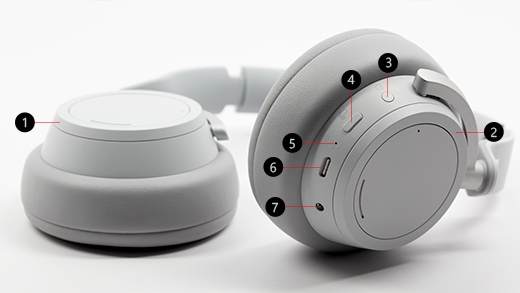
- Kairysis ratukas
- Dešinysis ratukas
- Maitinimo mygtukas
- Mute button
- LED lemputė
- USB-C prievadas
- 5 mm prievadas
Vaizdo įrašas: ratukai ir jutikliniai valdikliai
Jei norite sužinoti, ar vaizdo įrašų titrai pasiekiami jūsų kalba, po vaizdo įrašo pradžios pasirinkite paslėptųjų titrų piktogramą.
Muzikos leidimas
Leiskite muziką per savo "Surface Headphones" naudodamiesi mėgstama muzikos programa "Windows 10/11" kompiuteryje, "iOS" įrenginyje arba "Android" įrenginyje.
Toliau nurodyti lietimo gestai, kuriais galite leisti muziką. Kad pasiektumėte geriausių rezultatų, bakstelėkite bet kurios ausinės jutiklinės srities centrą. Lietimo gestai veikia tik su palaikomomis muzikos programomis.
|
Norėdami |
Atlikite šiuos veiksmus |
| Paleisti arba pristabdyti muziką |
Bakstelėkite bet kurios ausinės jutiklinę sritį. |
| Paleisti paskesnį garso takelį |
Dukart bakstelėkite bet kurios ausinės jutiklinę sritį. |
| Paleisti ankstesnį garso takelį |
Triskart bakstelėkite bet kurios ausinės jutiklinę sritį. |
Patarimas
Norite automatiškai leisti arba pristabdyti muziką? Tiesiog nusiimkite ausines ir muzika bus pristabdyta. Ji vėl bus paleista, kai vėl užsidėsite ausines.
Skambinti
Skambinkite ir priimkite skambučius naudodamiesi „Surface Headphones“, kai esate prisijungę prie savo „iPhone“ arba „Android“ telefono.
Toliau nurodyta, kaip naudoti lietimo gestus su telefono skambučiais.
|
Norėdami |
Atlikite šiuos veiksmus |
| Atsiliepimas į skambutį |
Dukart bakstelėkite bet kurios ausinės jutiklinę sritį. |
| Pokalbio pabaiga |
Pokalbio metu dukart bakstelėkite bet kurios ausinės jutiklinę sritį. |
| Nutildyti skambutį |
Paspauskite ant dešiniosios ausinės esantį nutildymo mygtuką. |
| Atmesti skambutį |
Kai gaunate skambutį, bakstelėkite ir palaikykite bet kurios ausinės jutiklinę sritį. |
Padidinti arba sumažinti garsumą
Kai klausotės muzikos arba kalbate telefonu, pasukite dešiniosios ausinės ratuką, kad sureguliuotumėte garsumą.
|
Norėdami |
Atlikite šiuos veiksmus |
| Pagarsinti |
Sukite dešiniosios ausinės ratuką į priekį. |
| Patylinti |
Sukite dešiniosios ausinės ratuką atgal. |
Galite patikrinti garsumą bet kuriuo metu, kai naudojatės kompiuteriu ar mobiliuoju įrenginiu.
-
"iOS" arba "Android" įrenginyje: atidarykite "Surface" programėlę, tada bakstelėkite "Surface Headphones" paskyra.> Garsumo lygis rodomas dalyje Garsumo lygis , kai esate prijungti prie "Surface Headphones". Palieskite "Volume level", tada vilkite slankiklį, kad sureguliuotumėte garsumą.
-
"Windows 10" / "Windows 11" kompiuteryje: pasirinkite pradžios mygtuką, tada programėlių sąraše pasirinkite "Surface". Pagrindiniame ekrane pasirinkite "Surface Headphones". Garsumo lygis bus rodomas prisijungus ir galėsite reguliuoti garsumą programėlėje.
Triukšmo slopinimo reguliavimas
„Surface Headphones“ turi aktyvaus triukšmo slopinimo funkciją, todėl galite blokuoti išorinį garsą, kad galėtumėte lengviau susikaupti ar atsipalaiduoti. Pavyzdžiui, galite padidinti triukšmo slopinimo lygį, kai klausotės muzikos lėktuve ar autobuse, ir sumažinti jį, kai norite greitai pasikalbėti nenusiimdami ausinių.
|
Norėdami |
Atlikite šiuos veiksmus |
| Padidinti triukšmo slopinimo lygį |
Pasukite kairiosios ausinės ratuką į priekį, kad girdėtumėte mažiau aplinkinių garsų. |
| Sumažinti triukšmo slopinimo lygį |
Sukite kairiosios ausinės ratuką atgal. Išjungus triukšmo slopinimo funkciją, išoriniai garsai bus sustiprinti. |
Triukšmo slopinimo lygį galite patikrinti bet kuriuo metu, kai naudojate "Windows 10/11" kompiuterį ar mobilųjį įrenginį.
"Windows 10" / "Windows 11" kompiuteryje
- Atidarykite " Surface " programėlę, tada pasirinkite "Surface Headphones".
- Norėdami nuslopinti triukšmą, pasirinkite norimą triukšmo slopinimo lygį.
Naudojant „iOS“ ar „Android“ įrenginį
- Atidarykite "Surface" programėlę, įsitikinkite, kad ji prijungta prie jūsų "Surface Headphones", tada bakstelėkite "Surface Headphones" paskyra>.
- Palieskite "Noise cancellation", tada palieskite naują triukšmo slopinimo lygį.
Skirtingose programose matysite keletą triukšmo slopinimo lygių. Pateikiame trumpą skirtingų lygių suvestinę:
-
Aukštas. Turėtumėte girdėti nedaug aplinkos garsų arba visiškai jų negirdėti. Tai didžiausias triukšmo slopinimo lygis, kai nustatytas iki pat galo.
-
Vidutinis. Tikriausiai girdėsite didelį triukšmą ar aplinkinius balsus, bet galite negirdėti tylesnių aplinkos garsų, pvz., transporto eismo ar minios garsų.
-
Žemas. Klausydamiesi muzikos tikriausiai girdėsite aplinkos garsus.
-
Passthrough. Aktyvusis triukšmo slopinimas išjungtas. Išgirsite aplinkos garsus.
-
Aplinka. Triukšmo slopinimo funkcija išjungiama ir aplinkos garsai bus sustiprinti. Klausydamiesi muzikos tikriausiai girdėsite daugiau aplinkos garsų. "Surface" programoje "Windows 10/11" kompiuteryje šis parametras pavadintas Patobulintas.
Pasinaudokite skaitmenine pagalbos priemone, kad jūsų rankos taptų laisvos
Kai prijungiate ausines prie „Windows 10“ kompiuterio ar mobiliojo įrenginio, galite naudotis skaitmenine pagalbos priemone, norėdami valdyti garsumą, skambinti ir atlikti kitus veiksmus balsu.
- Norėdami suaktyvinti skaitmeninę pagalbos priemonę, bakstelėkite ir palaikykite bet kurios ausinės jutiklinę sritį, kol išgirsite pyptelėjimą.
Ką nurodo lemputė?
„Surface Headphones” LED lemputė gali nurodyti, kada įkrauti akumuliatorių ir kt.
|
Kai lemputė |
Ką tai reiškia |
| Blyksi baltai, kai ausinės prijungtos |
Ausinės įkraunamos. |
| Šviečia baltai, kai ausinės prijungtos |
Ausinės visiškai įkrautos. |
| Šviečia baltai, kai ausinės neprijungtos |
Ausinės įjungtos, bet nesate jų užsidėję. Lemputė išsijungs, kai ausinės bus naudojamos ir būsite jas užsidėję. |
| Blyksi baltai, kai paspaudžiate ir laikote maitinimo mygtuką 5 sekundes |
Ausinės veikia susiejimo režimu ir galite jas susieti su "Windows 10/11" kompiuteriu arba mobiliuoju įrenginiu per "Bluetooth". |
| Šviečia gintaro spalva pokalbio metu |
Mikrofonas nutildytas. Kiti žmonės negali girdėti jūsų, kai kalbate. |
| Blyksi gintaro spalva |
Senka ausinių akumuliatorius. Įsijungs likus mažiau nei 10 % akumuliatoriaus veikimo laiko.
Daugiau informacijos žr. „Surface Headphones“ įkrovimas. |
Laidinio garso ryšio naudojimas
„Surface Headphones“ turi 3,5 mm garso kabelį, kurį galite naudoti klausydamiesi muzikos laidiniu garso ryšiu. Tai suteikia galimybę klausytis muzikos net tada, kai „Surface Headphones“ akumuliatorius neįkrautas.
Norėdami naudoti garso kabelį, prijunkite vieną galą prie 3,5 mm lizdo ausinėse, tada prijunkite kitą galą prie 3,5 mm garso lizdo telefone arba asmeniniame kompiuteryje.
Pastaba
- Triukšmo slopinimo funkcija ir garsumo valdymas toliau veiks, kol akumuliatoriuje bus likę energijos.
- Prijungus 3,5 mm garso kabelį, „Bluetooth“ išjungiamas ir muzikai leisti bus naudojama 3,5 mm garso jungtis.
- Naudojant garso kabelį skambučio metu, naudojamas garso kabelyje įtaisytas mikrofonas.
- Kai kurios funkcijos, pvz., lietimo gestai ir nutildymo mygtukas, neveiks, kai naudojamas laidinis garso ryšys.
"Surface Headphones 2+"
Muzika per "Surface Headphones 2+" skamba nuostabiai, tačiau tai toli gražu ne viskas. Štai kaip galite klausytis muzikos, skambinti ir kt.
Susipažinkite su „Surface Headphones“
Naudokitės šia schema, kad susipažintumėte su savosiomis „Surface Headphones“.
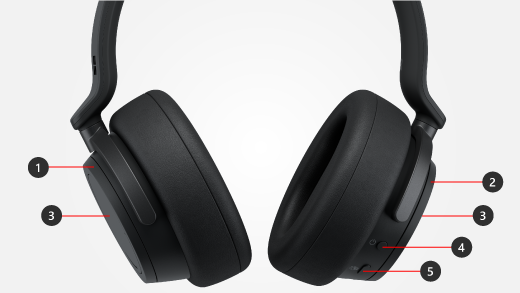
- Kairysis aktyvaus triukšmo slopinimo ratukas
- Dešinysis garsumo ratukas
- Jutiklinė sritis
- Maitinimo mygtukas
- "Microsoft Teams" mygtukas
Muzikos leidimas
Leiskite muziką per savo "Surface Headphones" naudodamiesi mėgstama muzikos programa "Windows 10/11" kompiuteryje, "iOS" įrenginyje arba "Android" įrenginyje.
Toliau nurodyti lietimo gestai, kuriais galite leisti muziką. Kad pasiektumėte geriausių rezultatų, bakstelėkite bet kurios ausinės jutiklinės srities centrą. Lietimo gestai veikia tik su palaikomomis muzikos programomis.
|
Norėdami |
Atlikite šiuos veiksmus |
| Paleisti arba pristabdyti muziką |
Bakstelėkite bet kurios ausinės jutiklinę sritį. |
| Paleisti paskesnį garso takelį |
Dukart bakstelėkite bet kurios ausinės jutiklinę sritį. |
| Paleisti ankstesnį garso takelį |
Triskart bakstelėkite bet kurios ausinės jutiklinę sritį. |
Patarimas
Norite automatiškai leisti arba pristabdyti muziką? Tiesiog nusiimkite ausines ir muzika bus pristabdyta. Ji vėl bus paleista, kai vėl užsidėsite ausines.
Skambinimas
Skambinkite ir priimkite skambučius naudodamiesi „Surface Headphones“, kai esate prisijungę prie savo „iPhone“ arba „Android“ telefono.
Toliau nurodyta, kaip naudoti lietimo gestus su telefono skambučiais.
|
Norėdami |
Atlikite šiuos veiksmus |
| Atsiliepimas į skambutį |
Dukart bakstelėkite bet kurios ausinės jutiklinę sritį. |
| Pokalbio pabaiga |
Pokalbio metu dukart bakstelėkite bet kurios ausinės jutiklinę sritį. |
| Nutildyti skambutį |
Bakstelėkite bet kurios ausinės jutiklinę sritį. |
| Atmesti skambutį |
Kai gaunate skambutį, bakstelėkite ir palaikykite bet kurios ausinės jutiklinę sritį. |
Norėdami sužinoti, kaip naudoti "Surface Headphones 2+" programoje "Microsoft Teams" Windows 10/11 asmeniniame arba "Mac" kompiuteryje, žr. "Surface Headphones 2+" naudojimas programoje "Microsoft Teams".
Padidinti arba sumažinti garsumą
Kai klausotės muzikos arba kalbate telefonu, pasukite dešiniosios ausinės ratuką, kad sureguliuotumėte garsumą.
|
Norėdami |
Atlikite šiuos veiksmus |
| Pagarsinti |
Sukite dešiniosios ausinės ratuką į priekį. |
| Patylinti |
Sukite dešiniosios ausinės ratuką atgal. |
Galite patikrinti garsumą bet kuriuo metu, kai naudojatės kompiuteriu ar mobiliuoju įrenginiu.
-
"iOS" arba "Android" įrenginyje: atidarykite "Surface" programėlę, tada bakstelėkite "Surface Headphones" paskyra.> Garsumo lygis rodomas dalyje Garsumo lygis , kai esate prijungti prie "Surface Headphones". Palieskite "Volume level", tada vilkite slankiklį, kad sureguliuotumėte garsumą.
-
"Windows 10" / "Windows 11" kompiuteryje: pasirinkite pradžios mygtuką, tada programėlių sąraše pasirinkite "Surface". Pagrindiniame ekrane pasirinkite "Surface Headphones". Garsumo lygis bus rodomas prisijungus ir galėsite reguliuoti garsumą programėlėje.
Triukšmo slopinimo reguliavimas
„Surface Headphones“ turi aktyvaus triukšmo slopinimo funkciją, todėl galite blokuoti išorinį garsą, kad galėtumėte lengviau susikaupti ar atsipalaiduoti. Pavyzdžiui, galite padidinti triukšmo slopinimo lygį, kai klausotės muzikos lėktuve ar autobuse, ir sumažinti jį, kai norite greitai pasikalbėti nenusiimdami ausinių.
|
Norėdami |
Atlikite šiuos veiksmus |
| Padidinti triukšmo slopinimo lygį |
Pasukite kairiosios ausinės ratuką į priekį, kad girdėtumėte mažiau aplinkinių garsų. |
| Sumažinti triukšmo slopinimo lygį |
Sukite kairiosios ausinės ratuką atgal. Išjungus triukšmo slopinimo funkciją, išoriniai garsai bus sustiprinti. |
Triukšmo slopinimo lygį galite patikrinti bet kuriuo metu, kai naudojate "Windows 10/11" kompiuterį ar mobilųjį įrenginį.
"Windows 10" / "Windows 11" kompiuteryje
- Atidarykite " Surface " programėlę, tada pasirinkite "Surface Headphones".
- Norėdami nuslopinti triukšmą, pasirinkite norimą triukšmo slopinimo lygį.
Naudojant „iOS“ ar „Android“ įrenginį
- Atidarykite "Surface" programėlę, įsitikinkite, kad ji prijungta prie jūsų "Surface Headphones", tada bakstelėkite "Surface Headphones" paskyra>.
- Palieskite "Noise cancellation", tada palieskite naują triukšmo slopinimo lygį.
Skirtingose programose matysite keletą triukšmo slopinimo lygių. Pateikiame trumpą skirtingų lygių suvestinę:
-
Aukštas. Turėtumėte girdėti nedaug aplinkos garsų arba visiškai jų negirdėti. Tai didžiausias triukšmo slopinimo lygis, kai nustatytas iki pat galo.
-
Vidutinis. Tikriausiai girdėsite didelį triukšmą ar aplinkinius balsus, bet galite negirdėti tylesnių aplinkos garsų, pvz., transporto eismo ar minios garsų.
-
Žemas. Klausydamiesi muzikos tikriausiai girdėsite aplinkos garsus.
-
Passthrough. Aktyvusis triukšmo slopinimas išjungtas. Išgirsite aplinkos garsus.
-
Aplinka. Triukšmo slopinimo funkcija išjungiama ir aplinkos garsai bus sustiprinti. Klausydamiesi muzikos tikriausiai girdėsite daugiau aplinkos garsų. "Surface" programoje "Windows 10/11" kompiuteryje šis parametras pavadintas Patobulintas.
Ką nurodo lemputė?
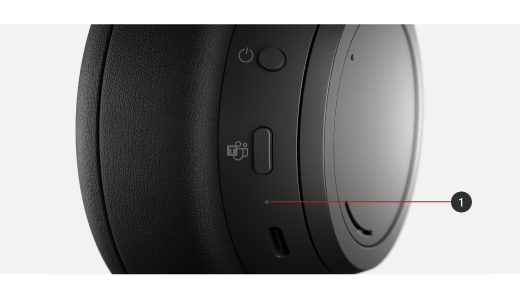
"Surface Headphones" LED lemputė (#1 toliau pateikiamoje diagramoje) gali nurodyti, kada įkrauti akumuliatorių ir kt.
|
Kai lemputė |
Ką tai reiškia |
| Blyksi baltai, kai ausinės prijungtos |
Ausinės įkraunamos. |
| Šviečia baltai, kai ausinės prijungtos |
Ausinės visiškai įkrautos. |
| Šviečia baltai, kai ausinės neprijungtos |
Ausinės įjungtos, bet nesate jų užsidėję. Lemputė išsijungs, kai ausinės bus naudojamos ir būsite jas užsidėję. |
| Šviečia baltai, kai ausinės įjungtos ir "Surface" USB jungtis prijungta prie "Windows 10/11" asmeninio arba "Mac" kompiuterio |
Ausinės prijungtos prie "Surface" USB saito. Esate pasirengę juos naudoti "Microsoft Teams" asmeniniame arba "Mac" kompiuteryje.
"Surface" USB saito LED lemputė taip pat degs baltai. Norėdami sužinoti, ką reiškia "Surface" USB jungties LED lemputė, kai naudojate "Surface Headphones 2+" programoje "Microsoft Teams" kompiuteryje, žr. " Surface Headphones 2+" naudojimas programoje "Microsoft Teams". |
| Blyksi baltai, kai paspaudžiate ir laikote maitinimo mygtuką 5 sekundes |
Ausinės veikia susiejimo režimu ir galite jas susieti su mobiliuoju įrenginiu arba kitu "Windows 10/11" kompiuteriu per "Bluetooth". |
| Šviečia gintaro spalva pokalbio metu |
Mikrofonas nutildytas. Kiti žmonės negali girdėti jūsų, kai kalbate. |
| Blyksi gintaro spalva |
Senka ausinių akumuliatorius. Įsijungs likus mažiau nei 10 % akumuliatoriaus veikimo laiko.
Daugiau informacijos žr. „Surface Headphones“ įkrovimas. |
Laidinio garso ryšio naudojimas
„Surface Headphones“ turi 3,5 mm garso kabelį, kurį galite naudoti klausydamiesi muzikos laidiniu garso ryšiu. Tai suteikia galimybę klausytis muzikos net tada, kai „Surface Headphones“ akumuliatorius neįkrautas.
Norėdami naudoti garso kabelį, prijunkite vieną galą prie 3,5 mm lizdo ausinėse, tada prijunkite kitą galą prie 3,5 mm garso lizdo telefone arba asmeniniame kompiuteryje.
Pastaba
- Triukšmo slopinimo funkcija ir garsumo valdymas toliau veiks, kol akumuliatoriuje bus likę energijos.
- Prijungus 3,5 mm garso kabelį, „Bluetooth“ išjungiamas ir muzikai leisti bus naudojama 3,5 mm garso jungtis.
- Naudojant garso kabelį skambučio metu, naudojamas garso kabelyje įtaisytas mikrofonas.
- Kai kurios funkcijos, pvz., lietimo gestai ir nutildymo mygtukas, neveiks, kai naudojamas laidinis garso ryšys.
„Surface Headphones“ (pirmoji versija)
Muzika per „Surface Headphones“ skamba nuostabiai, tačiau tai toli gražu ne viskas. Štai kaip galite klausytis muzikos, skambinti, gauti pagalbos iš „Cortana“ ir dar daugiau.
Susipažinkite su „Surface Headphones“
Naudokitės šia schema, kad susipažintumėte su savosiomis „Surface Headphones“.
- Kairysis ratukas
- Dešinysis ratukas
- Maitinimo mygtukas
- Mute button
- LED lemputė
- USB-C prievadas
- 5 mm prievadas
Vaizdo įrašas: ratukai ir jutikliniai valdikliai
Jei norite sužinoti, ar vaizdo įrašų titrai pasiekiami jūsų kalba, po vaizdo įrašo pradžios pasirinkite paslėptųjų titrų piktogramą.
Muzikos leidimas
Leiskite muziką per savo "Surface Headphones" naudodamiesi mėgstama muzikos programa "Windows 10/11" kompiuteryje, "iOS" įrenginyje arba "Android" įrenginyje.
Toliau nurodyti lietimo gestai, kuriais galite leisti muziką. Kad pasiektumėte geriausių rezultatų, bakstelėkite bet kurios ausinės jutiklinio pulto centrą. Lietimo gestai veikia tik su palaikomomis muzikos programomis.
|
Norėdami |
Atlikite šiuos veiksmus |
| Paleisti arba pristabdyti muziką |
Bakstelėkite bet kurios ausinės jutiklinį pultą. |
| Paleisti paskesnį garso takelį |
Dukart bakstelėkite bet kurios ausinės jutiklinį pultą. |
| Paleisti ankstesnį garso takelį |
Triskart bakstelėkite bet kurios ausinės jutiklinį pultą. |
Patarimas
Norite automatiškai leisti arba pristabdyti muziką? Tiesiog nusiimkite ausines ir muzika bus pristabdyta. Ji vėl bus paleista, kai vėl užsidėsite ausines.
Skambinti
Skambinkite ir atsiliepkite naudodamiesi "Surface Headphones", kai esate prisijungę prie "iPhone" arba "Android" telefono, arba naudokite "Surface Headphones" su "Skype" skambučiais, kai esate prisijungę prie mobiliojo įrenginio arba "Windows 10/11" kompiuterio.
Toliau nurodyta, kaip naudoti lietimo gestus su telefono skambučiais.
|
Norėdami |
Atlikite šiuos veiksmus |
| Atsiliepimas į skambutį |
Dukart bakstelėkite bet kurios ausinės jutiklinį pultą. |
| Pokalbio pabaiga |
Pokalbio metu dukart bakstelėkite bet kurios ausinės jutiklinį pultą. |
| Nutildyti skambutį |
Paspauskite ant dešiniosios ausinės esantį nutildymo mygtuką. |
| Atmesti skambutį |
Kai gaunate skambutį, bakstelėkite ir palaikykite bet kurios ausinės jutiklinį pultą. |
Padidinti arba sumažinti garsumą
Kai klausotės muzikos arba kalbate telefonu, pasukite dešiniosios ausinės ratuką, kad sureguliuotumėte garsumą.
|
Norėdami |
Atlikite šiuos veiksmus |
| Pagarsinti |
Sukite dešiniosios ausinės ratuką į priekį. |
| Patylinti |
Sukite dešiniosios ausinės ratuką atgal. |
Galite patikrinti garsumą bet kuriuo metu, kai naudojatės kompiuteriu ar mobiliuoju įrenginiu:
- "iOS" arba "Android" įrenginyje atidarykite " Surface " programėlę, tada bakstelėkite Paskyra>"Surface Headphones". Garsumo lygis rodomas dalyje Garsumo lygis , kai esate prijungti prie "Surface Headphones". Palieskite "Volume level", tada vilkite slankiklį, kad sureguliuotumėte garsumą.
- "Windows 10" / "Windows 11" kompiuteryje pasirinkite pradžios mygtuką, tada programėlių sąraše pasirinkite "Surface". Pagrindiniame ekrane pasirinkite "Surface Headphones". Garsumo lygis bus rodomas prisijungus ir galėsite reguliuoti garsumą programėlėje.
Triukšmo slopinimo reguliavimas
„Surface Headphones“ turi aktyvaus triukšmo slopinimo funkciją, todėl galite blokuoti išorinį garsą, kad galėtumėte lengviau susikaupti ar atsipalaiduoti. Pavyzdžiui, galite padidinti triukšmo slopinimo lygį, kai klausotės muzikos lėktuve ar autobuse, ir sumažinti jį, kai norite greitai pasikalbėti nenusiimdami ausinių.
|
Norėdami |
Atlikite šiuos veiksmus |
| Padidinti triukšmo slopinimo lygį |
Pasukite kairiosios ausinės ratuką į priekį, kad girdėtumėte mažiau aplinkinių garsų. |
| Sumažinti triukšmo slopinimo lygį |
Sukite kairiosios ausinės ratuką atgal. Išjungus triukšmo slopinimo funkciją, išoriniai garsai bus sustiprinti. |
Triukšmo slopinimo lygį galite patikrinti bet kuriuo metu, kai naudojate "Windows 10/11" kompiuterį ar mobilųjį įrenginį.
- "iOS" arba "Android" įrenginyje atidarykite programą "Surface", įsitikinkite, kad ji prijungta prie jūsų "Surface Headphones", tada bakstelėkite "Surface Headphones" paskyra>. Palieskite "Noise cancellation", tada palieskite naują triukšmo slopinimo lygį.
- "Windows 10" / "Windows 11" kompiuteryje atidarykite programą "Surface", tada pasirinkite "Surface Headphones". Norėdami nuslopinti triukšmą, pasirinkite norimą lygį.
Skirtingose programose matysite keletą triukšmo slopinimo lygių. Pateikiame trumpą skirtingų lygių suvestinę:
-
Aukštas. Turėtumėte girdėti nedaug aplinkos garsų arba visiškai jų negirdėti. Tai didžiausias triukšmo slopinimo lygis, kai nustatytas iki pat galo.
-
Vidutinis. Tikriausiai girdėsite didelį triukšmą ar aplinkinius balsus, bet galite negirdėti tylesnių aplinkos garsų, pvz., transporto eismo ar minios garsų.
-
Žemas. Klausydamiesi muzikos tikriausiai girdėsite aplinkos garsus.
-
Aplinka. Triukšmo slopinimo funkcija išjungiama ir aplinkos garsai bus sustiprinti. Klausydamiesi muzikos tikriausiai girdėsite daugiau aplinkos garsų. "Surface" programoje "Windows 10/11" kompiuteryje šis parametras pavadintas Patobulintas.
Laisvų rankų sistema
Kai prijungiate "Surface Headphones" (pirmosios versijos) prie "Windows 10" kompiuterio, galite naudoti "Cortana", kad gautumėte atsakymus į klausimus ir kt. balsu.
Atkreipkite "Cortana" dėmesį atlikdami vieną iš toliau nurodytų veiksmų su "Surface Headphones", kai naudojate jas su "Windows 10" kompiuteriu:
- Bakstelėkite ir palaikykite bet kurios ausinės jutiklinį pultą, kol išgirsite pyptelėjimą.
- Ištarkite „Hey Cortana“ ir laukite pyptelėjimo.
Kad tai veiktų, reikia įjungti aktyvinimą balsu. Norėdami sužinoti daugiau, žr. "Cortana" režimo aktyvinimas.
Norėdami sužinoti apie kai kuriuos dalykus, kuriuos galite pasakyti ir daryti naudodami "Cortana" ir "Surface Headphones" Windows 10 kompiuteryje, žr. Ką galima daryti su "Cortana" sistemoje "Windows"?
Ką nurodo lemputė?
„Surface Headphones” LED lemputė gali nurodyti, kada įkrauti akumuliatorių ir kt.
|
Kai lemputė |
Ką tai reiškia |
| Blyksi baltai, kai ausinės prijungtos |
Ausinės įkraunamos. |
| Šviečia baltai, kai ausinės prijungtos |
Ausinės visiškai įkrautos. |
| Šviečia baltai, kai ausinės neprijungtos |
Ausinės įjungtos, bet nesate jų užsidėję. Lemputė išsijungs, kai ausinės bus naudojamos ir būsite jas užsidėję. |
| Blyksi baltai, kai paspaudžiate ir laikote maitinimo mygtuką 5 sekundes |
Ausinės veikia susiejimo režimu ir galite jas susieti su "Windows 10/11" kompiuteriu arba mobiliuoju įrenginiu per "Bluetooth". |
| Šviečia gintaro spalva pokalbio metu |
Mikrofonas nutildytas. Kiti žmonės negali girdėti jūsų, kai kalbate. |
| Blyksi gintaro spalva |
Senka ausinių akumuliatorius. Įsijungs likus mažiau nei 10 % akumuliatoriaus veikimo laiko.
Daugiau informacijos žr. „Surface Headphones“ įkrovimas. |
Laidinio garso ryšio naudojimas
„Surface Headphones“ turi 3,5 mm garso kabelį, kurį galite naudoti klausydamiesi muzikos laidiniu garso ryšiu. Tai suteikia galimybę klausytis muzikos net tada, kai „Surface Headphones“ akumuliatorius neįkrautas.
Norėdami naudoti garso kabelį, prijunkite vieną galą prie 3,5 mm lizdo ausinėse, tada prijunkite kitą galą prie 3,5 mm garso lizdo telefone arba asmeniniame kompiuteryje.
Pastaba
- Triukšmo slopinimo funkcija ir garsumo valdymas toliau veiks, kol akumuliatoriuje bus likę energijos.
- Prijungus 3,5 mm garso kabelį, „Bluetooth“ išjungiamas ir muzikai leisti bus naudojama 3,5 mm garso jungtis.
- Naudojant garso kabelį skambučio metu, naudojamas garso kabelyje įtaisytas mikrofonas.
- Kai kurios funkcijos, pvz., lietimo gestai ir nutildymo mygtukas, neveiks, kai naudojamas laidinis garso ryšys.






