Suteikite "Teams" funkcijų prenumeruodami programas, skirtas tik "Teams". Įtraukę programą į "Teams", patikrinkite, ar prenumerata suteikia papildomų funkcijų. Galite pirkti prenumeratas sau, komandai arba organizacijai tiesiai iš programėlių sąrašo.
Prenumeratos įsigijimas
Pastaba
Atsižvelgiant į jūsų organizacijos parametrus, jums gali reikėti administratoriaus patvirtinimo arba gali nepavykti įsigyti prenumeratų tiesiogiai programoje "Teams". Norėdami sužinoti daugiau, kreipkitės į savo IT administratorių.
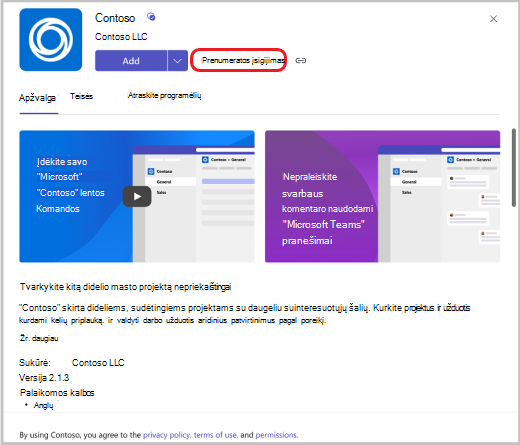
Jei programėlėje yra prenumeratų, kurias galima įsigyti, tai matysite programėlės išsamios informacijos puslapyje.
"
 .
.Raskite ir pasirinkite programėlę, kurios prenumeratą norite įsigyti.
Programėlės išsamios informacijos puslapyje pasirinkite prenumeratą arba versijos naujinimo parinktį.
Pasirinkite savo šalį, kad sužinotumėte, kurie prenumeratos planai pasiekiami ten, kur esate.
Pastaba
Vėliau nebegalėsite to pakeisti. Šalis, kurią įtraukiate į mokėjimo duomenis, taip pat turi sutapti.
Jei matote prenumeratos planą, kurį norite įsigyti, pasirinkite jį ir pasirinkite Įsigyti.
Pastaba
Galite matyti specialų pasiūlymą, skirtą tik jūsų organizacijai, pažymėtą šia piktograma
 šalia.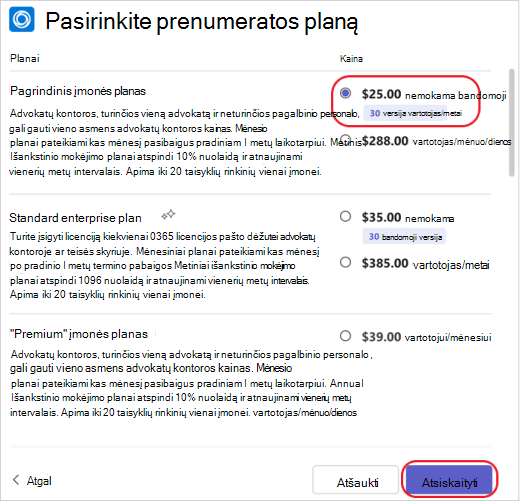
Atsiskaitydami pasirinkite, kiek norite prenumeratos licencijų, įveskite pardavimo adresą ir pateikite mokėjimo būdą.
- Pardavimo adresui įveskite už mokėjimą atsakingo juridinio asmens adresą, nurodytą sąskaitoje faktūroje. Priklausomai nuo jūsų situacijos, tai gali būti jūsų įmonė arba gyvenamoji vieta. Pardavimo adresas nustato numatomą pirkinio mokesčio tarifą.
Pasirinkite Pateikti užsakymą.
Kai užsakymas bus baigtas, pasirinkite Nustatyti dabar , kad pradėtumėte prenumeratą.
Būsite nukreipti į svetainę, esančią už "Teams" ribų, kad galėtumėte suaktyvinti prenumeratą.
Pastaba
Jei jūs ar jūsų komandos nariai anksčiau nenaudojote šios programos, vis tiek reikia įtraukti ją į "Teams".
Valdyti prenumeratas
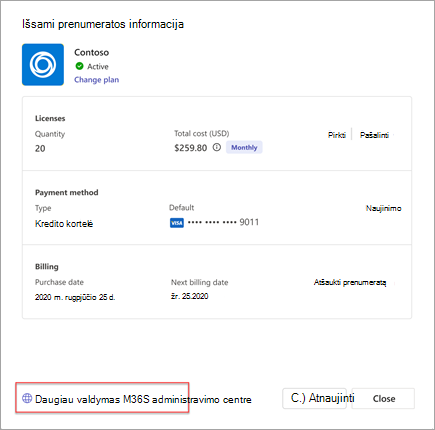
Jei įsigijote "Teams" programos prenumeratą arba valdėte ją savo komandai, galite peržiūrėti įsigytų prenumeratų sąrašą ir išsamią jų informaciją. Taip pat galite pabandyti:
- Plano keitimas
- Licencijų įsigijimas arba šalinimas
- Mokėjimo metodo atnaujinimas
- Prenumeratos atšaukimas
- Peržiūrėti savo sąskaitas faktūras
Norėdami atlikti papildomus veiksmus, susijusius su prenumerata, pvz., redaguoti atsiskaitymo profilį arba pasikartojančio atsiskaitymo parametrus, "„Microsoft 365“ administravimo centras" pasirinkite Valdyti daugiau.