
Programas iš "Teams" galite pašalinti iš programų valdymo funkcijų. Taip pat programas galite pašalinti iš konteksto, kuriame dirbate – iš komandos, pokalbio ir kitų vietų, kuriose įtraukėte programų.
Iš dalies Programų valdymas
- "
 .
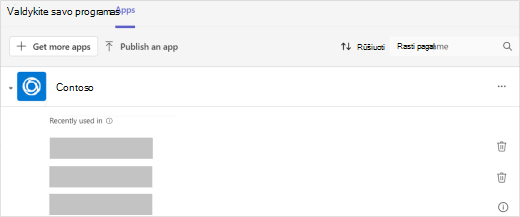
. - Pasirinkite Tvarkyti savo programas
 .
. - Raskite programėlę, kurią norite pašalinti.
4. Pasirinkite rodyklę, kad išplėstumėte ir pamatytumėte, kurioje "Teams" vietoje neseniai naudojote programą. Pasirinkite Pašalinti kiekvienam kontekstui, iš kurio norite pašalinti programėlę.
Iš kairės "Teams" pusės
Visas programas, turinčias asmeninį rodinį (tai reiškia, kad galite dirbti šiose programose ne pokalbiuose, kanaluose ir susitikimuose), rasite "Teams" kairės dalies dalyje Peržiūrėti daugiau programų .
- Pasirinkite Peržiūrėti daugiau programų
 " ir ieškokite programos, kurią norite pašalinti.
 - Dešiniuoju pelės mygtuku spustelėkite programėlę ir pasirinkite Pašalinti>Pašalinti.
Iš komandos
- Eikite į komandą, iš kurios norite pašalinti programą.
- Komandos viršuje dešiniuoju pelės mygtuku spustelėkite programėlę, kurią norite pašalinti.
- Pasirinkite Šalinti .
Iš pokalbio
- Eikite į pokalbį, iš kurio norite pašalinti programą.
- Pokalbio viršuje dešiniuoju pelės mygtuku spustelėkite programėlę, kurią norite pašalinti.
- Pasirinkite Šalinti .
Norite sužinoti daugiau? Žr. Pirmieji dalykai, kuriuos reikia žinoti apie "Microsoft Teams" programėles.