
- Darbalaukis ir žiniatinklis
- iOS
- Android
- VDI
- "Microsoft Teams" įrenginiai
- "Google" susitikimų priedas
2026 m. rugsėjo mėn.
Pokalbių tęsimas nusiunčiant failus
Kai bendrinate failą programoje "Teams", prieš tęsiant darbą nebereikia laukti, kol nusiuntimas bus baigtas. Pokalbiuose, kanaluose ir susitikimuose failai nusiunčiami fone, kad galėtumėte bendradarbiauti be trukdžių. Eigos indikatoriai informuoja jus, o jūsų failai pokalbyje rodomi iškart, kai jie būna parengti, taip sukuriant sklandesnę bendradarbiavimo patirtį, sutrumpinančią laukimo laiką ir padedant susitelkti į darbą. Norėdami sužinoti daugiau, žr. Failo, paveikslėlio ar saito siuntimas naudojant "Microsoft Teams".
2026 m. liepos mėn.
Peržiūrėkite susitikimų apibendrinimų programėlę
Peržiūrėkite ankstesnius susitikimus vienoje vietoje naudodami susitikimų apibendrinimo programą. Pasirinkite iš skirtingų apibendrinimo stilių, pvz., garso ir vaizdo, kad atitiktų jūsų asmeninius pageidavimus. Greitai filtruokite apibendrinimus, kad rastumėte jums svarbiausius. Norėdami sužinoti daugiau, žr. Darbo su susitikimų apibendrinimų programa programoje "Microsoft Teams" pradžia.
Prieiga prie "Viva" bendruomenių programoje "Teams"
Atidarykite savo organizacijos "Viva" bendruomenes tiesiogiai programoje "Teams" ir gaukite naujausius pranešimus, rodomus jūsų veiklos informacijos santraukoje.
Ieškoti sparčiųjų klavišų
Greitai raskite sparčiuosius klavišus sparčiųjų klavišų dialogo lango naujoje ieškos funkcijoje.
Komandose tapo lengviau įdarbinti
"LinkedIn" įdarbinimo pagalbinė priemonė dabar integruota į "Teams", todėl ji padeda supaprastinti kandidatų peržiūrą ir bendradarbiavimą samdos vadovu.
Prisiminkite prisijungimo parametrus internetinėje "Teams"
Internetinė "Teams" dabar atsižvelgia į jūsų prisijungimo nuostatas visuose naršyklės seansuose, nesvarbu, ar norite likti prisijungę, ar vėl prisijungti, kai iš naujo atidarysite naršyklę.
2026 m. birželio mėn.
Ieška naudojant "Copilot"
Ieškokite pokalbių, failų ir kito turinio užduodami klausimus natūralia kalba, užuot ieškoję tikslių raktažodžių. "Copilot" padeda rasti informaciją, kurios ieškote "Teams". Norėdami sužinoti daugiau, žr. .
Greitesnė failų paieška
Atraskite failus pokalbiuose ir kanaluose naudodami patobulintas ieškos ir filtravimo parinktis. Susiaurinkite rezultatus pagal failo tipą, siuntėją ir datą, kad greitai rastumėte turinį. Norėdami pradėti, paspauskite Ctrl F+ ("Windows"), Cmd+F ("Mac") arba pokalbyje pasirinkite . Norėdami sužinoti daugiau, žr. pranešimų paieška ir kita "Microsoft Teams".
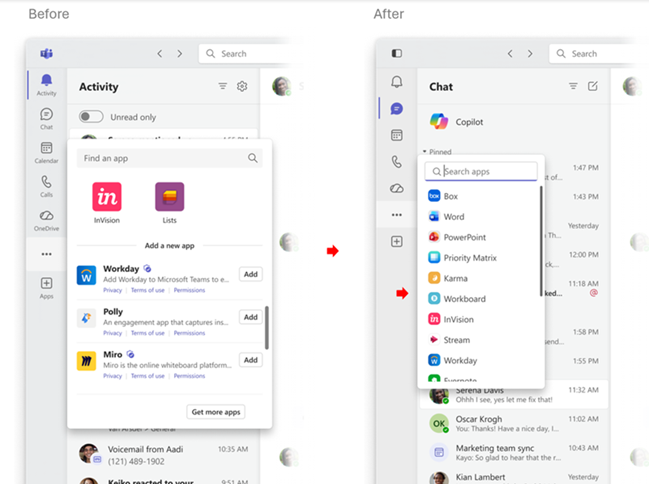
Supaprastintas programų aptikimas
Naršykite savo taikomąsias programas naujame sąrašo rodinyje, sukurtame taip, kad būtų lengviau rasti ir paleisti programas. Norėdami sužinoti daugiau, žr. Komandų ir asmeninių programų radimas "Microsoft Teams".
Grįžkite ten, kur baigėte
Dabar "Teams" išsaugo jūsų pokalbių išdėstymą ir atidarytus skydus, kai naršote pokalbius, todėl bus lengviau tęsti nuo ten, kur baigėte.
Geresnis pokalbių organizavimas
Nutildyti pokalbiai ir susitikimų pokalbiai nuo šiol sugrupuoti į atskiras sekcijas, kad būtų lengviau sekti pokalbius ir sumažinti dėmesį blaškančių elementų. Norėdami sužinoti daugiau, žr. "Chat" "Microsoft Teams" susitikimuose.
Patobulinti atsisiuntimai
Atsisiuntimų tvarkytuvas dabar rodomas "Teams" pavadinimo juostoje arba naudojant sparčiuosius klavišus, kad galėtumėte stebėti atsisiuntimus neblokuodami jūsų nuo kitų "Teams" veiksmų.
Greitas vaizdų bendrinimas
Pasiekite vaizdų bendrinimo parinktis užvesdami pelės žymiklį, spustelėdami dešiniuoju pelės mygtuku, perpildos meniu ir bendrinamus skirtukus. Išsaugomos "„OneDrive“" arba "SharePoint" saugomų vaizdų teisės, todėl prieigą išlaiko tinkami žmonės. Vaizdai, įklijuoti tiesiai į pokalbį, nepalaiko bendrinimo naudojant teises. Norėdami sužinoti daugiau, žr. Failo, paveikslėlio ar saito siuntimas naudojant "Microsoft Teams".
Išmanesnė susitikimų sauga
Komandos gali padėti identifikuoti automatizuotus susitikimų dalyvius, suteikdamos organizatoriams ir administratoriams daugiau matomumo, kas arba kas prisijungia.
Firminės susitikimo reakcijos
Išreikškite save organizacijos prekės ženklo reakcijomis susitikimų metu. Įmonės gali sukurti individualią reakcijos patirtį, atitinkančią jų prekės ženklą. Norėdami sužinoti daugiau, žr. Susitikimų temų naudojimas programoje "Microsoft Teams".
Kambarių pasiekiamumo indikatoriai
Prieš patvirtindami, planuodami "Teams" įvykį, patikrinkite, ar susitikimų kambarys yra pasiekiamas. Norėdami sužinoti daugiau, žr. Renginio organizavimas arba dalyvavimas jame naudojant "Microsoft Teams" kambarį (MTR).
Geresnės balso pašto nuorašai
Gaukite tikslesnes balso pašto transkripcijas su daugiau kalbų palaikymu.
Pranešimas apie įtartinus skambučius
Pažymėkite įtartinus skambučius tiesiai iš "Teams" ir pasirinktinai blokuokite skambinantįjį. Jūsų ataskaitos padeda sustiprinti apsaugą nuo sukčiavimo ir apsimetinėjimo grėsmių. Norėdami sužinoti daugiau, žr. "Teams" skambinimo ataskaitos.
2026 m. gegužės mėn.
Peržiūrėkite praėjusio susitikimo įvykius naudodami vaizdo įrašų apibendrinimą
Vaizdo įrašų apibendrinimas yra naujas, patrauklus būdas sužinoti ankstesnių susitikimų informaciją. Įrašyti susitikimai suskaidomi į trumpus pasakojimo akcentus, kuriuose rodomi pagrindiniai pokalbiai, pateiktas turinys ir kt. Norėdami sužinoti daugiau, žr. vaizdo įrašo apžvalgą programoje "Microsoft Teams".
Susitikimo apibendrinimų naikinimas
Panaikinkite susitikimo įrašą, suvestinę ir pastabas vienoje vietoje. Apibendrinimo puslapyje pasirinkite Daugiau parinkčių > Daugiau parinkčiųNaikinti apibendrinimo turinį
 . Bendrinami failai lieka savo pradinėse vietose. Norėdami sužinoti daugiau, žr. "Microsoft Teams" apibendrinimą.
Darbo eigų kūrimas naudojant pasvirojo brūkšnio komandas
Sumažinkite konteksto perjungimą naudodami pasvirojo brūkšnio komandas kūrimo lauke, kad sukurtumėte darbo eigas. Keiskite savo "Teams" būseną, planuokite pranešimą ir kt.
Aiškesnis kodo bendrinimas "Teams" pokalbyje
Dabar, kai bendrinate kodą "Teams" pokalbyje, "Teams" automatiškai jį suformatuoja, kad būtų rodomi eilučių numeriai, kad būtų lengviau nurodyti konkrečias pokalbio eilutes.
Specialūs ženkleliai aktualiems pokalbio naujinimams
Nauji violetiniai indikatoriai "Teams" pokalbyje parodo, kurie pokalbiai yra aktyvūs ir reikalauja jūsų dėmesio. Jie rodomi paminėjimams, žymoms ir veiklai sekamose gijose.
Ieškos filtrai pokalbiuose ir kanalų ieškoje
Kai ieškote pokalbyje ar kanale, pasirinkite filtrą, kad peržiūrėtumėte konkrečių datų ir žmonių rezultatus arba su paminėjimais ir priedais. Norėdami sužinoti daugiau, žr. pranešimų paieška ir kita "Microsoft Teams".
"Windows" parametrai "Netrukdyti" perkeliami į "Teams"
Nustačius "Windows" įrenginyje būseną "Netrukdyti", "Teams" pranešimai bus nutildyti. Pranešimai bus atnaujinti, kai įrenginyje bus išjungta parinktis "Netrukdyti".
Būkite apsaugoti nuo sukčių "Teams" skambučių metu
Dabar "Teams" aptinka, kai skambintojai gali apsimesti jūsų banku, IT administratoriumi ar kitais patikimais prekės ženklais, ir jus įspėja. Iškart atmeskite skambutį, iš jo išeikite arba apie jį praneškite.
Pranešimas apie įtartinus skambučius
Skambučio parinktyse pasirinkite Pranešti apie skambutį , kad pažymėtumėte nepageidaujamą ar kenkėjišką veiklą ir padėtumėte jai užkirsti kelią ateityje.
Pasitarkite ir sujunkite PSTN skambučius per DTMF
Susitikimų organizatoriai dabar gali konsultuotis ir sulieti PSTN skambintojus į aktyvius "Teams" susitikimus, net jei reikia naršyti Dual-Tone kelių dažnių (DTMF) meniu. Norėdami sužinoti daugiau, žr. Skambučių suliejimas programoje "Microsoft Teams".
2026 m. balandžio mėn.
Bendrinamo turinio dydžio valdymas susitikime
"Teams" susitikimų metu vilkite skiriamąją juostelę tarp bendrinamo turinio ir vaizdo įrašų galerijos, kad nustatytumėte, kiek vietos kiekvienas iš jų užima.

Mažiau yra daugiau
Naujoje supaprastintoje programos juostoje programoje "Teams" etiketės dabar yra paslėptos pagal numatytuosius parametrus, kad galėtumėte sutelkti dėmesį į tai, kas svarbu. Norėdami sužinoti daugiau, žr. "Microsoft Teams" parametrų keitimas.
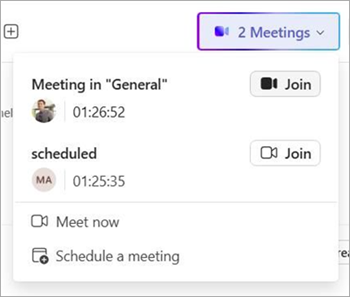
Pastabų rašymas tiesioginių susitikimų metu
Susitikimo pastabos dabar pasiekiamos tiesioginiuose susitikimuose, kurie prasidėjo kalendoriuje naudojant parinktį Susitikti dabar. Norėdami sužinoti daugiau, žr. Susitikimo pastabų rašymas naudojant "Microsoft Teams".
Sparčiosios peržiūros "Teams" pokalbyje
Filtruokite savo "Teams" pokalbius pagal @mentions, sekamas gijas ir kt. pokalbių sąrašo viršuje pasirinkdami Sparčiosios peržiūros . Norėdami tinkinti, užveskite pelės žymeklį ant kategorijos ir pasirinkite Daugiau sparčiosios peržiūros parinkčių Norėdami sužinoti daugiau, žr. "Microsoft Teams" pranešimų valdymas.
Tikslūs susitikimų su gestų kalbos vertėjais nuorašai
Transkripcijos dabar priskiria indėlį originaliam dalyviui gestų kalba, o ne vertėjui.
Automatinis šnekamosios kalbos aptikimas
Komandos automatiškai aptiks kiekvieno kalbėtojo šnekamąją kalbą ir atnaujins ją realiuoju laiku vykstant pokalbiui. Rankiniu būdu pasirinkti šnekamąją kalbą nebebus galima. Norėdami sužinoti daugiau, žr. Daugiakalbis kalbėjimo atpažinimas programoje "Microsoft Teams".
Skambučių perdavimas naudojant "Microsoft Copilot"
"Microsoft Copilot" gali padėti atsakyti į gaunamus "Teams" skambučius ir planuoti tolesnius susitikimus, kad nepraleistumėte dėmesio ir nepraleistumėte svarbių ryšių. Norėdami sužinoti daugiau, žr. "Copilot" skambinimo pavedimo naudojimas "Microsoft Teams".
2026 m. kovo mėn.
Organizacijos schemos patobulinimai
Mūsų naujai sukurta organizacijos schema profilių kortelėse supaprastina naršymą ataskaitų ryšiuose, neseniai peržiūrėtuose profiliuose ir kt. Pasirinkite Eiti į organizacijos schemą Norėdami pradėti,  kieno nors profilio kortelėje.
Lengvai raskite neišsiųstus juodraščius
Pasirinkite ChatChat >Juodraščiai
 programoje "Teams", kad greitai rastumėte sukurtus, bet dar neišsiųstus pranešimus.
Live meeting indicator for threaded channels
Tiesioginiai susitikimo indikatoriai leidžia lengvai matyti ir pereiti tiesiai į aktyvius kanalo susitikimus, todėl nieko nepraleisite.
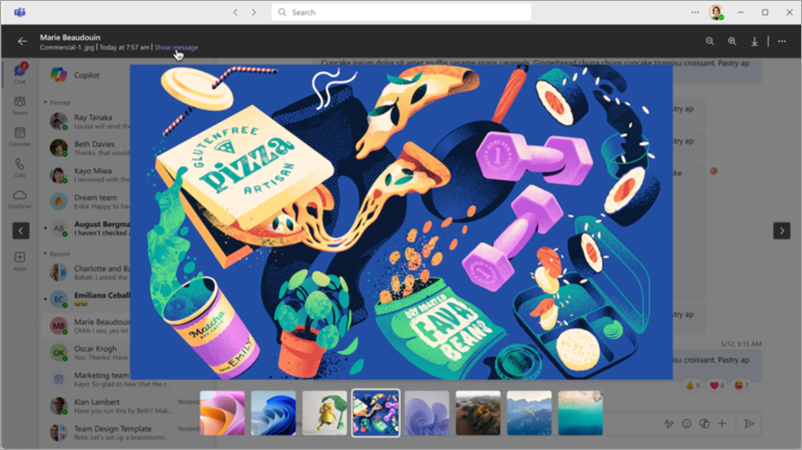
Patobulinta vaizdų peržiūra
Slinkite per pokalbyje bendrintus vaizdus be trukdžių. Naujos "lightbox" funkcijos paryškina vaizdą, kurį peržiūrite. Pasirinkite Rodyti pranešimą antraštėje, kad patektumėte tiesiai į pranešimą, kuriuo buvo bendrinamas vaizdas.
Klavišo "Enter" funkcijos tinkinimas "Teams" pokalbyje
Pasirinkite, ką klavišas "Enter" atlieka "Teams" pokalbyje, pasirinkdami Parametrai ir kita> >Pokalbiai ir kanalai" ir pasirinkdami parinktį dalyje Rašydami pranešimą, paspauskite "Enter to".
Spartusis klavišas pokalbiui ir kanalo pranešimams pažymėti kaip skaitytiems
Klaviatūroje paspauskite klavišus "Shift" + "Enter", kad iškart visus pokalbius ir kanalo žinutes pažymėtumėte kaip perskaitytus.
Atlikite veiksmus programoje "Teams" iš "Mac" dėmesio centre
Nustatykite buvimo būseną, atidarykite "Teams" kalendorių, sukurkite pranešimą arba atidarykite "Teams", kad sukurtumėte naują susitikimą neišeidami iš "Spotlight".
Bendrinkite failus ir "Loop" komponentus su žmonėmis, nepriklausančiais jūsų organizacijai
Dabar "Teams" automatiškai valdo teises, kad galėtumėte bendradarbiauti naudodami bendrinamus failus ir "Loop" komponentus su žmonėmis, nepriklausančiais jūsų organizacijai. Norėdami sužinoti daugiau, žr. Bendradarbiavimas dirbant su failais programoje "Microsoft Teams".
Daugiau garso įrašų palaikomos kalbos
"Teams" susitikimų garso apibendrinimas dabar sugeneruoja santraukas kinų, anglų (keli variantai), prancūzų, vokiečių, italų, japonų, portugalų ir ispanų kalbomis. Norėdami sužinoti daugiau, žr. Klausykitės susitikimų garso įrašų.
Komentuokite su kitais vienkartiniame lange susitikimų metu
Kai susitikime bendrinate tam tikrą taikomosios programos langą, jūs ir kiti nuo šiol galite tiesiogiai komentuoti tą bendrinamą turinį nebendrindami viso darbalaukio. Norėdami sužinoti daugiau, žr. Komentavimo naudojimas bendrinant ekraną programoje "Microsoft Teams".
2026 m. vasario mėn.
Kelių laiškų persiuntimas vienu metu
Persiųskite iki penkių pranešimų vienu metu iš "Teams" pokalbio ar kanalo. Užveskite pelės žymiklį ant pranešimo ir pasirinkite Piktograma . Pasirinkite Persiuntimo >Keli pranešimai ir pasirinkite pranešimus, kuriuos norite siųsti. Pasirinkite Pirmyn, įtraukite gavėjus ir pasirinkite Persiųsti.
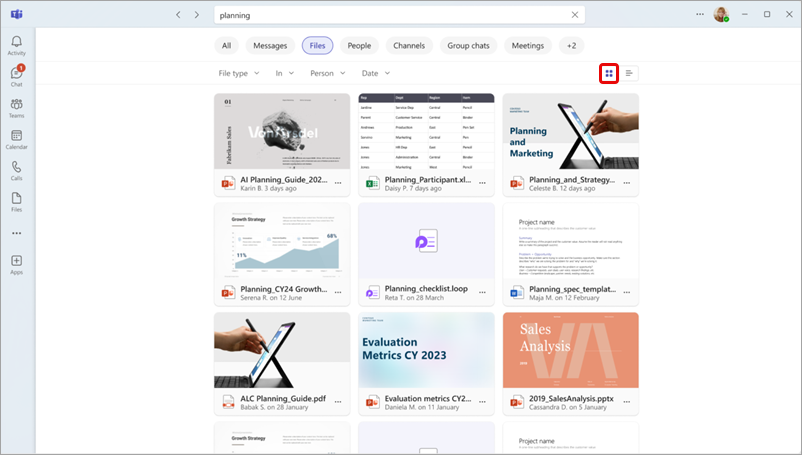
Failų ieškos rezultatų peržiūra tinklelio rodinyje
Kai ieškote failų "Teams", pasirinkite FilesView>all files ir perjunkite į tinklelio rodinį , kad galėtumėte vaizdingiau naršyti rezultatus.
Apsaugokite bendradarbiavimą naudodami patikimumo indikatorius
Įvertinkite, su kuo dirbate, patikrindami patikimumo indikatorius, vaizdinius ženklelius, kurie rodomi šalia išorinių žmonių programoje "Teams". Etiketės priskiriamos automatiškai, atsižvelgiant į asmens ryšį su jūsų organizacija.

"Copilot" patirtis "Teams" susitikimuose
"Copilot" programoje "Teams" gali analizuoti pokalbių istoriją, susitikimų nuorašus ir kalendoriaus turinį, kad galėtų generuoti išmaniąsias apžvalgas, perrašyti pranešimus ir gauti aktualių įžvalgų. Norėdami sužinoti daugiau, žr. "Copilot" naudojimas "Microsoft Teams" susitikimuose.
Tinkinamos susitikimo apibendrinimo suvestinės
Generuoti pasirinktinius susitikimo apibendrinimus, kuriuose būtų pateikta svarbiausia informacija jūsų pageidaujamu tonu ir formatu. Norėdami sužinoti daugiau, žr. Apibendrinimo suvestinių tinkinimas programoje "Microsoft Teams".
Nuorodų į susitikimo vaizdinius elementus apibendrinimo santraukose
"Teams" susitikimo apžvalgose dabar šalia atitinkamų suvestinės skyrių pateikiami svarbiausi ekrano momentai, pvz., ekrano bendrinimas, kad tiksliai matytumėte, kas buvo aptarta. Norėdami sužinoti daugiau, žr. "Microsoft Teams" apibendrinimą.
Keiskite savo "Teams" susitikimo maketą
Keiskite dešiniosios ir populiariausios galerijos dydį ir performuokite "Teams" susitikimo metu, kad suteiktumėte jums svarbiausio turinio prioritetą.
Tinklo stiprumo indikatorius "Teams" susitikimuose
Jei susitikimo metu nutrūksta ryšys, matysite pranešimą, įspėjantį, kad tinklo ryšys silpnas. Taip pat gausite pasiūlymų, kaip ją sustiprinti ir stabilizuoti, pvz., išjungti vaizdo įrašą.
2026 m. sausio mėn.
Apibendrinimo suvestinių tinkinimas
Peržiūrėkite susitikimo apžvalgas norimu formatu naudodami tinkintas apibendrinimo santraukas, pasiekiamas turint "Microsoft Copilot" licenciją. Pasirinkite paruoštą suvestinės šabloną arba sukurkite savo. Norėdami sužinoti daugiau, žr. Apibendrinimo suvestinių tinkinimas programoje "Microsoft Teams".
Kanalo failų radimas skirtuke Bendrinama
"Files" skirtukas kanaluose dabar yra skirtukas "Share". Čia galite rasti kanale bendrinamus failus ir saitus. Norėdami sužinoti daugiau, žr. Failų bendrinimas naudojant "Microsoft Teams".
Pranešimų peržiūra pranešimuose
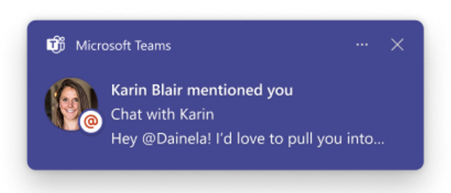
Dabar, kai gausite kanalo, paminėjimo arba reakcijos pranešimus, "Teams" parodys pranešimą tame pranešime.
"Teams" lango rodymas
Prisekite "Teams" langą darbalaukyje viršuje, kad jis visada būtų matomas virš kitų atidarytų langų. Tiesiog pasirinkite Parametrai ir kita>langą viršuje "Teams" piktograma viršuje.
Vietinis ekrano bendrinimas "MacOS"
Bendrinkite ekraną arba konkrečius langus naudodami savąjį "Mac" parinkiklį. Norėdami sužinoti daugiau, žr. Turinio pateikimas "Microsoft Teams" susitikimuose.
2025 m. gruodžio mėn.
Daugiaprocesis režimas naudojant iškylančiuosius langus
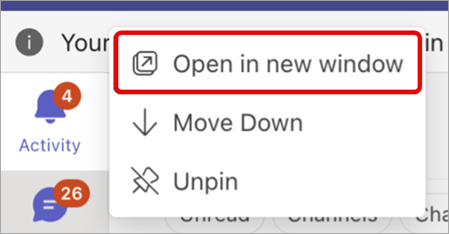
Atidaryti pagrindines "Teams" funkcijas savo languose, kad galėtumėte sklandžiai pereiti tarp "Teams" pokalbių, kalendoriaus, veiklos ir kt. Tiesiog dešiniuoju pelės mygtuku spustelėkite piktogramą "Teams" ir pasirinkite Atidaryti naujame lange .
.
Daugiau saugos privačios grupės prisijungimams
Dabar norint prisijungti prie privačios grupės pagal kodą, reikalingas tiesioginis vieno iš grupės savininkų patvirtinimas, užtikrinant didesnį saugumą ir neteisėtos prieigos prie privačių grupių prevenciją. Norėdami sužinoti daugiau, žr. Saito arba kodo naudojimas prisijungiant prie komandos programoje "Microsoft Teams".
Automatinis kalbos aptikimas vertėje
Dabar jūsų vartojamą kalbą galima aptikti naudojant vertėją, tiesioginius aprašus ir tiesioginę transkripciją, kai įjungtas vertėjas. Norėdami sužinoti daugiau, žr. "Microsoft Teams" susitikimų vertėjo funkciją.
Vertėjo būsena "Ruošiama"
Pažiūrėkite, kada inicijuojamas vertėjas, kad galėtumėte pradėti kalbėti tinkamu laiku su nauja vertėjo būsena "Ruošiamasi". Norėdami sužinoti daugiau, žr. "Microsoft Teams" susitikimų vertėjo funkciją.
2025 m. lapkričio mėn.
Daugiau "Microsoft Copilot" funkcijų programoje "Teams"
Naudokite "Copilot" programoje "Teams", kad sugeneruotumėte pranešimus ir įžvalgas iš pokalbių, kanalų istorijos ir kalendoriaus turinio. Galima įsigyti turint "Microsoft Copilot" licenciją. Norėdami sužinoti daugiau, žr. Darbo su Microsoft Copilot Chat programoje "Teams" pradžia.
Persiųsti laiškų saitai
Persiunčiant pranešimą, jame bus saitas, nukreipiantis gavėją tiesiai į pradinį pokalbį arba kanalą, iš kurio jis atėjo. Norėdami sužinoti daugiau, žr. Pranešimo persiuntimas "Microsoft Teams".
Praleiskite naršymą naudodami parametrų iešką
Norite pakeisti konkretų parametrą? Jos ieškokite parametrų ieškos juostoje – nereikia naršyti. Tiesiog įveskite raktažodį, pvz., "pranešimai" arba "tamsusis režimas", kad pereitumėte tiesiai į tą parinktį.
Organizuokite ir bendradarbiaukite pokalbiuose ir kanaluose
Įtraukite esamus "Loop" komponentus ir puslapius į kanalus, kad galėtumėte geriau organizuoti ir kontekstines darbo vietas.
Žymėkitės pastabas asmeniniuose ir grupės pokalbiuose, kuriuos gali matyti tik pokalbio dalyviai, kad centralizuotumėte informaciją. Įtraukite vaizdų, narių, @mention kad atkreiptumėte jų dėmesį, ir kt.
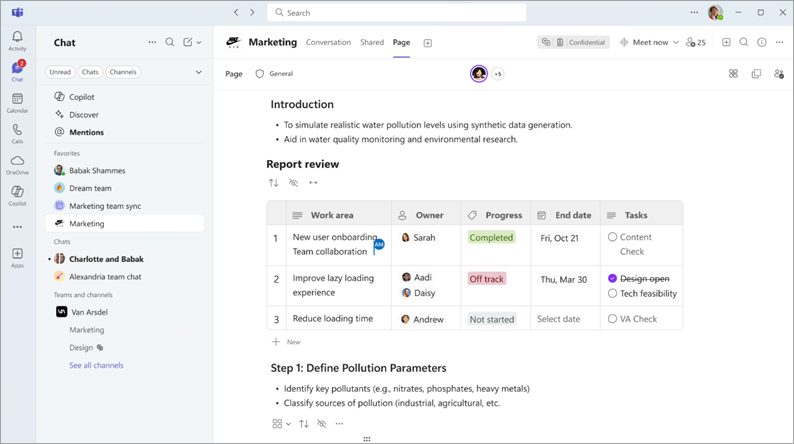
Suteikite savo pokalbių ir kanalų sekcijoms daugiau asmeniškumo ir matomumo, prie jų vardų pridėdami "emoji". Tiesiog pasirinkite sekcijos piktogramą ir pasirinkite piktogramą Keisti piktogramą
 .
.
Norėdami sužinoti daugiau, žr. "Microsoft Teams" parametrų keitimas.
Facilitator Agent patobulinimai
- Fasilitatorius gali atpažinti pokalbyje bendrinamas darbotvarkes ir susitikimuose kurti tiesiogines pažangos stebėjimo priemones, kad viskas būtų sekama.
- Jei į susitikimą pakviestas asmuo neprisijungė, o jo vardas pokalbyje minimas du kartus, fasilitatorius mandagiai paragina jį prisijungti prie pokalbio.
Norėdami sužinoti daugiau, žr. "Microsoft Teams" susitikimų funkciją "Facilitator".
Ekrano bendrinimas "Mac" įrenginiuose
Prisijungiate iš "Mac"? Bendrinkite ekraną ir pateikite turinį naudodami standartines vietinio parinkiklio funkcijas, kai pasirenkate per parametrus. Norėdami sužinoti daugiau, žr. Turinio pateikimas "Microsoft Teams" susitikimuose.
Gaukite įžvalgų naudodamiesi pranešėjo analize didelės auditorijos susitikimuose
Peržiūrėti duomenis apie didelės auditorijos susitikimo vaizdo kokybę, garso aiškumą ir ryšio stabilumą, kad užtikrintumėte sklandų turinio teikimą renginių metu. Galima įsigyti su "Teams Premium" licencija.
"Meta Quest VR" ausinių palaikymas įtraukiantiems įvykiams
Mūsų kol kas labiausiai įtraukianti virtualių renginių patirtis jau čia – prisijunkite prie įtraukiančių renginių naudodami "Meta Quest VR" ausines ir pasijuskite lyg stovėtumėte čia pat, kambaryje. Norėdami sužinoti daugiau, žr. Dalyvavimas įtraukiančiame įvykyje programoje "Microsoft Teams".
Padarykite "Teams" mobiliąją programą numatytąja skambinimo programa
Norint skambinti "Teams" nereikia perjungti programų – nustatykite "Teams" kaip numatytąją skambinimo programą, kad visi skambučiai būtų automatiškai nukreipti per "Teams" mobiliuosiuose įrenginiuose. Norėdami sužinoti daugiau, žr. Darbo su "Microsoft Teams" telefono „Microsoft Teams“ telefono mobilioji paslauga pradžia.
Būkite apsaugoti naudodami kenkėjiškų failų ir URL aptikimą
Dabar "Teams" aktyviai saugo nuo potencialiai žalingų saitų automatiškai aptikdama ir įspėdama apie kenkėjiškus failus ir URL, bendrinamus "Teams" pokalbiuose ir kanaluose.
Jei saitas neteisingai identifikuojamas kaip potenciali grėsmė, pažymėkite jį, kad "Teams" galėtų tiksliau aptikti.
Greita prieiga prie pagrindinių veiksmų iš sparčiojo sąrašo
Norėdami pradėti pokalbį arba peržiūrėti, prisijungti ir planuoti susitikimus, "Windows" užduočių juostoje arba "Mac" atidarykite "Teams" spartųjį sąrašą.
2025 m. spalio mėn.
Gaukite greitą kontekstą naudodami "Copilot" failų suvestines
Dabar turint "Copilot" licenciją, pokalbyje galite peržiūrėti glaustas bendrinamų failų santraukas, kad gautumėte kontekstą jų neatidarydami. Norėdami peržiūrėti failo "Copilot" suvestinę, pasirinkite Apibendrinti man miniatiūroje. Norėdami sužinoti daugiau, žr. "Copilot" naudojimas "Microsoft Teams" pokalbyje ir kanaluose.
:Įterpkite savo "emoji" čia:
Greitai įterpkite "emoji" į savo įrašus ir žinutes naudodami atnaujintą "emoji" spartųjį klavišą. Tiesiog įveskite ":", po to "emoji" pavadinimą, tada dar kartą įveskite ":".
Susitikimo apibendrinimų klausymas keliaujant
Pailsėkite nuo ekrano ir stebėkite susitikimus naudodami tinklalaidės stiliaus garso apžvalgas. Ši funkcija naudoja DI, kad susitikimo nuorašus paverstų patraukliomis garso santraukomis. Galima naudoti su "Microsoft 365" ir "Microsoft Copilot" licencijomis. Norėdami sužinoti daugiau, žr. Klausykitės susitikimų garso įrašų.
Išskleidžiamasis langas Išmanusis skambučių apibendrinimas
Pasiekite išmanųjį įrašytų arba transkribuotų skambučių apibendrinimą programoje "Teams". Pasirinkite skambučių programoje "Teams" ir raskite skambutį skambučių istorijoje. Tada pasirinkite Peržiūrėti apibendrinimą , kad atidarytumėte skambučio išmanųjį apibendrinimą ir pamatytumėte DI santraukas, pastabas ir kt. Norėdami sužinoti daugiau, žr. "Microsoft Teams" apibendrinimą.
"Teams" telefono mobiliosios paslaugos dabar pasiekiama su AT&T
"AT&T" klientai dabar gali skambinti ir atsiliepti į skambučius mobiliajame telefone ir "Teams" galiniuose taškuose naudodami vieną telefono numerį.
Greičiau pateikite atsiliepimus apie sertifikuotus "Teams Phone" įrenginius
Kai įvedate atsiliepimų įvertinimą iš savo sertifikuoto "Teams Phone" įrenginio, "Teams" pasiūlys pritaikytų tekstinių raginimų, kurie padės greitai bendrinti tai, kas veikia gerai arba ką reikia tobulinti.
Patobulintos skambučių perdavimo funkcijos
Užtikrinkite sklandų skambučių perdavimą naudodami savo sertifikuotus "Teams Phone" įrenginius su mūsų patobulinta sąsaja, įskaitant parinktį pirmiausia pasitarti (prieš perduodami skambutį jam pasikalbėti su gavėju) ir tiesioginius naujinimus, nurodančius, kada vykdomas perdavimas ir kada jis baigtas. Norėdami sužinoti daugiau, žr. Skambučio perdavimas naudojant "Microsoft Teams".
2025 m. rugsėjo mėn.
Threads in channels
Peržiūrėkite kanalo pokalbius kaip gijas, kad galėtumėte lengvai atsakyti į konkrečius pranešimus ir sugrupuoti susijusius pokalbius vienoje vietoje. Sekite gijas, kad gautumėte informaciją ir peržiūrėtumėte aktualius naujinimus rodinyje Sekamos gijos . Norėdami sužinoti daugiau, žr. Pokalbių sekimas programoje "Microsoft Teams".
Sekite temas naudodami "Copilot"
Greitai peržiūrėkite įrašus ir kanalų gijas naudodami "Copilot" gijų santraukas. Gijos santraukose pateikiami svarbiausi dalykai ir pagal temas suskirstytas sąrašas, kad būtų lengviau nuskaityti. Galima įsigyti turint "Microsoft Copilot" licenciją.
Sklandesni susitikimai su "Facilitator"
Įtraukite "Facilitator", susitikimų DI agentą, į "Teams" susitikimus, kad jie vyktų sklandžiai ir efektyviai. Fasilitator primena dalyviams apie dienotvarkės elementus ir likusį laiką, fiksuoja užrašus realiuoju laiku ir dar daugiau. Galima įsigyti turint "Microsoft Copilot" licenciją. Norėdami sužinoti daugiau, žr. "Microsoft Teams" susitikimų funkciją "Facilitator".
Neleisti fiksuoti ekrano susitikimuose
Išlaikykite informacijos konfidencialumą "Teams" susitikimuose naudodami kelią ekrano fiksavimui. Įjungus neleisti ekrano fiksavimo, susitikimo langas taps juodas, jei kas nors bandys užfiksuoti ekraną. Prieinama susitikimuose, organizuojamuose naudojant "Teams Premium" licenciją.
Susitikimo atgalinės atskaitos laikmačio paleidimas
Stebėkite susitikimus naudodami atgalinės atskaitos laikmačius. Kai kas nors paleidžia atgalinės atskaitos laikmatį, visi matys savo susitikimo lange ir galės paleisti, sustabdyti, pristabdyti arba pridėti daugiau laiko.
Matykite mikrofono garsumą realiuoju laiku
Sužinokite mikrofono garso lygį naudodami grįžtamojo ryšio indikatorių realiuoju laiku "Teams" susitikimuose. Susitikimo valdikliuose matysite mikrofono piktogramą  svyruoja priklausomai nuo garsumo lygio. Taip pat galite pasirinkti Mikrofonas , kad peržiūrėtumėte atsiliepimą išsamiau.
Itin maža delsa didelės auditorijos susitikimuose
Sinchronizuokite, kai dalyvaujate didelės auditorijos susitikimuose su itin maža delsa, pasiekiama renginiuose, organizuojamuose naudojant "Teams Premium" licenciją. Dėl itin mažos delsos matysite organizatorius, pranešėjus ir bendrinamą turinį beveik realiuoju laiku.
Organizatoriaus valdikliai susitikimo įrankių juostoje
Pasirinkite valdiklius susitikimo valdikliuose, kad greičiau pasiektumėte pagrindines organizatoriaus susitikimo parinktis, pvz., laukiamojo parametrus, dalyvio mikrofoną, kamerą ir kt. Pasirinkite Peržiūrėti daugiau parinkčių , kad pamatytumėte visą tinkinimų sąrašą.
Daugiau privatumo ir stabilumo tiesioginiams aprašams ir RTT
Išjungus susitikimo transkripciją, tiesioginiai aprašai ir RTT dabar rodys tik pastarąsias penkias minutes dialogo, o ne visą susitikimą, kad būtų apsaugota informacija. Taip pat išspręsta ankstesnė problema, dėl kurios buvo prarandami duomenys keičiant titrų padėtį.
Chat privačiai su internetinių seminarų organizatoriais ir pranešėjais
Privatus pokalbis tarp organizatorių, bendraautorių ir pranešėjų dabar pasiekiamas prieš internetinius seminarus, jų metu ir po jų, suteikiant laiko ir privatumo koordinuojant ir pasiruošiant įvykiui.
2025 m. rugpjūčio mėn.
Pokalbių ir kanalų ieškos rezultatų filtravimas
Lengvai raskite failus savo pokalbiuose ir kanaluose įtraukdami ieškos filtrą. Pokalbyje arba kanale pasirinkite Rasti pokalbyje arba Rasti kanale ir pasirinkite filtrą Turi priedą , kad matytumėte rezultatus tik su priedais. Norėdami sužinoti daugiau, žr. pranešimų paieška ir kita "Microsoft Teams".
Kurkite savo sparčiuosius klavišus
Pritaikykite sparčiuosius klavišus sau tinkindami komandas arba pasirinkdami iš anksto nustatytą išdėstymą. "Teams" pasirinkite Parametrai ir kita>Spartieji klavišai maketą ir atlikite keitimus. Norėdami sužinoti daugiau, žr. "Microsoft Teams" spartieji klavišai.
Visų išsaugotų pranešimų peržiūra
Atidarykite "ChatChat" "Teams" ir sparčiuosiuose rodiniuose pasirinkite piktogramą Išsaugotas , kad pamatytumėte visus išsaugotus pranešimus. Pasirinkite vieną, kad atidarytumėte pokalbį, kuriame jis dalyvavo, ir peržiūrėtumėte arba atsakytumėte tiesiogiai.
Išreikškite save naudodami kelias "emoji" reakcijas
Negalite pasirinkti, su kuriuo "emoji" reaguoti? Atsakykite į žinutes ir įrašus naudodami daugiau nei vieną! Tiesiog perkelkite pelės žymiklį ant žinutės ar įrašo ir pasirinkite kelias jums patinkančias "Emoji" reakcijas. Norėdami sužinoti daugiau, žr. parinktį "Patinka" arba reagavimas į pranešimus programoje "Microsoft Teams".
Susitikimo šablonų tinkinimas
Supaprastinkite planavimo patirtį "Teams Premium" iš anksto įrašydami susitikimo parinktis kaip šablonus, kuriuos galite naudoti greitai organizuodami susitikimus. Norėdami sužinoti daugiau, žr. Asmeninių susitikimų šablonai programoje "Microsoft Teams".
Siųsti pranešimus dalyviams laukiamajame
Susitikimo organizatoriai gali siųsti vienpusius pranešimus laukiamajame laukiantiems dalyviams per laukiamojo pokalbį. Norėdami sužinoti daugiau, žr. Laukiamojo naudojimas "Microsoft Teams" susitikimuose.
Ekrano tinkinimas didelės auditorijos susitikimuose
Pagerinkite su "Teams Premium" organizuotas pateiktis tinkindami ekraną pasirinkdami maketus, fonus ir vardo žymas naudodami parinktį Valdyti, ką dalyviai mato susitikime. Norėdami sužinoti daugiau, žr. Didelės auditorijos susitikimo kūrimo įrankių valdymas "Microsoft Teams".
3D virtualių įvykių su įtraukiančiais įvykiais organizavimas
Paverskite internetinius įvykius paveikiomis 3D funkcijomis naudodami "Teams" įtraukiančius įvykius. Kurkite, tinkinkite ir organizuokite interaktyvius įvykius, kurie sužavi dalyvius, stiprina ryšius ir didina įsitraukimą.
- Planuokite įtraukiančius įvykius iš kalendoriaus programoje "Teams".
- Tinkinkite aplinką su objektais ir medija, kurie įdomesni ir padeda jūsų įtraukiančiam įvykių srautui.
- Organizuokite įtraukiančias funkcijas bendraudami su dalyviais, lankydamiesi įvairiuose renginių kambariuose ir pateikdami turinį.
- Prisijunkite prie įtraukiančių įvykių naudodami savo "Teams" ir "Outlook" kalendorius.
- Kurkite 3D erdves be kodavimo ar techninių žinių.
Norėdami sužinoti daugiau, žr. Darbo su įtraukiančiais įvykiais programoje "Microsoft Teams" pradžia.