"Microsoft Teams" leidžia kontroliuoti, kaip ir kada jums pranešama, kur rodoma veikla ir kokius pokalbius matote.
Pranešimų parametrai nustato, kada "Teams" įspėja apie pranešimus, susitikimus ir kitą veiklą. Veiklos informacijos santraukoje rodoma pranešimų ir naujinimų laiko juosta. Sparčiosios peržiūros padeda filtruoti pokalbius ir kanalus, kad galėtumėte sutelkti dėmesį į tai, kas svarbiausia.
Pranešimų parametrus galite tvarkyti dalyje Parametrai >Parametrai Pranešimai ir veikla
 .
.
Patarimas
Greitai raskite tai, ko ieškote, parametrų ieškos lauke įvesdami kategorijos, pavadinimo ar aprašymo raktinius žodžius.
Šiame straipsnyje:
Bendrieji pranešimai
Keiskite "Teams" pranešimus, kad gautumėte priminimus apie pranešimus, susitikimus ir kitą jums naudingiausią veiklą.
Norėdami keisti bendruosius pranešimų parametrus, atlikite toliau aprašytus veiksmus.
-
Nustatymuose
 , eikite į Pranešimai ir veikla .
 - Apskritai tinkinkite garsus ir pakeiskite, kada norite rodyti pranešimus. Galite rinktis šias parinktis:
- Nutildyti visus pranešimus (išskyrus skambučius ir susitikimus): įjunkite arba išjunkite šį parametrą. Pasiekiama tik "Windows".
- Leisti garsus su pranešimais: kiekviename pranešime bus sistemos garsas, įspėjantis.
- Leisti garsus su skubių ir prioritetinių kontaktų pranešimais: atskirti pranešimų rinką Skubūs ir pranešimai iš prioritetinių kontaktų.
- Leiskite garsą su gaunamais skambučiais, prašymais prisijungti ir pranešimais apie susitikimo pradžią: tik gaunami skambučiai, prašymai prisijungti prie susitikimų ir susitikimų pradžios pranešimai apims sistemos garsą, kuris jus įspės.
- Rodyti pranešimų ir turinio peržiūras pranešimuose: į pranešimą bus įtraukta trumpa pranešimo arba turinio peržiūra.
- Rodyti pranešimus skambučių ir susitikimų metu: pranešimai bus rodomi net jei dalyvaujate skambutyje ar susitikime.
Patarimas
Pakoregavę pranešimų parametrus, pasirinkite Išbandyti pranešimą , kad pamatytumėte ir išgirstumėte pranešimo pavyzdį.
Garso pranešimų keitimas
Priskirkite skirtingus garsus skirtingų tipų pranešimams, kad nustatytumėte užduočių prioritetus ir sumažintumėte dėmesį blaškančių elementų skaičių. Nutildyti pranešimus, kai esate užsiėmę arba dalyvaujate susitikime.
Norėdami pakeisti garso pranešimus, atlikite toliau nurodytus veiksmus.
-
Nustatymuose , eikite į Pranešimai ir veikla>garsas.
- Pasirinkite pranešimų tipus, kurių garsus norite girdėti, ir kiekviename išplečiamajame meniu pasirinkite garso tipą.
- Pasirinkite mygtuką Leisti
 , kad peržiūrėtumėte garsą.
Pastaba
Pasirinktiniai garsai šiuo metu pasiekiami tik "Teams", skirtoje "Windows" ir žiniatinkliui.
Pranešimų rodymas
Norėdami pakeisti pranešimų rodymo ekrane būdą:
-
Nustatymuose , eikite į Pranešimai ir veikla>Rodyti
 .
.
- Norėdami gauti daugiau ar mažiau išsamios informacijos, pasirinkite Rodyti pranešimų ir turinio peržiūras pranešimuose .
- Taip pat galite pasirinkti Rodyti pranešimus skambučių ir susitikimų metu arba išjungti šį parametrą, kad būtų mažiau trukdžių.
- Pasirinkite, kur norite pranešti ekrane, dalyje Padėtis ekrane. Pasirinkite Apačioje dešinėje, Viršuje dešinėje, Apačioje kairėje arba Viršuje kairėje. Šį parametrą galite bet kada pakeisti, kad "Teams" veiktų sklandžiai.
- Keiskite pranešimo dydį ir turinio peržiūras. Pasirinkite Patogus arba Kompaktiškas.
Veiklos el. laiškų tvarkymas
Nustatykite suvestinės el. laiškų, kuriuose išsamiai pateikiama informacija apie praleistą veiklą, dažnumą arba visiškai juos išjunkite.
Norėdami valdyti veiklos el. laiškus, atlikite toliau nurodytus veiksmus.
- Nustatymuose , eikite į Pranešimai ir veikla>Praleista veikla el. laiškai
 .
. - Išplečiamajame meniu pasirinkite veiklos el. laiškų gavimo dažnumą.
Pokalbiai ir kanalų pranešimai
Tinkinkite pokalbius ir kanalų pranešimus pagal savo asmeninį darbo stilių.
Norėdami pakeisti pokalbio ir kanalų pranešimus, atlikite toliau nurodytus veiksmus.
-
Nustatymuose , eikite į Pranešimai ir veikla>Pokalbiai ir kanalai.
- Šalia kiekvieno pranešimo tipo pasirinkite išplečiamąjį meniu, kad pasirinktumėte, kur turėtų būti rodomi pranešimai, arba pasirinkite Išjungta , kad išjungtumėte pranešimo tipą.
Norėdami sužinoti daugiau, žr . Kanalo pranešimų tinkinimas.
Sparčiosios peržiūros pokalbyje ir kanaluose
Sparčiosios peržiūros padeda sutelkti dėmesį į konkrečius pokalbius pokalbyje ir kanaluose, pvz., neskaitytus pranešimus, paminėjimus arba sekamas gijas. Sparčiosios peržiūros nekeičia pranešimų parametrų. Jie keičia, kurie pokalbiai rodomi sąraše.
Norėdami naudoti sparčiąsias peržiūras:
- Eikite į pokalbį arba "Teams " programoje "Microsoft Teams".
- Pokalbių ir kanalų sąrašo viršuje pasirinkite sparčiąją peržiūrą, pvz.:
- Neskaityta – rodomi pokalbiai ir kanalai su neskaitytais pranešimais.
- @Mentions – rodomi pokalbiai, kuriuose buvote paminėti.
- Sekamos gijos – rodomos gijos, kurias stebite.
Bet kuriuo metu galite pasirinkti kitą sparčiąją peržiūrą, kad pakeistumėte rodomą vaizdą.
Sparčiosios peržiūros neturi įtakos gaunamiems pranešimams.
Susitikimų pranešimai
Lengvai konfigūruokite, kaip rodomi pranešimai apie netrukus prasidedančius susitikimus ir susitikimų pokalbius.
Norėdami tvarkyti susitikimų pranešimus:
-
Nustatymuose , eikite į Pranešimai ir veikla>Susitikimai.
- Pranešimus apie susitikimo pradžią galima įjungti arba išjungti naudojant perjungiklį.
- Pasirinkite, kad būtų rodoma prisijungimo prie susitikimo juosta.
- Pasirinkite savo nuostatą išplečiamajame meniu Susitikimų pokalbio pranešimai apie susitikimus, kuriuos priėmiau . Šis parametras įjungtas pagal numatytuosius nustatymus.
- Pasirinkite savo nuostatas susitikimų pokalbių pranešimų išplečiamajame meniu Susitikimai, pažymėti kaip neapsisprendę arba be atsakymo . Pagal numatytuosius nustatymus nustatyta funkcija Nutildyti, kol prisijungsiu arba išsiųsiu pranešimą .
- Įjunkite arba išjunkite "Susitikti dabar" pradžios pranešimus.
Buvimo pranešimai
Gaukite pranešimus apie bendradarbių būseną. Matykite, kada žmonės, su kuriais dirbate, yra pasiekiami arba neprisijungę.
Norėdami pakeisti buvimo pranešimus:
-
Nustatymuose , eikite į Pranešimai ir veikla>Buvimas.
- Pasirinkite Tvarkyti pranešimus, tada įveskite norimų sekti kontaktų vardus arba vardus.
- Iš sąrašo pasirinkite reikiamą (-us) kontaktą (-us).
- Šiuos kontaktus matysite po teksto lauku. Norėdami nustoti sekti jų būseną, šalia vardo pasirinkite Išjungti .
Kalendoriaus pranešimai
Tvarkykite kalendoriaus pranešimus, kad galėtumėte tinkinti, kada gaunate įspėjimus apie kvietimus, naujinimus, atšaukimus ir kada jūsų suorganizuoti susitikimai peradresuojami kitiems.
Norėdami tvarkyti kalendoriaus pranešimus:
-
Nustatymuose , eikite į Pranešimai ir veikla>.
- Šalia kiekvieno pranešimo tipo pasirinkite išplečiamąjį meniu, kad pasirinktumėte, kur norite matyti pranešimus, arba pasirinkite Išjungta , kad juos išjungtumėte.
Programėlių pranešimai
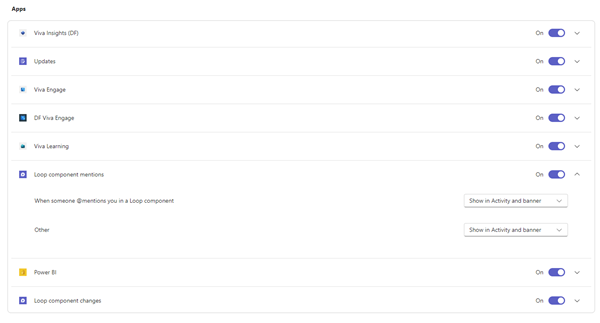
Į kanalus galima įtraukti atskiras programas (pvz., "Power BI", "Loop" ir kt.). Pranešimus galima valdyti ir konfigūruoti kiekvienai iš šių programų.
- Pranešimus įjunkite arba išjunkite naudodami šalia programos pavadinimo esantį jungiklį.
- Be to, kai kurios programėlės gali turėti papildomų parinkčių, leidžiančių rodyti pranešimus srityje Veikla, Veikla ir informacinė juosta arba išjungti šiuos pranešimus.
Pastaba
Dalis Programos nebus rodoma, kol atskiros programos nebus įtrauktos į "Teams" ir gausite pirmąjį programos pranešimą.
Kanalo pranešimai
Įjunkite konkrečių kanalų pranešimus, kad gautumėte naujausią informaciją apie aktualias diskusijas ir veiklą.
Užveskite žymiklį ant kanalo ir pasirinkite Daugiau parinkčių >Kanalo pranešimai .
Čia galite įjungti arba išjungti pranešimus apie visus naujus pranešimus ar įrašus (atsižvelgiant į maketą). Taip pat galite pasirinkti rodyti pranešimus srityje Veikla ir informacinė juosta arba tik dalyje Veikla.
Kanalams makete Gijos:
Pasirinkite Įtraukti atsakymus iš gijų , jei norite būti įspėti, kai kiti žmonės atsakys į skelbimą ar pranešimą.
Pasirinkite Stebėti visas naujas gijas , jei norite matyti naujus atsakymus pokalbių ir kanalų sąrašo viršuje esančioje srityje Stebimos gijos . Šis parametras jums nepraneš skiltyje Veikla.
Pranešimų gijos
Sekite svarbias gijas naudodami gijų pranešimus. Norėdami peržiūrėti stebimų gijų pranešimus, pokalbių ir kanalų sąrašo viršuje pasirinkite Sekamos gijos .
Automatiškai seksite giją, jei atsakėte gijoje, jei esate @mentioned gijoje arba jei kas nors kitas pradeda giją nuo jūsų pradinio pranešimo.
Norėdami rankiniu būdu sekti giją:
- Užveskite pelės žymiklį virš esamų gijos atsakymų ir pasirinkite Stebėti.
- Užveskite žymiklį ant gijos pranešimo ir pasirinkite Daugiau parinkčių>Sekti giją.
- Šoninės srities gijų rodinyje pasirinkite Daugiau parinkčių> Sekti antraštėsgiją.
Ypač svarbaus kanalo parametrus sukonfigūruokite taip, kad automatiškai sektų visas naujas gijas tame kanale.
Norėdami automatiškai sekti visas naujas kanalo gijas:
- Užveskite pelės žymiklį ant kanalo pavadinimo ir pasirinkite Daugiau parinkčių>Kanalo pranešimai.
- Įjunkite jungiklį Sekti visas naujas gijas .
- Pasirinkite Įtraukti atsakymus , kad gautumėte pranešimus apie gijos atsakymus.
- Pasirinkite Įrašyti.
Veiklos pranešimai
Norėdami tvarkyti veiklos pranešimus, atlikite toliau nurodytus veiksmus.
- Pasirinkite mygtuką "Veikla" programoje "Teams".
- Pasirinkite Daugiau parinkčių
 > Daugiau parinkčiųPranešimų parametrai .