
Peržiūrėkite visus ankstesnių susitikimų apibendrinimus vienoje vietoje naudodami "Microsoft Teams" susitikimų apibendrinimo programą. Naršykite ir rinkitės iš įvairių tipų apžvalgų, įskaitant intelekto apžvalgas, vaizdo įrašų apžvalgas ir garso apžvalgas.
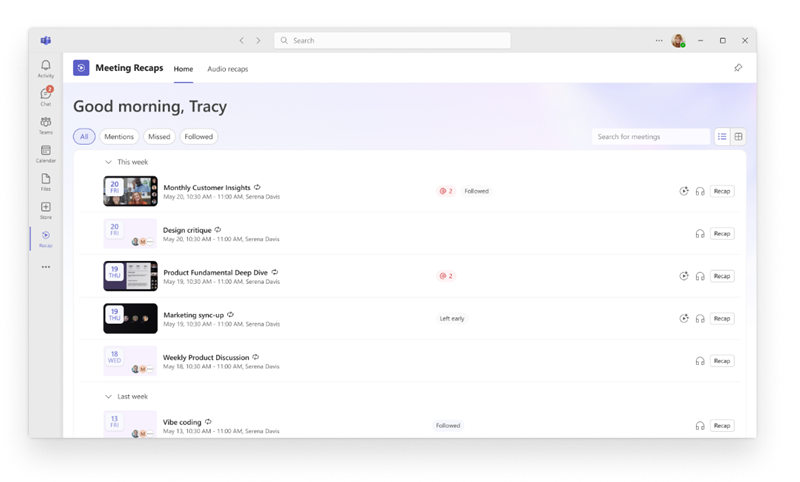
Susitikimo apibendrinimų programos įtraukimas
Įtraukite programą į "Teams", kad apibendrinimai būtų visada pasiekiami.
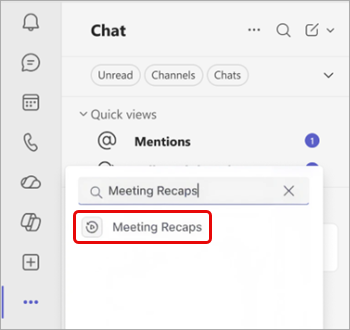
Pasirinkite Peržiūrėti daugiau programų
 ".
".Ieškokite "Susitikimų apžvalgos".
Pasirinkite Susitikimo apžvalgos komandų
 .
.
Norėdami prisegti programą, kad ji būtų lengviau pasiekiama, dešiniuoju pelės mygtuku spustelėkite Susitikimo apžvalgos kairėje pusėje ir pasirinkite Prisegti .
.
Norėdami pasiekti susitikimo apibendrinimo programą, iš apibendrinimo puslapio pasirinkite Eiti į susitikimo apibendrinimus " viršutiniame kairiajame kampe.
Pastaba
Susitikimų apibendrinimų programa nepalaikoma "Teams" mobiliesiems įrenginiams.
Susitikimų naršymas ir radimas
Susitikimų apibendrinimų programėlės pagrindiniame puslapyje pateikiami suplanuoti susitikimai per pastarąsias 30 dienų, kurie buvo įrašyti arba transkribuoti. Perjunkite sąrašo ir tinklelio rodinius, kad galėtumėte naršyti susitikimus taip, kaip norite.
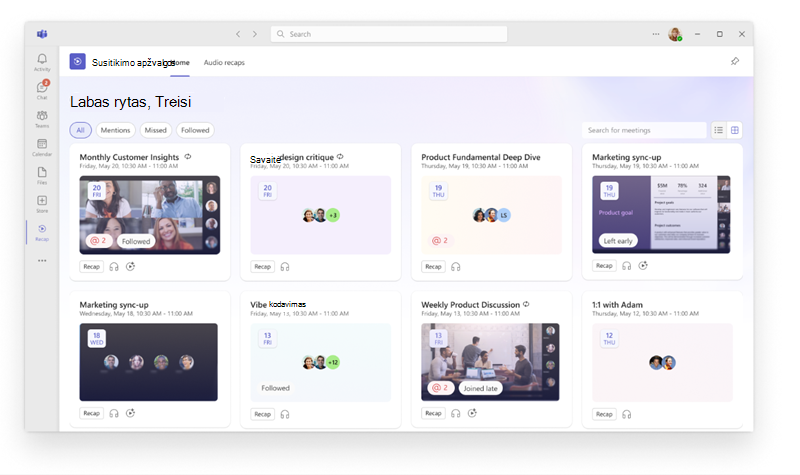
Pasirinkite filtrą, pvz., Susitikimai, Praleisti ir Stebimi, kad susiaurintumėte matomų susitikimų skaičių. Norėdami rasti konkretų susitikimą, ieškokite susitikimo pavadinimo, organizatoriaus ar kitų susijusių raktažodžių.
Pagrindiniame puslapyje nėra:
- Susitikti dabar arba momentiniai susitikimai ir skambučiai.
- Susitikimai, kuriuose naudojama tik laikina transkripcija.
- Susitikimus be įrašo ar transkripcijos.
Jei jūsų pašto dėžutė laikoma vietiniame "Exchange" serveryje, pagrindinis puslapis nebus pasiekiamas.
Pastaba
Praleisto susitikimo būsenos tikslumas priklauso nuo to susitikimo "Teams" lankomumo ataskaitos pasiekiamumo ir išsamumo. Jei lankomumo registravimas buvo išjungtas dėl strategijos arba susitikimo parametrų, būsena gali būti netiksli.
Apibendrinimo atidarymas
Norėdami atidaryti susitikimo apibendrinimą, pasirinkite susitikimą programėlėje Susitikimo apibendrinimai. Atsižvelgdami į tai, kas yra prieinama susitikimui, peržiūrėkite apibendrinimą, peržiūrėkite vaizdo įrašo santrauką arba išklausykite santrauką garso įrašo formatu.
Norėdami peržiūrėti išsamią informaciją prieš atidarydami apibendrinimą, susitikimo elemente pasirinkite Paminėjimai @ arba Užduotys .
Apibendrinimų tipai
Pastaba
Išmaniesiems apibendrinimams reikalinga "Microsoft Copilot" arba "Teams Premium" licencija. Garso ir vaizdo įrašų apibendrinimams reikalinga "Microsoft Copilot" licencija. Jei neturite "Microsoft Copilot" licencijos, vis tiek galite pasiekti susitikimo nuorašus arba įrašus, kuriuos turite teisę peržiūrėti.
Rinkitės iš įvairių apibendrinimų tipų, kad perskaitytumėte, peržiūrėtumėte ar išgirstumėte svarbiausius susitikimo momentus.
Žvalgybos apžvalgos
Išmanieji apibendrinimai yra tekstiniai apibendrinimai, apimantys DI santraukas, užduotis, paminėjimus ir kt.
Norėdami sužinoti daugiau, žr. Apibendrinimas programoje "Microsoft Teams"
Vaizdo įrašų apžvalgos
Vaizdo įrašų apžvalgos yra pasakojimas, svarbiausi vaizdo įrašai, kuriuose užfiksuotas pateiktas turinys, tikri vaizdo įrašai ir susitikimų diskusijos.
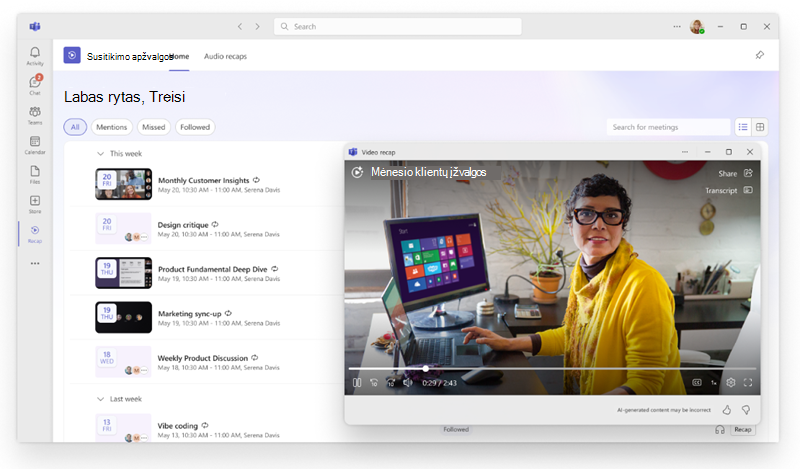
Norėdami sužinoti daugiau, žr. vaizdo įrašo apžvalgą programoje "Microsoft Teams".
Garso įrašo apžvalgos
Garso apžvalgos yra tinklalaidės stiliaus apžvalgos, kuriose keli susitikimai sujungiami į vieną, kad galėtumėte efektyviai pasivyti įtemptą savaitę keliaujant.
Norėdami sugeneruoti garso įrašo apibendrinimą:
Atidarykite susitikimo apibendrinimo programą programoje "
.Pasirinkite vieną ar kelis susitikimus, kuriuos norite įtraukti į garso santrauką.
Pasirinkite Generuoti garso apibendrinimą
 .
.Išplečiamajame meniu Stilius pasirinkite stilių, kuriuo norite išgirsti apibendrinimą.
Išplečiamajame meniu Kalba pasirinkite kalbą, kuria norite išgirsti apibendrinimą.
Pasirinkite iki aštuonių susitikimų, kuriuos norite įtraukti į garso santrauką.
Pasirinkite Generuoti.
Apibendrinimas bus paleistas automatiškai, kai jis bus sugeneruotas. Bet kada grįžkite į susitikimų apibendrinimų programėlės skirtuką Garso santraukos ir klausykitės anksčiau sugeneruotų apibendrinimų.