
Šis straipsnis taikomas tiesioginiams vadovams ir darbuotojams.
Naudodami laiko registracijos funkciją Pamainose, galite registruoti savo pamainas "Teams" mobiliuosiuose įrenginiuose, kompiuteriuose ir žiniatinklyje.
Norėdami naudoti šią funkciją, vadovai pirmiausia turi įjungti laiko registraciją Pamainų parametruose. Jei vietos aptikimas taip pat įgalintas ir leidžiate "Teams" pasiekti jūsų buvimo vietą, jūsų vieta dokumentuojama, kai prisijungiate ir atsijungiate mobiliajame įrenginyje.
Pastaba
Savo darbo laiko apskaitos žiniaraščius galite peržiūrėti ir redaguoti naudodami "Teams" mobiliųjų įrenginių funkciją Pamainos, bet negalite jų naudoti kompiuteriuose ar žiniatinklyje.
Registruoti darbo pradžią
Pradėdami savo pamainą, bakstelėkite  laiko laikrodį, pasirinkite komandą, į kurią norite įtraukti laikrodį, tada paspauskite ir palaikykite nuspaudę
  dalį
dalį  "Shift".
Paleidžiamas pamainos laiko skaitiklis, kuris praneša, kiek laiko dirbate.
Kai būsite prisijungę prie darbo, matysite šiuos du mygtukus.
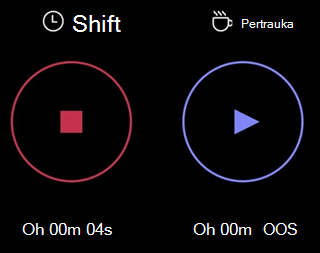
- Mygtukas po
 Shift ir pamainos laiko skaitiklis hh:mm:ss.
 - Mygtukas po
 Pertrauka ir pertraukos laiko skaitiklis, esantis hh:mm:ss.
Pailsėkite
Norėdami padaryti pertrauką pamainos metu, paspauskite ir laikykite nuspaudę dalį Pertrauka. Dabar matysite tik pertraukos laiko skaitiklį, kuris praneš, kiek laiko praleidote pertraukoje.
Pastaba
Kai pradedate pertrauką, pamainos laiko skaitiklis sustoja. Jūs turite baigti savo pertrauką, kad galėtumėte tęsti arba baigti savo pamainą.
Norėdami baigti pertrauką, paspauskite ir laikykite nuspaudę dalį Pertrauka. Iš čia vėl rodomi abu mygtukai, o pamainos laiko skaitiklis tęsiasi nuo ten, kur baigė.
Išeiti iš darbo
Pamainos pabaigoje paspauskite ir palaikykite nuspaudę  klavišą "
  Shift ", kad išeitumėte iš darbo.
Redaguokite ir patvirtinkite savo grafiką
Galite peržiūrėti savo laiko stebėjimo veiklą ir pataisyti arba patvirtinti informaciją savo laiko apskaitos žiniaraštyje.
Išėjus iš darbo rodomas tabelis. Taip pat galite atidaryti jį bet kuriuo metu.
Laiko registraciją, pasirinkite komandą, kurios darbo laiko apskaitos žiniaraštį norite matyti, tada viršutiniame  .
.
Redaguojant veiklą laiko žinialapyje galima:
- Atnaujinkite darbo pradžios / pabaigos dienas ir laikus.
- Atnaujinkite pertraukų pradžios / pabaigos dienas ir laiką.
- Įtraukti arba naikinti lūžius.
- Įtraukite pastabų į savo grafiko įrašus.
- Naikinti visą grafiko įrašo veiklą.
Patvirtinus veiklą savo grafike reiškia, kad negalėsite redaguoti to tabelio įrašo.
Pastaba
Jei esate vadovas, galite eksportuoti komandos darbo laiko apskaitos žiniaraščio ataskaitą. Sužinokite daugiau apie tai, kaip eksportuoti ir peržiūrėti komandos tabelio ataskaitą naudojant pamainas.
Jei jūsų organizacija naudoja "Pamainas" su "UKG Pro Workforce Management"
Jei naudojate "Shifts" su "UKG Pro Workforce Management" (UKG Pro WFM), taip pat galite naudoti "UKG Pro WFM", kad galėtumėte dirbti ir išeiti iš pamainų, atsižvelgiant į jūsų įmonės politiką.
Toliau pateikiama geriausia praktika, kurios reikia laikytis naudojant laiko registraciją. Vadovaukitės šiomis rekomendacijomis, kad išvengtumėte nesutampančių laiko kortelių įrašų.
Pastaba
Laiko laikrodžio naudojimas pertraukai pamainos metu pradėti arba baigti ir laiko apskaitos žiniaraščių redagavimui ar patvirtinimui nepalaikomas, kai naudojate "Shifts" su UKG Pro WFM.
Vadovai ir darbuotojai:
- Jei jūsų įmonės politika leidžia naudoti UKG Pro WFM kartu su pamainomis, kad galėtumėte įjungti ir išeiti iš tam tikros pamainos, naudokite tą pačią programą, kad įeitumėte ir išeitumėte iš tam tikros pamainos. Pvz., jei naudojote funkciją Pamainos, kad pereitumėte prie pamainos, naudokite Pamainos, kad išeitumėte iš tos pamainos.
Vadovai:
- Naudokite UKG Pro WFM valdyti ir peržiūrėti darbuotojų darbo laiko korteles ir laiko kortelės išimtis.
- Neredaguokite darbuotojų suplanuotų pamainų dabartinei dienai UKG Pro WFM, ypač jei jie jau atvyko arba išėjo iš savo pamainų.