
2022 m. spalio mėn. "„Microsoft“" išleido naują nuotraukų programos, skirtos "Windows 11", versiją. Šis straipsnis susijęs su ankstesne senstelėjusia nuotraukų programos versija "Windows 10" ir kai kuriomis versijomis "Windows 11", išsamiai aprašoma nuotraukų grupavimo pagal veidus funkcija. Skirtukas "People" ir galimybė grupuoti nuotraukas ir vaizdo įrašus pagal panašius veidus (kai įjungiate jūs) naujoje programoje "Photos" nepasiekiami.
Norėdami sužinoti, kurią nuotraukų programėlės versiją naudojate:
- Užduočių juostos ieškos lauke įveskite nuotraukos ir tada rezultatų sąraše pasirinkite programėlę Nuotraukos .
- Pasirinkite Nustatymai
 skiltyje Apie pasirinkite Apie nuotraukas.
- Nuotraukos: sako Atnaujinta nustatymų skiltyje Apie. naudojate naująją nuotraukų programėlės versiją. Ši versija apima tokias funkcijas kaip "iCloud" integracija kairėje naršymo juostoje.
- Nuotraukų senstelėjęs: nesakoma Atnaujinta nustatymų skiltyje Apie. naudojate ankstesnę arba senstelėjusią programėlės Nuotraukos versiją. Senoji versija apima tokias funkcijas kaip "Video Editor", "People tab" ir "Albums". Sužinokite daugiau apie senstelėjusią programėlę Nuotraukos.
Jei jūsų kompiuteryje veikia nauja programėlės Nuotraukos versija ir norite sugrąžinti senstelėjusią programėlės Nuotraukos versiją, atidarykite programėlę Nuotraukos , pasirinkite Parametrai ir skiltyje Apie pasirinkite Gauti senstelėjusias nuotraukas.
Jei įjungėte jūs, ankstesnės Nuotraukų programėlės versijos naudoja veidų grupavimo technologijas, kad galėtumėte greitai ir lengvai tvarkyti draugų ir šeimos narių nuotraukas bei vaizdo įrašus. Veidų grupavimas atskiria veidus nuo kitų vaizde esančių objektų ir grupuoja panašius veidus keliose nuotraukose ar vaizdo įrašuose pagal informaciją, kurią pateikiate programėlei apie žmones, esančius jūsų kolekcijoje.
Daugiau informacijos apie duomenis, kurie renkami ir saugomi naudojant ankstesnes senstelėjusias programėlės Nuotraukos versijas, rasite Privatumo nuostatų skyriaus "Nuotraukos" dalyje "Nuotraukų senstelėjusi versija".
Manage the People feature
Paleidę ankstesnę nuotraukų programos versiją, galite pamatyti pasveikinimo ekraną, kuriame klausiama, ar norite naudoti veidų grupavimo funkciją skirtuke "People". Tame darbo pradžios ekrane galite pasirinkti, ar norite įjungti ar išjungti veidų grupavimo funkciją. Taip pat galite naudoti senstelėjusios nuotraukų programėlės parametrus, kad bet kada ją įjungtumėte arba išjungtumėte.
Darbo pradžios ekrano naudojimas veidų grupavimui įjungti arba išjungti
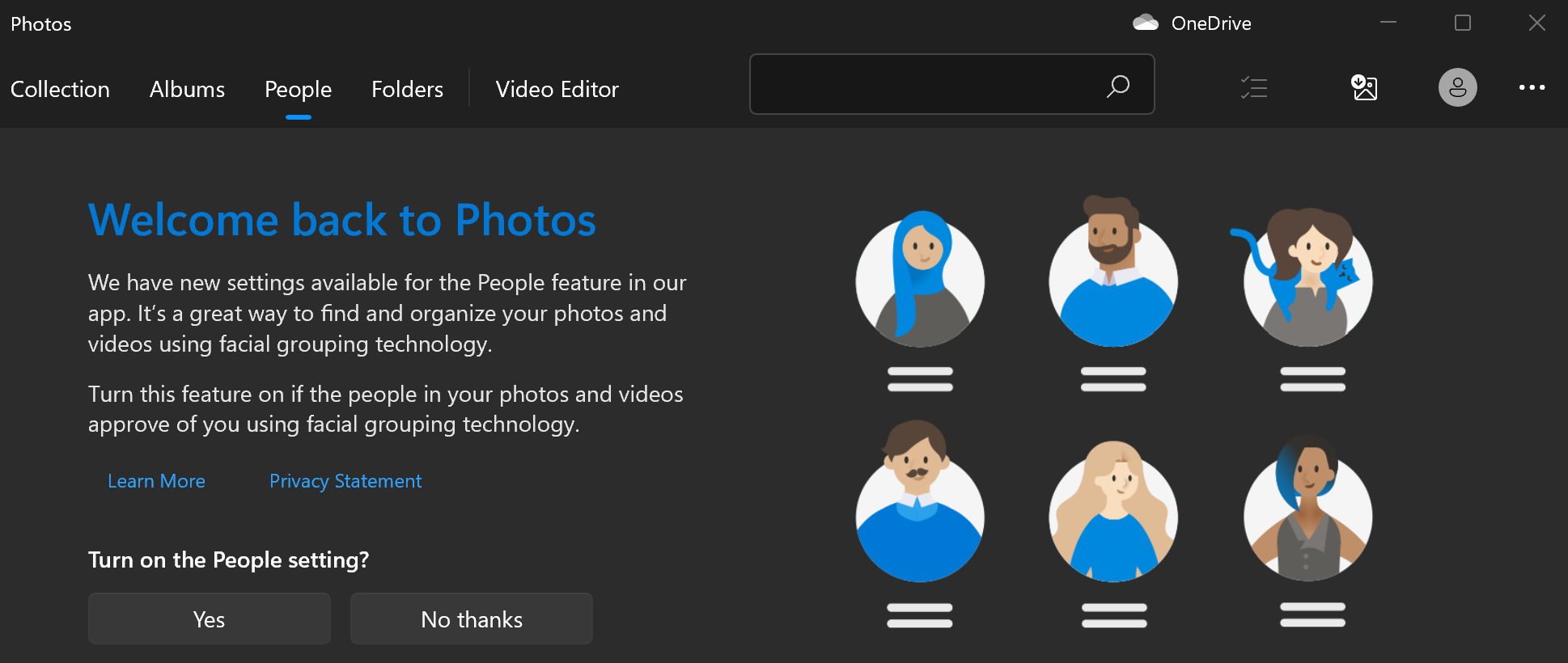
Kai paleidžiate nuotraukų programėlę, jūsų gali paklausti, ar norite naudoti veidų grupavimo funkciją.
Pastaba
Grupuoti pagal veidą galima šiose srityse:
- Windows 10 (2019.19061.17310.0, 2019 m. liepos mėn. programėlės Nuotraukos versija arba naujesnė).
- "Windows 11" (kai kurios "Windows 11" versijos, jei naudojate senstelėjusią programą "Photos").
Užduočių juostos ieškos lauke įveskite nuotraukos ir tada rezultatų sąraše pasirinkite programėlę Nuotraukos .
Pasirinkite skirtuką People.
Jei matote pasveikinimo ekraną, kuriame prašoma leidimo įjungti parametrą "People" nuotraukų programoje, atlikite vieną iš šių veiksmų:
- Pasirinkite Taip, jei norite palikti parametrą "People" įjungtą ir išsaugoti anksčiau nustatytas veido grupes.
- Pasirinkite Ne, dėkojame , kad panaikintumėte visas anksčiau nustatytas veidų grupes. Kai būsite paklausti, ar tikrai norite išjungti šį parametrą, pasirinkite Taip.
Naudokite parametrus, kad įjungtumėte arba išjungtumėte veidų grupavimą
Bet kada, kai norėsite įjungti arba išjungti veidų grupavimą, galite naudoti Parametrus.
Veidų grupavimo funkcijos įjungimas
Užduočių juostos ieškos lauke įveskite nuotraukos ir tada rezultatų sąraše pasirinkite programėlę Nuotraukos .
Pasirinkite skirtuką People.
Viršutiniame dešiniajame nuotraukų programėlės kampe pasirinkite Žr. daugiau
 >parametrų .
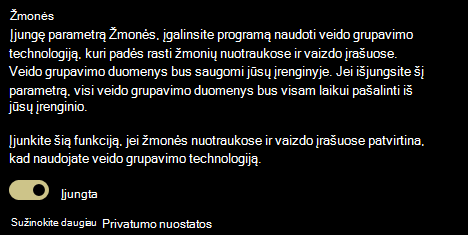
Skiltyje "Peržiūra ir redagavimas" perjunkite parametrą "People" iš "Off" į "On".
Veidų grupavimo išjungimas
Išjungus parametrą "People", pašalinami visi esami veidų grupavimo duomenys, sugeneruoti veidų grupavimo proceso metu. Pakeitus šį parametrą, nuotraukos arba vaizdo įrašai iš įrenginio nebus pašalinti.
Užduočių juostos ieškos lauke įveskite nuotraukos ir tada rezultatų sąraše pasirinkite programėlę Nuotraukos .
Pasirinkite skirtuką People.
Viršutiniame dešiniajame nuotraukų programėlės kampe pasirinkite Žr. daugiau
>parametrų .Skiltyje "Peržiūra ir redagavimas" perjunkite parametrą "People" į Išjungta, tada patvirtinkite, kad norite išjungti parametrą pasirinkdami Priimti.
Pastaba
Jei vėliau nuspręsite vėl įjungti šį parametrą, jūsų kolekcija bus vėl nuskaityta ir iš naujo sugeneruoti veidų grupavimo duomenys.
Veidų grupavimo naudojimas
Kai įjungiate veidų grupavimo nustatymą, skirtukas "People" užpildomas veido grupavimu. Kai nuotraukos ir vaizdo įrašai įtraukiami į nuotraukų rinkinį, skirtukas "People" gali atrodyti maždaug taip:

Pridėjus daugiau nuotraukų ir vaizdo įrašų, skirtuke "People" bus rodomos veido grupės.

Grupes galima susieti su kontaktais iš "Windows" programos People.
Susiekite pagal veidą sugrupuotas nuotraukas su kontaktais
Jei matote, pasirinkite Pradėti žymėjimą . Jei jos nematote, jūsų nuotraukos tikriausiai jau sugrupuotos ir pažymėtos, taigi šį veiksmą galite praleisti.
Grupėje pasirinkite Įtraukti vardą ir pasirinkite kontaktą. Jei to asmens kontakto dar nėra, visada galite jį įtraukti.

Susieję kontaktus galėsite lengvai rasti savo draugus ir šeimos narius naudodami ieškos lauką, pagrįstą vardais, kontaktine informacija ar kitomis žymomis, kurias pasirinkote šioms grupėms.

Kontakto atsiejimas nuo veidų grupavimo
Pasirinkite veidų grupę, kurią norite atsieti. Bus atidarytas puslapis, kuriame rodoma kontakto profilio nuotrauka ir nuotraukos.
Pasirinkite pieštuko piktogramą
 , esančią šalia kontakto vardo, tada pasirinkite Šalinti vardą , kad atsietumėte kontaktą nuo veidų grupės.
Pastaba
Galite pasirinkti Atidaryti kontakto informaciją, kad pamatytumėte kontakto įrašą iš "Windows" programos People.
