
Senstelėjusi nuotraukų programėlė yra senstelėjusių "„Microsoft“" kolekcijų, albumų ir vaizdo įrašų rengyklės programėlė. Senstelėjusios programėlės Nuotraukos versijos renka nuotraukas iš jūsų kompiuterio, telefono bei kitų įrenginių ir pateikia jas vienoje vietoje, kurioje galite lengviau rasti tai, ko ieškote.
Gaukite galimybę nuveikti daugiau su savo nuotraukomis ir vaizdo įrašais. Galite lengvai peržiūrėti, redaguoti, lyginti, kurti albumus ir kurti filmus su ypatingais prisiminimais. Galite naudoti juostelę, kad surastumėte ir pereitumėte į kitą nuotrauką, tuo pačiu metu pasinerdami į patirtį. Jei norite palyginti nuotraukas ir vaizdo įrašus tame pačiame programos lange, suaktyvinkite kelių peržiūrų režimą pasirinkdami kelis elementus iš filmų juostos sąsajos.
Be to, įrankių juostoje galite atlikti redagavimo, parankinimo ir bendrinimo veiksmus, taip pat greitai pasiekti metaduomenis ir trečiųjų šalių nuotraukų redaktorius. Taip pat galite paslėpti įrankių juostas, kad galėtumėte mėgautis nuotraukomis be krašto ir neblaškydami.
Norėdami pradėti, užduočių juostos ieškos lauke įveskite nuotraukas , tada rezultatuose pasirinkite senstelėjusią nuotraukų programą .
Kaip gauti programėlę?
Jei kompiuteryje veikia naujausia programėlės Nuotraukos versija ir norite naudoti senstelėjusią nuotraukų versiją, atlikite toliau nurodytus veiksmus.
- Užduočių juostos ieškos lauke įveskite nuotraukos ir tada rezultatų sąraše pasirinkite programėlę Nuotraukos .
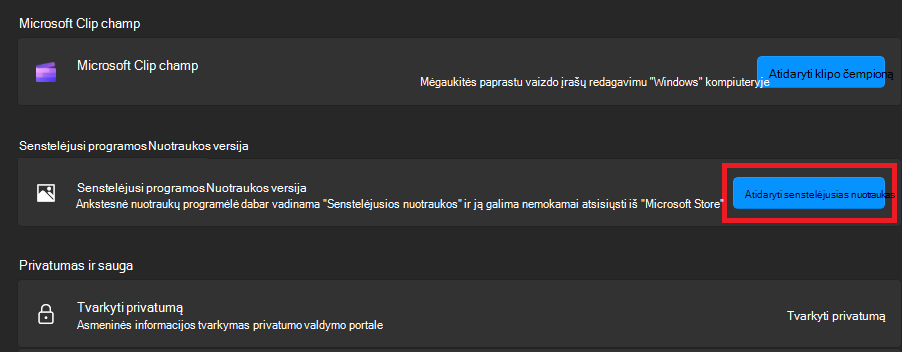
- Pasirinkite Parametrai ir skiltyje Senstelėjusi nuotraukų versija pasirinkite Atidaryti senstelėjusias nuotraukas.
Pastaba
Galite kompiuteryje vienu metu paleisti naują programėlę Nuotraukos  ir senstelėjusią programėlę .
Nuotraukų ir vaizdo įrašų peržiūra
Senstelėjusi nuotraukų programėlė leidžia vartotojams sklandžiai peržiūrėti savo nuotraukas ir vaizdo įrašus. Jis palaiko įvairius failų formatus, įskaitant JPEG, PNG, GIF, BMP, TIFF nuotraukoms ir MP4, MOV ir AVI vaizdo įrašams.
Atidarę senstelėjusią nuotraukų programėlę, matysite visų nuotraukų sąrašą, kuriame galėsite slinkti ir pasirinkti norimą. Be to, galite naudoti rūšiavimo funkciją, kad sutvarkytumėte nuotraukų sąrašą pagal savo pageidavimus, kad būtų lengviau rasti.
Pagal numatytuosius nustatymus senstelėjusi nuotraukų programėlė rodo visas nuotraukas, esančias aplanke Paveikslėliai. Norėdami peržiūrėti nuotraukas iš kitų vietų, viršuje pasirinkite skirtuką Aplankai, pasirinkite Įtraukti aplanką, tada pasirinkite aplanką, kurį norite įtraukti.
Patarimas
Norėdami greičiau rasti nuotrauką ar vaizdo įrašą, užuot naršę sąrašą rankiniu būdu, tiesiog įveskite pavadinimą, datą, tipą arba vietą ieškos lauke viršuje.
Nuotraukų ir vaizdo įrašų importavimas
Galite importuoti nuotraukas ir vaizdo įrašus, įrašytus į fotoaparato SD kortelėje, USB atmintinėje, telefone ("Android" arba "iPhone") arba kitame įrenginyje.
USB kabeliu prijunkite įrenginį prie kompiuterio. Įsitikinkite, kad norimos importuoti nuotraukos tikrai yra įrenginyje, o ne debesyje.
Atidarykite senstelėjusią nuotraukų programėlę.
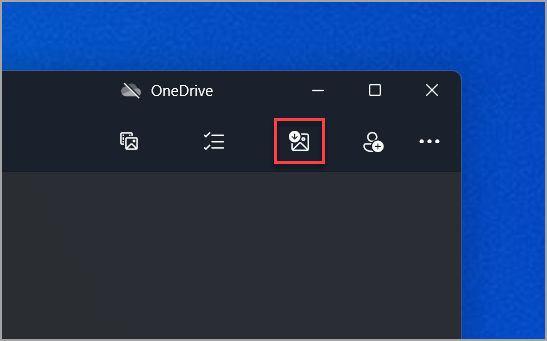
Pasirinkite Importuoti>iš prijungto įrenginio, tada vykdykite nurodymus. Galite pasirinkti elementus, kuriuos norite importuoti, ir kur juos įrašyti. Leiskite kelias akimirkas aptikimui ir perdavimui.
Pastaba
- Skirta "iPhone": Jei kyla problemų dėl "iPhone" importavimo, įsitikinkite, kad jūsų įrenginys atrakintas ir priėmėte leidimus.
- "Android" ir kitiems įrenginiams: Jei naudojate "Android" telefoną ar kitą įrenginį ir importavimas neveikia, gali tekti pakeisti telefono USB nustatymus iš "Įkrovimo per USB", kad "Transfer Files" arba "Transfer Photos".
Nuotraukų ir vaizdo įrašų tvarkymas
Nuotraukas ir vaizdo įrašus galite skirstyti į albumus, kad būtų lengviau suskirstyti konkrečius medijos failus į kategorijas ir juos rasti.
- Atidarykite programėlę Nuotraukos ir pasirinkite Albumai.
- Pasirinkite +Naujas albumas ir naudodami žymimuosius laukelius pasirinkite nuotraukas arba vaizdo įrašus iš savo kolekcijos ir pasirinkite Kurti.
- Albumo pavadinimą galite redaguoti pagal savo poreikius.
Nuotraukų ir vaizdo įrašų redagavimas
Nuotraukų ir vaizdo įrašų redagavimas senstelėjusioje nuotraukų programėlėje yra paprastas procesas. Nesvarbu, ar norite pritaikyti pakeitimus, kurie daro įtaką nuotraukų kokybei, pojūčiui ir išvaizdai, ar norite įtraukti informacijos ant nuotraukų, senstelėjusi nuotraukų programėlė sistemoje "Windows" suteikia įvairiausių galimybių, kaip pagražinti nuotraukas ir vaizdo įrašus.
Norėdami gauti daugiau informacijos, peržiūrėkite, kaip redaguoti nuotraukas ir vaizdo įrašus sistemoje "Windows".
Prieiga prie "„OneDrive“" saugomų nuotraukų ir vaizdo įrašų iš programėlės Nuotraukos
Senstelėjusi nuotraukų programėlė suteikia galimybę prisijungti prie "„OneDrive“" ir pasiekti visas "„OneDrive“" medijas iš programėlės Nuotraukos. Norėdami įgalinti šią funkciją, turite prisijungti prie "„OneDrive“" paskyros iš programėlės Nuotraukos.
Automatinis nuotraukų ir vaizdo įrašų nusiuntimas iš mobiliojo įrenginio į "„OneDrive“"
Vienas lengviausių būdų visus vaizdo įrašus ir nuotraukas nukopijuoti į vieną vietą senstelėjusioje nuotraukų programėlėje yra nustatyti automatinį nuotraukų nusiuntimą iš mobiliojo įrenginio į "„OneDrive“".
- Įsitikinkite, kad esate prisijungę prie "„OneDrive“" senstelėjusioje nuotraukų programėlėje. Tai leidžia "„OneDrive“" turinį sinchronizuoti su programa.
- Tada "iOS" arba "Android" įrenginyje įdiekite "„OneDrive“" programėlę. Naujausią versiją galite atsisiųsti iš telefono "Android" arba "iOS" programėlių parduotuvės.
- " „OneDrive“" programėlėje "iOS" arba "Android" įrenginyje įjunkite Fotoaparato turinio nusiuntimą "„OneDrive“" programėlės parametruose. Naujausios nuotraukos ir vaizdo įrašai, kuriuos įrašote, bus automatiškai pradėti siųsti į "„OneDrive“".
Nusiuntus nuotraukas ir vaizdo įrašus į "„OneDrive“", jie automatiškai bus rodomi senstelėjusioje nuotraukų programėlėje jūsų kompiuteryje, jei "„OneDrive“" yra prijungta prie programėlės Nuotraukos. Daugiau informacijos žr. Sinchronizuoti failus su „„OneDrive““ sistemoje „Windows“.
Medijos tvarkymas: nuotraukų ir vaizdo įrašų kopijavimas, perkėlimas, šalinimas arba dubliavimas
Senstelėjusi nuotraukų programa leidžia kopijuoti, perkelti, šalinti arba dubliuoti nuotraukas ir vaizdo įrašus. Toliau aprašyta, kaip tai padaryti.
Nuotraukų ir vaizdo įrašų kopijavimas: jei kopijuojate nuotrauką, vaizdo įrašą ar aplanką į programą, turinys išlieka pradinėje vietoje, o į naujai nurodytą vietą pridedamas dublikatas.
Nuotraukų ir vaizdo įrašų perkėlimas: Jei programėlėje perkelsite nuotrauką, vaizdo įrašą arba aplanką, turinio vieta jūsų įrenginyje taip pat bus perkelta. Pavyzdžiui, elemento nebebus pradinėje vietoje.
Pašalinti aplankus: Jei nebenorite, kad aplankas būtų rodomas programoje, galite jį pašalinti iš parametrų>šaltinių. Pašalinus aplanką iš senstelėjusios nuotraukų programėlės, to aplanko turinys nepanaikinamas iš jūsų "Windows" įrenginio – tiesiog jo nebebus galima matyti programėlėje Nuotraukos.
Svarbu
Kai bandote panaikinti bet kokius medijos failus, jie siunčiami į lango šiukšlinę iš aplanko, iš kurio buvo gauti "Windows" įrenginyje. Panaikinti failai taip pat siunčiami iš "„OneDrive“" paskyros į jūsų "„OneDrive“" šiukšlinę.
Norėdami sužinoti daugiau apie "„OneDrive“" naikinimo strategijas, žr. Panaikintų failų ar aplankų atkūrimas "„OneDrive“".
Nuotraukų ir vaizdo įrašų bendrinimas
Jei norite bendrinti nuotrauką ar vaizdo įrašą su kitais, pasirinkite norimą (-as) nuotrauką (-as), tada spustelėkite dešiniuoju pelės mygtuku ir pasirinkite Bendrinti. Galite bendrinti el. paštu, socialiniuose tinkluose ar kitomis kompiuteryje įdiegtomis programomis.