
Pastaba
- "Windows 10" palaikymas baigėsi 2025 m. spalio 14 d.
- Po 2025 m. spalio 14 d. „„Microsoft““ nebeteiks nemokamų programinės įrangos naujinimų iš „Windows Update“, techninės pagalbos arba „Windows 10“ saugos pataisų. Jūsų kompiuteris vis tiek veiks, tačiau rekomenduojame pereiti prie „Windows 11“.
- Sužinokite daugiau
Darbalaukio fono keitimas yra paprastas, bet efektyvus būdas pritaikyti "Windows" įrenginį asmeniniams poreikiams, kad jis atrodytų kaip jūsų. Nesvarbu, ar jums labiau patinka gražus kraštovaizdis, mėgstama nuotrauka ar švari vientisa spalva, "Windows" siūlo lanksčių parinkčių, leidžiančių tinkinti darbalaukio foną, kad jis atitiktų jūsų stilių ir sukurtų jums patinkančią darbo sritį.
Fono keitimas
"Windows"
 pasirinkite Personalizavimas arba naudokite šią nuorodą:
Patarimas
Taip pat galite dešiniuoju pelės mygtuku spustelėti darbalaukį ir pasirinkti Personalizuoti
 .
.Fono pasirinkimas
Dalyje Personalizuoti foną pasirinkite vieną iš šių parinkčių:
Paveikslėlis: pasirinkite vieną vaizdą kaip darbalaukio foną. Galite pasirinkti iš numatytųjų vaizdų arba pasirinkti Naršyti , kad pasirinktumėte vaizdą iš savo įrenginio.
Patarimas
Galite nustatyti paveikslėlį kaip darbalaukio foną dešiniuoju pelės mygtuku spustelėdami vaizdo failą ir pasirinkdami Nustatyti kaip darbalaukio foną. Arba, jei peržiūrite paveikslėlį programėlėje Nuotraukos, pasirinkite trijų taškų meniu
 >foną Daugiau>.
Vientisa spalva: pasirinkite vieną fono spalvą.
Skaidrių demonstravimas: pasirinkite vaizdų aplanką, kurį norite peržiūrėti kaip darbalaukio foną. Galite nustatyti vaizdų keitimo intervalą ir ar norite maišyti paveikslėlius. Be to, darbalaukyje galite dešiniuoju pelės mygtuku spustelėti ir pasirinkti Kitas darbalaukio fonas , kad pereitumėte prie kito paveikslėlio.
"Windows" teminis centras: ši parinktis kasdien rodo naują vaizdą iš viso pasaulio. Norėdami sužinoti daugiau, žr. "Windows" teminis ekranas.

Pasirinkite tinkantį darbalaukio vaizdui
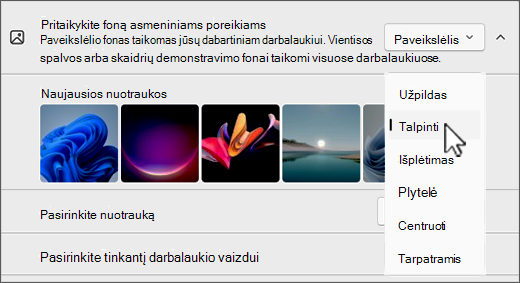
Pasirinkdami paveikslėlį arba skaidrių demonstravimą kaip darbalaukio foną, galite pasirinkti iš kelių talpinimo tipų. Kiekvienas talpinimo tipas nustato, kaip vaizdai bus rodomi ekrane. Išsamesnė informacija:
- Užpildymas: ši parinktis padidina vaizdą, kad jis apimtų visą ekraną. Tam tikros vaizdo dalys gali būti apkarpytos, kad jis visiškai uždengtų ekraną.
- Pritaikyti: ši parinktis koreguoja vaizdą, kad tilptų į ekraną, išlaikant jo kraštinių santykį. Jei vaizdo vaizdo formatas nesutampa su ekrano santykiu, galite matyti juostas šonuose arba viršuje ir apačioje.
- Ištempti: ši parinktis ištempia vaizdą, kad apimtų visą ekraną, o tai gali iškraipyti vaizdą, jei jo kraštinių santykis skirsis nuo ekrano.
- Išklotinė: ši parinktis kartoja vaizdą visame ekrane. Tai naudinga mažesniems vaizdams, kuriuos norite rodyti kelis kartus.
- Centre: ši parinktis perkelia vaizdą į ekrano centrą nekeičiant jo dydžio. Jei vaizdas mažesnis už ekraną, aplink jį matysite kraštinę.
- Span: ši parinktis apima vaizdą keliuose monitoriuose. Tai puikiai tinka kelių monitorių sąrankoms, kai norite, kad vienas vaizdas apimtų visus ekranus.
Darbalaukio fonas ir keli ekranai
Jei turite kelis ekranus, štai keli patarimai:
Pasirinkę Paveikslėlis kaip foną, galite nustatyti tą patį vaizdą visuose ekranuose arba skirtingą paveikslėlį kiekviename ekrane. Dešiniuoju pelės mygtuku spustelėkite vaizdą ir pasirinkite savo pageidavimą.
Pastaba
Ši parinktis negalima, jei naudojate kelis darbalaukius.
Pasirinkus Skaidrių demonstravimą kaip foną, kiekviename ekrane bus rodomi skirtingi paveikslėliai iš pasirinkto aplanko.

Darbalaukio fonas ir keli darbalaukiai
Jei naudojate kelis darbalaukius, štai keletas patarimų ir dalykų, kuriuos reikia žinoti:
- Kiekviename darbalaukyje galite pasirinkti skirtingą fono paveikslėlį. Norėdami tai padaryti, dešiniuoju pelės mygtuku spustelėkite vaizdo peržiūrą dalyje Naujausi vaizdai, tada pasirinkite Nustatyti visiems darbalaukiams arba pasirinkite konkretų darbalaukį, kuriam norite pritaikyti foną.
- Fono paveikslėlio konfigūravimas kiekvienam monitoriui nepalaikomas.
- Skaidrių demonstravimas kaip fonas nepalaikomas.

Jums taip pat gali patikti...
Programėlė "Bing" darbalaukio fonas yra dar vienas puikus būdas kasdien suteikti "Windows" darbalaukiui naują ir įkvepiančią išvaizdą. Ši programėlė automatiškai atnaujina darbalaukio foną "Bing" dienos vaizdu, rodydama stulbinančias nuotraukas iš viso pasaulio. Kiekvienas vaizdas pateikiamas su trumpu aprašymu, leidžiančiu sužinoti daugiau apie nuotraukoje rodomą vietą ar objektą. "Bing" darbalaukio fono programą lengva įdiegti ir naudoti, todėl jūsų darbalaukis yra vizualiai patrauklus ir informatyvus.