
- „Windows 11“
- Windows 10
Suvestinė
Užrakto ekranas sistemoje "Windows" veikia kaip pradinė sąsaja, su kuria susiduriate paleisdami įrenginį arba pažadindami jį iš miego režimo. Jis suteikia tam tikrą saugumo lygį, nes norint pasiekti darbalaukį reikia biometrinio gesto, PIN arba slaptažodžio. Be saugos funkcijos, užrakto ekranas yra labai pritaikomas, todėl galite jį pritaikyti asmeniniams poreikiams naudodami skirtingus fono vaizdus, pvz., vieną paveikslėlį, skaidrių demonstravimą arba dinaminį turinį iš "Windows" teminio ekrano. Taip pat galite pridėti naudingos informacijos, kad užrakto ekranas būtų vizualiai patrauklus ir informatyvus.
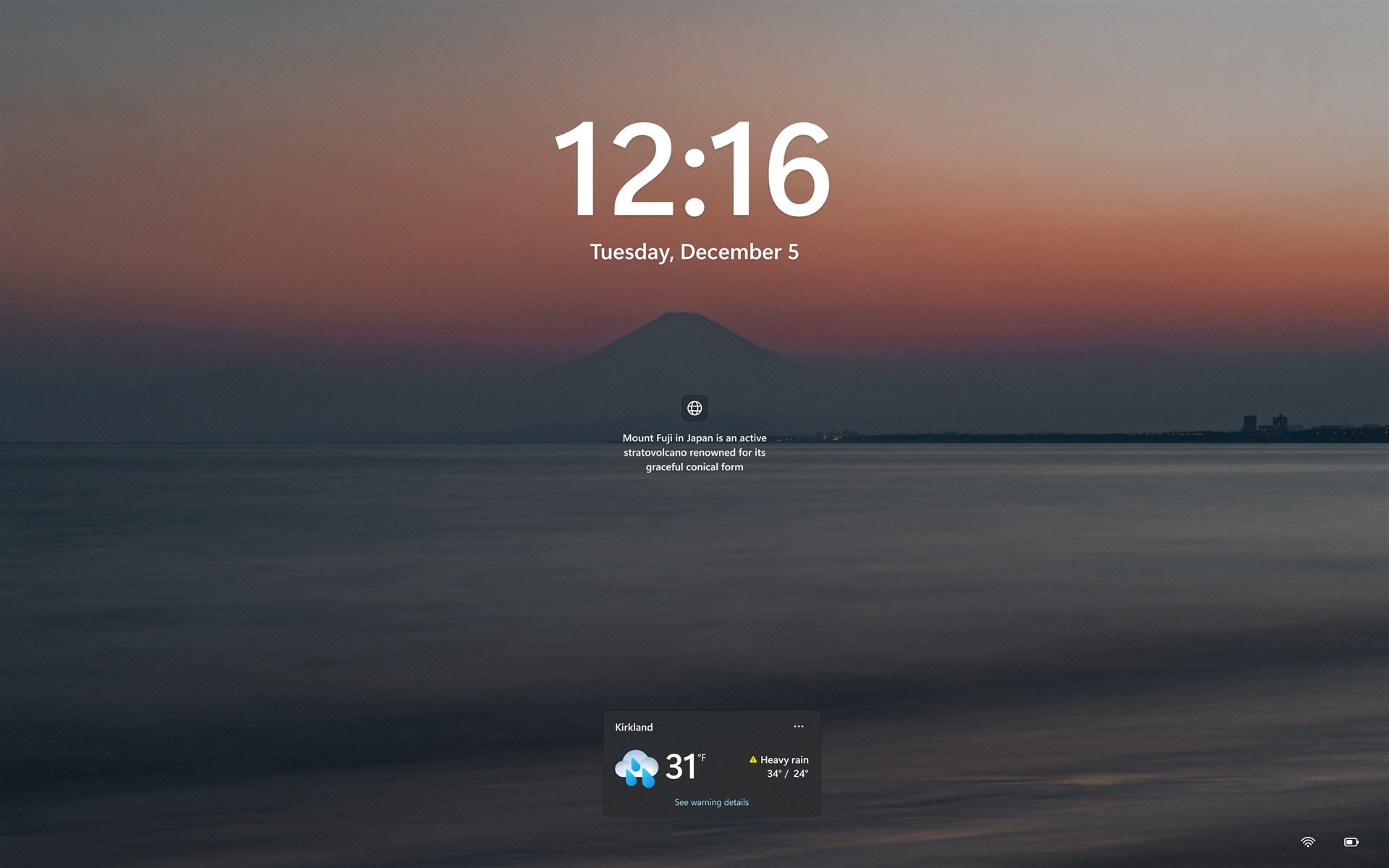
Norėdami sužinoti, kaip konfigūruoti užrakto ekrano fono vaizdą ir valdiklius užrakto ekrane, išplėskite šiuos skyrius:
Fono vaizdo tinkinimas
Norėdami tinkinti fono vaizdą:
Pasirinkite Pradžios parametrai>>Personalizavimas>Užrakto ekranas.
Dalyje Užrakto ekrano pritaikymas asmeniniams poreikiams pasirinkite vieną iš šių parinkčių:
"Windows" teminis ekranas: rodo besisukantį "„Microsoft“" vaizdų rinkinį kartu su patarimais, gudrybėmis ir pranešimais.
Paveikslėlis: pasirinkite vieną vaizdą kaip užrakto ekrano foną. Galite rinktis iš numatytųjų vaizdų arba naršyti įrenginyje norėdami rasti pasirinktinį paveikslėlį.
Skaidrių demonstravimas: naudokite vaizdų skaidrių demonstraciją iš įrenginio aplanko. Galite įtraukti kelis aplankus ir tinkinti skaidrių demonstravimo parametrus.
Patarimas
Įgalinkite parinktį Gaukite įdomių faktų, patarimų, gudrybių ir dar daugiau į užrakto ekraną, kad papildomą turinį iš "„Microsoft“" gautumėte tiesiai į užrakto ekraną.
Įjungti arba išjungti parinktį Leisti užrakto ekrano vaizdui reaguoti, kai judinu kompiuterį, kad įjungtumėte arba išjungtumėte fono judesio funkciją. Įjungus, vaizdas šiek tiek pasukamas arba juda reaguojant į jūsų įrenginio fizinį judesį, taip sukuriant dinaminį efektą.
Įjunkite arba išjunkite parinktį Prisijungimo ekrane rodyti užrakto ekrano fono paveikslėlį, kad tiek užrakto ekrane, tiek prisijungimo ekrane būtų naudojamas tas pats fono vaizdas, užtikrinant nuoseklų vaizdą.
Valdiklių tinkinimas užrakto ekrane
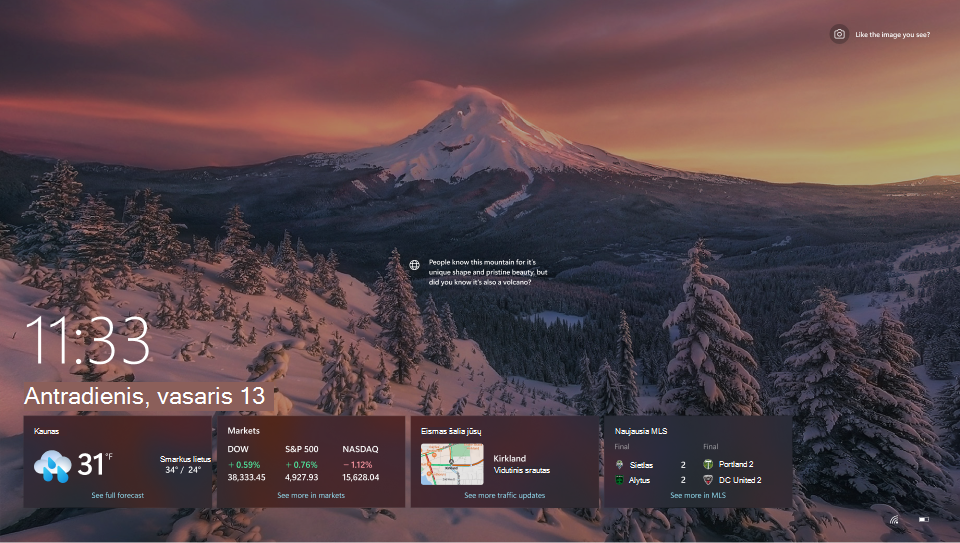
Užrakto ekrano valdikliai pagerina patirtį teikdami dinamiškus naujinimus realiuoju laiku. Jie rodo dabartines oro sąlygas ir kitą informaciją per mažus valdiklius. Užrakto ekrano valdikliai padeda akimirksniu gauti informaciją neatrakinant įrenginio. Norėdami sužinoti daugiau apie valdiklyje rodomą informaciją, pasirinkite jį užrakto ekrane, prisijunkite ir peržiūrėkite visą informaciją valdiklio teikėjo pasirinktame nukreipimo puslapyje.
Galite įtraukti, pašalinti, pertvarkyti ir tinkinti valdiklius užrakto ekrane, kad jie atspindėtų jūsų pomėgius ir nuostatas.
Pasirinkite Pradžios parametrai>>Personalizavimas>Užrakto ekranas.
Dalyje Valdikliai peržiūrėkite valdiklius, kurie šiuo metu rodomi užrakto ekrane. Valdiklių tvarka parametruose atitinka jų skaitymo tvarką užrakto ekrane. Vilkite valdiklį aukščiau sąraše, kad jis būtų rodomas anksčiau.
Kiekvienam valdikliui pasirinkite
 , kad pašalintumėte valdiklį arba tinkintumėte jį, jei valdiklio teikėjas palaiko tinkinimą.
Norėdami įtraukti daugiau valdiklių, pasirinkite Įtraukti valdiklį po sąrašu. Meniu Įtraukti valdiklį rodomas galimų valdiklių katalogas. Šiuo metu į užrakto ekraną galima įtraukti tik mažą dydį palaikančius valdiklius.
Norėdami paslėpti valdiklius užrakto ekrane, perjunkite valdiklius į Išjungta.
Pastaba
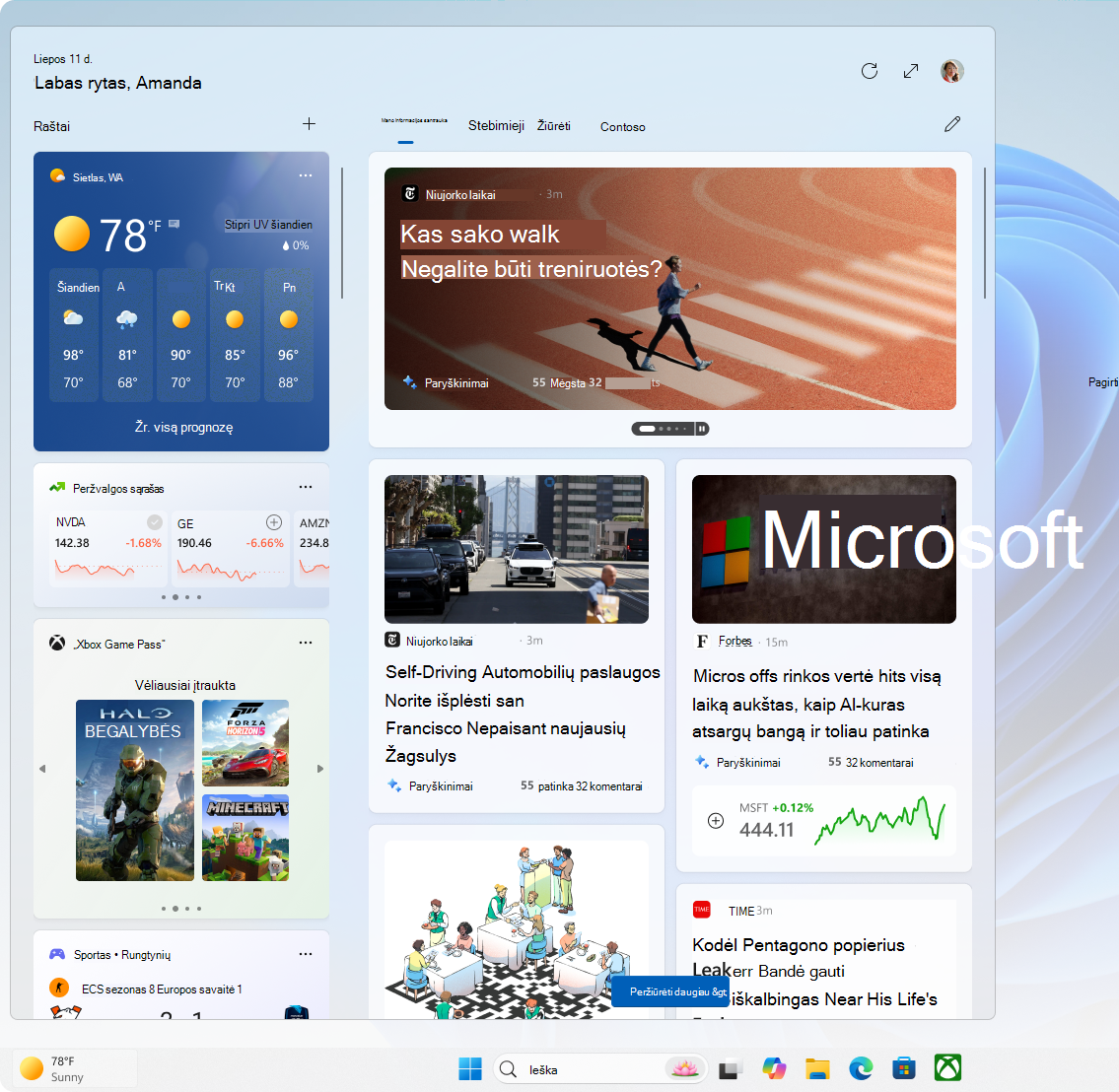
Valdikliai taip pat rodomi užduočių juostoje ir valdiklių lentoje. Daugiau informacijos rasite Gaukite naujausią informaciją apie valdiklius sistemoje "Windows".
Pastaba
Užrakto ekrano valdikliai gali pritaikyti turinį pagal jūsų buvimo vietos įvertinimą, kad teiktų labiausiai kontekstiniu požiūriu aktualią patirtį. Vietą galima nustatyti iš "Windows" vietos nustatymo tarnybos, jei ji įgalinta. Kitu atveju jis gali naudoti jūsų interneto ryšio IP adresą.

Atsiųskite mums atsiliepimą

|
Praneškite mums, kas jums patinka, pasidalykite savo idėjomis ir pateikite pasiūlymų, kaip patobulinti funkcijas, naudodamiesi atsiliepimų telkiniu. Atsiliepimų telkinio programėlės  "Windows" įrenginyje pasirinkite Darbalaukio aplinka>Užrakto ekranas. "Windows" įrenginyje pasirinkite Darbalaukio aplinka>Užrakto ekranas. |
|---|