Greitai peržiūrėkite dokumentus mobiliajame įrenginyje naudodami "Copilot" programoje "Word". "Copilot" gali padėti generuoti suvestines, pasiūlyti klausimų ir kalbėtis su jumis apie dokumentą.
Pastaba
Jei nematote parinkties „Copilot“ programoje „Word“, „Excel“, „PowerPoint“ arba „OneNote“, ji gali būti neįtraukta į jūsų „Microsoft 365“ prenumeratą arba pasiekiama pagal jūsų organizacijos parametrus.
Sužinokite, kokią „Copilot“ licenciją turite.
"Copilot" programoje "Word", skirtoje "iOS", "iPad"
Juodraščio kūrimas naudojant "Copilot"
- Atidarykite naują arba esamą "Word" dokumentą.
- Drobėje pasirinkite piktogramą Juodraštis naudojant "Copilot ".
- Pasirinkite vieną iš pateiktų raginimų arba kūrimo lauke įveskite išsamų turinio, kurį norite, kad "Copilot" generuotų jūsų dokumentui, aprašymą.
- Pasirinkite rodyklę Generuoti . Tada "Copilot" sukurs jūsų pageidaujamą turinį.
Perrašyti naudojant "Copilot"
- Atidarykite "Word" dokumentą.
- Pažymėkite tekstą, kurį norite perrašyti, tada pasirinkite vieną iš sugeneruotų raginimų pasiūlymų (automatiškai perrašyti arba vizualizuoti kaip lentelę) arba naudokite raginimo lauką, kad nurodytumėte, kaip "Copilot" turėtų perrašyti jūsų tekstą.
- Pasirinkite < arba > naršykite perrašytas versijas.
Kelių failų naudojimas platesnėms įžvalgoms gauti
Vykdydami užduotis, kurioms pravartu naudoti platesnę aprėptį, pvz., turinio apibendrinimą ar klausimų apie dokumentą uždavimą, galite pradėti nurodydami iki trijų failų.
Add Files: dialogo lange Juodraštis su "Copilot" pasirinkite Nurodyti failą, kad pasirinktumėte iki trijų failų, į kuriuos "Copilot" turėtų atsižvelgti kurdamas naują dokumentą.
Tiesioginė prieiga: Įveskite "/" ir failo vardą lauke "Compose", kad paragintumėte "Copilot" nurodyti turinį iš jūsų "SharePoint" arba "„OneDrive“". Įsitikinkite, kad turite reikiamas teises Word arba PowerPoint failams, kuriuos norite naudoti.
Atkreipkite dėmesį, kad ši funkcija pasiekiama tik klientams, turintiems "Microsoft Copilot" prenumeratą. Prisijunkite naudodami savo "Microsoft" paskyrą arba apsilankykite Kur gauti "Microsoft Copilot"?, kad sužinotumėte daugiau.
Pokalbis su „Copilot“
- Atidarykite "Word" dokumentą, kuriame jau yra bent 200 žodžių.
- Bakstelėkite "Copilot " piktogramą, kad atidarytumėte "Copilot" sritį.
- Naudokite „Copilot“ raginimo lauką, kad įvestumėte raginimą arba užduotumėte klausimą.
- Pasirinkite rodyklę Generuoti . Tada "Copilot" sukurs jūsų pageidaujamą turinį.
Apibendrinkite dokumentą
- Atidarykite "Word" dokumentą, kuriame jau yra bent 200 žodžių.
- Bakstelėkite "Copilot " mygtuką, kad atidarytumėte "Copilot" sritį.
- Pasirinkite Apibendrinti iš siūlomų raginimų. Tada "Copilot" sukurs jūsų pageidaujamą turinį.
"Copilot" programoje "Word", skirtoje "iOS", "iPhone"
Suvestinės peržiūra
- Atidarykite esamą Word dokumentą.
- Bakstelėkite Gauti suvestinę iš "Copilot " programos apačioje, kad atidarytumėte "Copilot" sritį ir sugeneruotumėte dokumento suvestinę.
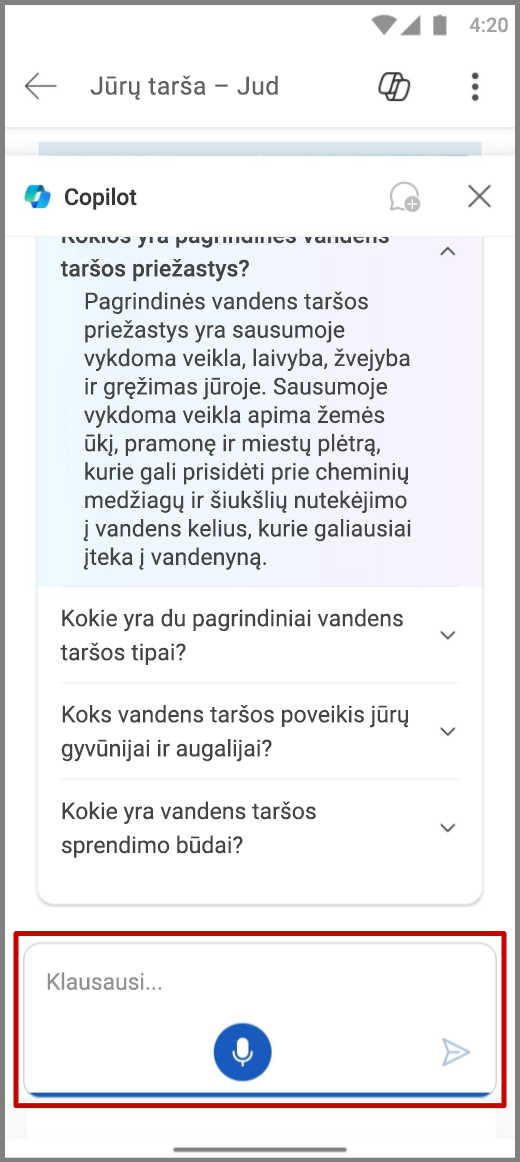
- Norėdami gauti daugiau informacijos apie dokumentą, pasirinkite vieną iš "Copilot" siūlomų klausimų, įveskite klausimą arba bakstelėkite mikrofoną, kad paklaustumėte "Copilot" balsu. "Copilot" nuskaitys dokumentą ir pateiks atsakymą.
Pokalbis su „Copilot“
- Atidarykite "Word" dokumentą.
- Bakstelėkite "Copilot" piktogramą.
- Raginimo lauke bakstelėkite mikrofoną, kad užduotumėte "Copilot" klausimą balsu, arba įveskite savo raginimą raginimo lauke.
- Bakstelėkite rodyklę Siųsti . Tada "Copilot" sugeneruos atsakymą.
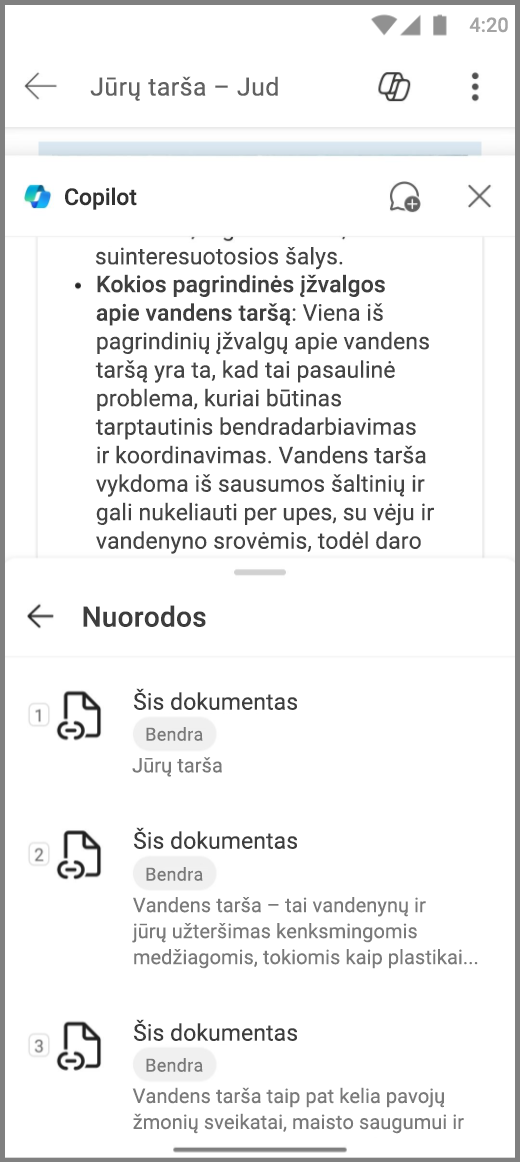
- "Copilot" taip pat pateiks nuorodas, parodančias, iš kurių "Word" failo vietų buvo paimta informacija.
Juodraščio kūrimas naudojant "Copilot"
- Atidarykite naują arba esamą "Word" dokumentą.
- Pasirinkite piktogramą Juodraštis naudojant "Copilot ".
- Pateikite išsamų turinio, kurį norėtumėte, kad "Copilot" sugeneruotų jūsų dokumente, aprašymą.
- Pasirinkite rodyklę Generuoti . Tada "Copilot" sukurs jūsų pageidaujamą turinį.
Perrašyti naudojant "Copilot"
Naudokite "Copilot", kad pasakytumėte tiksliai tai, ko norite.
Atidaryti "Word" dokumentą
Pažymėkite tekstą, kurį norite perrašyti.
Bakstelėkite piktogramą Perrašyti naudojant "Copilot ".
Pasirinkite vieną iš sugeneruotų raginimų pasiūlymų (automatiškai perrašyti arba vizualizuoti kaip lentelę) arba naudokite raginimo lauką, kad nurodytumėte, kaip "Copilot" turėtų perrašyti jūsų tekstą.
Jei rašote savo raginimą, bakstelėkite rodyklę Generuoti .
Bakstelėkite < arba > norėdami naršyti sugeneruotus atsakymus.
Pasirinkite, ką norite daryti toliau:
- Norėdami pakeisti pradinį tekstą perrašytu dokumento tekstu, pasirinkite Pakeisti.
- Pasirinkite Įterpti, kad įterptumėte perrašytą tekstą po pradinio teksto.
- Pasirinkite Generuoti iš naujo , kad "Copilot" sugeneruotų daugiau perrašytų versijų.
- Pasirinkite Koreguoti, kad koreguotumėte perrašytų versijų toną.
- Bakstelėkite už "Copilot" perrašymo lauko ribų, kad atsisakytumėte perrašytų versijų.
Tvarkykite savo idėjas
Lengvai paverskite savo balso pastabas suformatuotais dokumentais, kuriuos galite bendrinti. Nuo pirkinių sąrašo iki darbo projekto ar el. laiško viršininkui – "Copilot" programoje "Word" gali tvarkyti viską!
- Atidarykite "Microsoft Word" programą.
- Pasirinkite mygtuką Naujas + ir naudokite saitą Naudoti "Copilot".
- Pasirinkite formatą iš vieno iš trijų iš anksto nustatytų režimų – "Document", "Note" arba "Email " – arba sukurkite savo pasirinktinį formatą įvesdami aprašą raginimo lauke po to, kai bakstelėsite mygtuką Kurti naują režimą.
- Bakstelėkite mikrofoną, kad pradėtumėte įrašymą.
Pavyzdys: Create a LinkedIn post and add appropriate hashtags.
- Baigus įrašymą bakstelėkite Atlikta , kad "Copilot" sugeneruotų dokumentą jūsų peržiūrai.
- Pasirinkite ją išsaugoti, redaguoti, generuoti iš naujo, naikinti arba transkribuoti.
"Copilot" programoje "Word" "Android" telefonuose
Pastaba
- Ši funkcija pasiekiama klientams, turintiems "Microsoft Copilot" (darbo) licenciją.
- Ši funkcija dar negalima „Android“ planšetiniams kompiuteriams.
Suvestinės peržiūra
- Atidarykite su jumis bendrintą "Word" dokumentą.
- Bakstelėkite Gauti suvestinę iš "Copilot" programėlės apačioje esančiame raginimo lauke, kad atidarytumėte "Copilot" sritį ir sugeneruotumėte dokumento suvestinę.
- Norėdami gauti daugiau informacijos apie dokumentą, pasirinkite vieną iš "Copilot" siūlomų klausimų, įveskite klausimą arba bakstelėkite mikrofoną, kad paklaustumėte "Copilot" balsu. "Copilot" nuskaitys dokumentą ir pateiks atsakymą.
Pokalbis su „Copilot“
- Norėdami kalbėtis su "Copilot" apie dokumentą, bakstelėkite
 "Copilot" piktogramą.
- Raginimo lauke bakstelėkite mikrofoną, kad užduotumėte "Copilot" klausimą balsu, arba įveskite savo raginimą raginimo lauke.
- Bakstelėkite
 , rodyklę Siųsti ir "Copilot" sugeneruos atsakymą.
- "Copilot" taip pat pateiks nuorodas, parodančias, iš kurių "Word" failo vietų buvo paimta informacija.
Sužinokite daugiau
Sveiki! Čia – „Copilot“ programoje „Word“
Microsoft Copilot pagalba & mokymąsi
Kur gauti „Microsoft Copilot“?