
Vienas puikus būdas naudoti "Copilot" programoje "Word" yra padėti jums geriau rašyti. Tiesiog pažymėkite tekstą, kurį turėtų padėti "Copilot", ir paprašykite pasiūlyti variantų. "Copilot" gali dar labiau patobulinti jūsų ir taip gerą tekstą.
Pastaba
Jei nematote parinkties „Copilot“ programoje „Word“, „Excel“, „PowerPoint“ arba „OneNote“, ji gali būti neįtraukta į jūsų „Microsoft 365“ prenumeratą arba pasiekiama pagal jūsų organizacijos parametrus. Sužinokite, kokią „Copilot“ licenciją turite.
Teksto perrašymas
Pasiekiama žiniatinklyje, "Windows", "Mac OS" ir "iPad"
- Pažymėkite tekstą, kurį "Copilot" turėtų perrašyti.
- Kairiojoje paraštėje šalia teksto pasirinkite
 Copilot".
 - Kairiojoje paraštėje esančiame "Copilot" meniu pasirinkite Automatiškai perrašyti.
- "Copilot" parodys perrašytus variantus, iš kurių galėsite rinktis.
- Pasirinkite vieną iš šių parinkčių:
- Pakeiskite , jei norite naudoti pataisytą tekstą.
- Įterpti žemiau , kad įterptumėte perrašytą tekstą po dabartiniu tekstu.
-
 , kad iš naujo sugeneruotumėte "Copilot" pasiūlymus.
Peržiūrėkite šį pavyzdį:
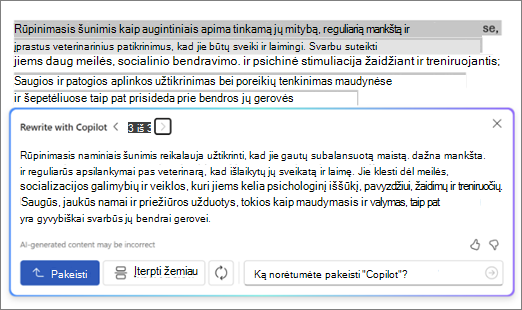
Interaktyvus perrašymas
- Pažymėję tekstą "Copilot" meniu pasirinkite automatinio perrašymo parinktį.
- Kai "Copilot" parodys perrašytus teksto variantus, rodyklėmis naršykite skirtingas versijas ir pasirinkite norimą.
- Norėdami modifikuoti DI sugeneruotą tekstą pagal savo pageidavimus, pradėkite rašyti tiesiai pasiūlymo lauke.
- Atsižvelgiant į jūsų pakeitimus turinys bus atnaujinamas realiuoju laiku, todėl jį bus galima tobulinti iš karto.
- Kai rezultatas jus tenkins, pasirinkite Keisti, kad dokumente naudotumėte pataisytą tekstą.
Peržiūrėkite šį pavyzdį:
Ši nauja sąveiki funkcija supaprastina redagavimo procesą ir leidžia visiškai kontroliuoti galutinį teksto rezultatą.
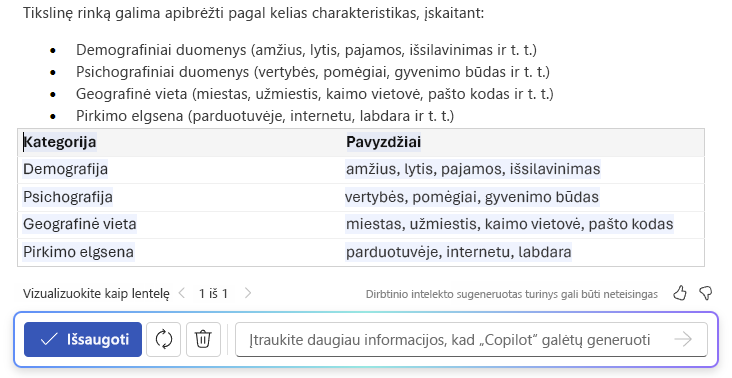
Teksto konvertavimas į lentelę
- Pažymėkite tekstą, kurį "Copilot" turėtų paversti lentele.
- Kairiojoje paraštėje šalia teksto pasirinkite Copilot".
- Kairiojoje paraštėje esančiame "Copilot" meniu pasirinkite Vizualizuoti kaip lentelę.
- "Copilot" parodys, kaip atrodys lentelė.
- Pasirinkite Palikti, kad įterptumėte lentelę į dokumentą, , kad iš naujo sugeneruotumėte "Copilot" sugeneruotą lentelę, arba
 " Atsisakyti, kad pašalintumėte lentelę.
 - Norėdami tiksliai sureguliuoti lentelę, įveskite išsamią informaciją į "Copilot" kūrimo lauką, kad nurodytumėte, ką lentelėje reikia pakeisti, pvz., "Įtraukti tuščią trečią stulpelį".
Sužinokite daugiau
Sveiki! Čia – „Copilot“ programoje „Word“
Naudokite instruktavimą, kad peržiūrėtumėte turinį žiniatinkliui skirtoje „Word“ versijoje