
Norėdami pakeisti teksto eilučių į sąrašą su ženkleliais arba numeruotą sąrašą, pažymėkite tekstą, tada skirtuko Pagrindinis grupėje Pastraipa spustelėkite Ženkleliai arba Numeravimas. Kiekviena eilutė arba pastraipa tampa elementu su ženkleliais arba numeriu.
Pradedate nuo tuščio puslapio?
- Perkelkite žymiklį į vietą, kurioje norėsite matyti sąrašą su ženkleliais arba numeruotą sąrašą.
- Skirtuke Pagrindinis spustelėkite rodyklę šalia Ženkleliai arba Numeravimas.
- Pasirinkite stilių ir pradėkite rašyti.

- Paspauskite "Return" kiekvieną kartą, kai norėsite naujo ženklelio ar numerio, arba dukart paspauskite "Enter", kad užbaigtumėte sąrašą.
Patarimas
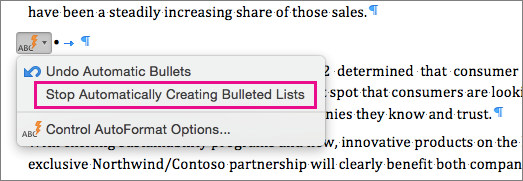
Kai pastraipą pradedate nuo žvaigždutės ir tarpo (* ) arba skaičiaus 1 ir taško (1.), Word rodo mygtuką Automatinės taisos parinktys ir pradeda kurti sąrašą su ženkleliais arba numeriais. Jei nenorite sąrašo su ženkleliais arba numeruoto sąrašo, spustelėkite mygtuką Automatinės taisos parinktys , tada spustelėkite Automatiškai nebekurti sąrašų su ženkleliais arba Automatiškai nebekurti numeruotų sąrašų.
Iš naujo numeruoti nuo 1
- Pasirinkite elementą, kuris turėtų būti pirmasis naujo sąrašo elementas.
- Ctrl + spustelėkite arba dešiniuoju pelės mygtuku spustelėkite elementą, tada spustelėkite Numeruoti iš naujo.
Elementų įtrauka sąraše
- Pasirinkite norimas įtraukti sąrašo eilutes.
- On the Home tab, select Increase Indent
 .
.
Sąrašo elementų naikinimas
- Pasirinkite elementus, kuriuos norite panaikinti.
- Paspauskite DELETE.
Sąrašo su ženkleliais arba numeriais sustabdymas
Atlikite vieną iš šių veiksmų:
- Sąrašo su ženkleliais arba numeruoto sąrašo pabaigoje du kartus paspauskite klavišą RETURN .
- Pažymėkite teksto eilutę, kurios nenorite įtraukti į sąrašą, tada skirtuke Pagrindinis pasirinkite Ženkleliai arba Numeravimas , kad išjungtumėte sąrašo formatavimą.