
Naudodami stilius galite greitai taikyti formatavimo pasirinkimus visam dokumentui. Jei norite formatavimo parinkčių, kurių nėra "Word" įtaisytuosiuose stiliuose ir temose, galite modifikuoti esamą stilių ir pritaikykite jį pagal savo poreikius. Galite keisti pavadinimų, antraščių, pastraipų, sąrašų ir kt. taikomų stilių formatavimą (pvz., šrifto dydį, spalvą, teksto įtrauką). Taip pat galite pažymėti formatuotą tekstą savo dokumente, kad sukurtumėte naują stilių stilių galerijoje.
Šiame straipsnyje aprašyti stiliai yra Stilių galerijoje, vaizdiniame meniu, esančiame skirtuke Pagrindinis . Norėdami taikyti stilių, tiesiog pažymėkite norimą formatuoti tekstą ir stilių galerijoje spustelėkite norimą stilių. Norėdami sužinoti daugiau, žr. Tinkinimas arba naujų stilių kūrimas.

Esamo stiliaus modifikavimas
Stilių galerijoje esamą stilių galite modifikuoti dviem būdais:
- Stiliaus modifikavimas atnaujinant jį, kad atitiktų dokumento formatavimą
- Stiliaus modifikavimas rankiniu būdu dialogo lange Stiliaus modifikavimas
Stiliaus modifikavimas atnaujinant jį, kad atitiktų dokumento formatavimą
Jei dokumente yra teksto, kuriam jau pritaikytas stilius, galite keisti to teksto formatavimą ir taikyti stilių galerijoje esančiam stiliui.
Pažymėkite dokumento tekstą, kuriam pritaikytas stilius, pvz., 1 antraštė.
Pasirinkus tekstą, kuriam pritaikytas stilius, tas stilius paryškinamas stilių galerijoje.
Formatuoti pažymėtą tekstą norimais naujais atributais.
Pavyzdžiui, galima pakeisti 1 antraštės stiliaus taškų dydį iš 16 į 14.Skirtuko Pagrindinis grupėje Stiliai dešiniuoju pelės mygtuku spustelėkite norimą keisti stilių, tada spustelėkite Naujinti [Stiliaus pavadinimas], kad jis atitiktų pažymėtą sritį.
Pastaba
Visas tekstas su pakeistu stiliumi bus automatiškai pakeistas, kad atitiktų naują apibrėžtą stilių.
Stiliaus modifikavimas rankiniu būdu dialogo lange Stiliaus modifikavimas
Stilių galite modifikuoti tiesiogiai stilių galerijoje, nenaudodami teksto.
Skirtuke Pagrindinis dešiniuoju pelės mygtuku spustelėkite bet kurį stilių stilių galerijoje Stiliai ir spustelėkite Modifikuoti.
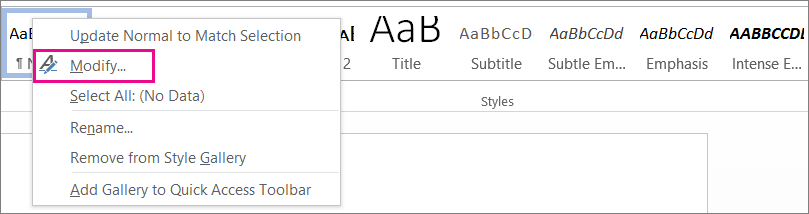
Sekcijoje Formatavimas atlikite norimus formatavimo keitimus, pvz., šrifto stilių, dydį arba spalvą, lygiavimą, eilučių intervalą arba įtrauką.

Pasirinkite, ar stiliaus keitimas taikomas dabartiniame dokumente ar visuose būsimuose dokumentuose.

Naujo stiliaus kūrimas pagal dokumento formatavimą
Galite pažymėti formatuotą tekstą dokumente, kad sukurtumėte naują stilių, kurį įtrauksite į stilių galeriją.
Dešiniuoju pelės mygtuku spustelėkite tekstą, kuriuo norite pagrįsti naują stilių.
Atsiradusioje mažoje įrankių juostoje spustelėkite Stiliai, tada spustelėkite Kurti stilių.
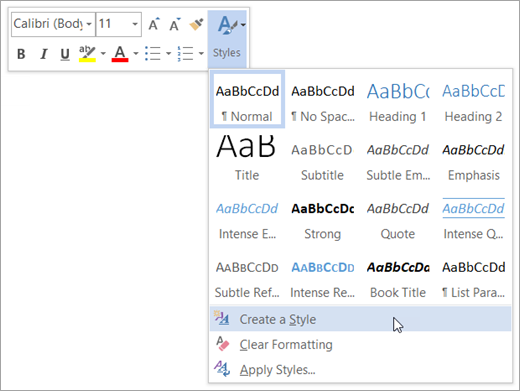
Dialogo lange Kurti naują stilių iš formatavimo suteikite stiliaus pavadinimą ir spustelėkite Gerai.
Naujas stilius dabar bus rodomas stilių galerijoje.Pastaba
Jei norite, kad naujasis stilius būtų rodomas visuose naujuose "Word" dokumentuose, dešiniuoju pelės mygtuku spustelėkite jį stilių galerijoje, spustelėkite Modifikuoti, tada dialogo lango apačioje pasirinkite Nauji dokumentai, pagrįsti šiuo šablonu.