
Prieš spausdindami galite peržiūrėti dokumentą ir nurodyti, kokius puslapius norite spausdinti.
Pastaba
Atnaujinti "Mac" veiksmai, kad atspindėtų dialogo lango Puslapio sąranka darbo eigą, kurioje prieš patvirtinant pakeitimus pasirenkamos parinktys Padėtis ir Taikyti.
Dokumento peržiūra ir spausdinimas
- Meniu Failas pasirinkite Spausdinti.
- Norėdami peržiūrėti kiekvieną puslapį, spustelėkite rodykles peržiūros lango apačioje.
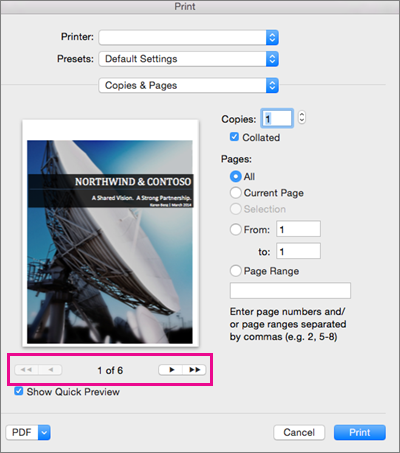
Jei nematote peržiūros, dalyje Išankstiniai nustatymai pasirinkite Kopijos & puslapius ir pažymėkite žymės langelį šalia Rodyti sparčiąją peržiūrą. - Pasirinkite norimą kopijų skaičių ir kitas norimas parinktis, tada spustelėkite mygtuką Spausdinti.
Konkrečių puslapių spausdinimas
Meniu Failas pasirinkite Spausdinti.
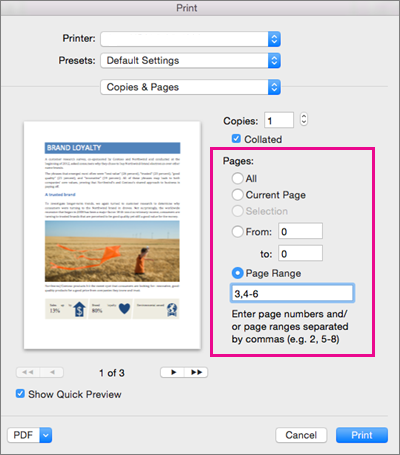
Norėdami spausdinti tik tam tikrus puslapius, dalyje Puslapiai atlikite vieną iš šių veiksmų:
- Norėdami spausdinti puslapį, rodomą sparčiojoje peržiūroje, pažymėkite Dabartinis puslapis.
- Norėdami spausdinti puslapius iš eilės, pvz., 1–3, pasirinkite Nuo ir įveskite pirmo ir paskutinio puslapių numerius laukuose Nuo ir Iki .
- Norėdami vienu metu spausdinti atskirus puslapius ir puslapių diapazoną (pvz., 3 psl. ir 4–6 puslapius), pasirinkite Puslapių diapazonas ir įveskite kableliais atskirtus puslapių numerius ir diapazonus (pvz., 3, 4–6).
Spausdinimas ant abiejų popieriaus lapo pusių
Paprasčiausias būdas sukurti dvipusius leidinius – spausdinti juos spausdintuvu, palaikančiu dvipusį spausdinimą. Norėdami sužinoti, ar jūsų spausdintuvas palaiko dvipusį (dar vadinamą dvipusiu arba dvipusiu) spausdinimą, galite peržiūrėti spausdintuvo vadovą, kreiptis į spausdintuvo gamintoją arba atlikti toliau nurodytus veiksmus.
- Meniu Failas pasirinkite Spausdinti.
- Pasirinkite Kopijos & Puslapiai, tada pasirinkite Maketas.

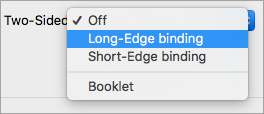
- Spustelėkite Dvipusis, tada pasirinkite Įrišimas ilguoju kraštu (jei norite versti puslapius ilguoju kraštu) arba Įrišimas trumpuoju kraštu (jei norite versti puslapius trumpajame gale).
Jei jūsų spausdintuve nesiūlomas automatinis dvipusis spausdinimas, galite rankiniu būdu spausdinti ant abiejų popieriaus lapo pusių atlikdami šiuos veiksmus.
- Meniu Failas pasirinkite Spausdinti.
- Spustelėkite Kopijos & puslapių, tada spustelėkite Microsoft Word.
- Spustelėkite Tik nelyginiai puslapiai.
- Kai nelyginiai puslapiai bus išspausdinti, apverskite šūsnį, vėl įdėkite šūsnį į spausdintuvą, pakartokite 1 ir 2 veiksmus, tada spustelėkite Tik lyginiai puslapiai.
Atsižvelgiant į spausdintuvo modelį, galiu tekti pasukti ir pertvarkyti lapus, kad galėtumėte spausdinti kitoje šūsnies pusėje.
Tik nelyginių arba lyginių puslapių spausdinimas
- Meniu Failas pasirinkite Spausdinti.
- Spustelėkite Kopijos & puslapių, tada spustelėkite Microsoft Word.
- Spustelėkite Tik nelyginiai puslapiai arba Tik lyginiai puslapiai.
Spausdinti atvirkštine tvarka
Jei spausdintuvas išdėsto išvestį atgal į priekį, vis tiek galite spausdinti puslapius tinkama tvarka. Norėdami spausdinti dokumentą, prasidedantį paskutiniuoju puslapiu, atlikite šiuos veiksmus.
- Meniu "Word" spustelėkite Nuostatos.
- Dalyje Išvestis ir bendrinimas pasirinkite Spausdinti.
- Dalyje Spausdinimo parinktys pažymėkite žymės langelį Atvirkštinė spausdinimo tvarka.
Dokumento puslapio padėties keitimas
-
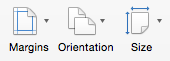
Skirtuke Išdėstymas pasirinkite Padėtis, tada pasirinkite Stačias arba Gulsčias.
- Meniu Failas pasirinkite Spausdinti.
Konkrečių puslapių padėties keitimas
Pažymėkite visą tekstą puslapiuose, kuriuos norite keisti.
Patarimas
Norėdami pakeisti visų puslapių padėtį už žymiklio, užuot pažymėję tekstą, spustelėkite ten, kur norite pradėti naują puslapio padėtį. Meniu Formatas spustelėkite Dokumentas, spustelėkite Puslapio sąranka, pasirinkite norimą padėtį ir spustelėkite Gerai. Šalia Taikyti spustelėkite Šis taškas pirmyn.
Meniu Formatas pasirinkite Dokumento > puslapio parametrai.
Šalia Padėtis pasirinkite norimą padėtį. Šalia Taikyti pažymėkite Pažymėtas tekstas arba Šis punktas pirmyn, tada spustelėkite Gerai.
Konkrečios sekcijos padėties keitimas
Svarbu
Norėdami pakeisti konkrečios sekcijos padėtį, dokumentą turite padalinti sekcijos lūžiais. Sužinokite, kaip įtraukti sekcijos lūžių.
Jei norite, kad būtų rodomi nespausdinami simboliai, pvz., pastraipos ženklai (¶), spustelėkite Rodyti / slėpti
 skirtuke Pagrindinis .
Dukart spustelėkite sekcijos lūžį, esantį po sekcijos, kurią norite keisti.
Puslapių lūžiai atrodo taip:

Pasirinkite Puslapio sąranka.
Šalia Padėtis spustelėkite norimą padėtį, tada spustelėkite Gerai.
Šalia Taikyti spustelėkite Ši sekcija, tada spustelėkite Gerai.
Taip pat žr.
Sekcijos lūžio įterpimas, naikinimas arba keitimas
Paveikslėlių, teksto laukų ar kitų objektų perkėlimas, pasukimas arba grupavimas