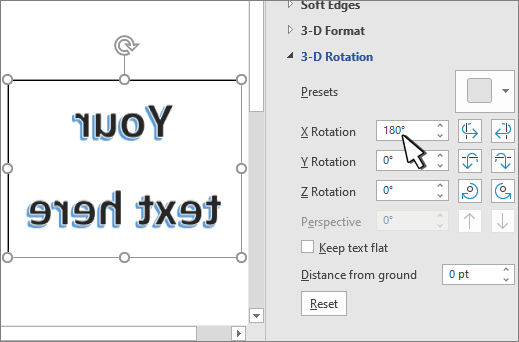
Norėdami apversti (arba atspindėti) dokumento tekstą, pirma turite įvesti tekstą teksto lauke. Apvertę tekstą atvirkštiniu būdu, galite pašalinti teksto lauko naudojimo išvaizdą pašalindami kontūrą.
Teksto lauko naudojimas
Įterpkite teksto lauką į dokumentą ir įveskite bei formatuokite tekstą.
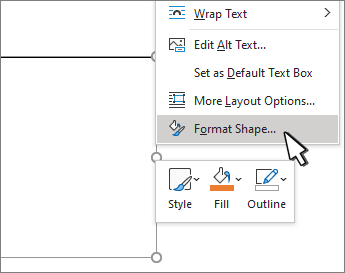
Daugiau informacijos ieškokite teksto lauko įtraukimas, kopijavimas arba naikinimas.Dešiniuoju pelės mygtuku spustelėkite lauką ir pasirinkite Formatuoti figūrą.
Srityje Figūros formatavimas pasirinkite Efektai.

Dalies 3-D pasukimas lauke X pasukimas įveskite 180°.
Pastaba
- Jei teksto laukas užpildomas spalva, galite pašalinti spalvą srityje Figūros formatavimas . Dalyje Figūros parinktys pasirinkite skirtuką Užpildas & Linija
 , išplėskite Užpildas ir pasirinkite Be užpildo.
 - Jei norite pašalinti teksto lauko kontūrą, dešiniuoju pelės mygtuku spustelėkite teksto lauką, atsiradusioje mažoje įrankių juostoje pasirinkite Struktūra ir pasirinkite Be kontūro.
- Jei teksto laukas užpildomas spalva, galite pašalinti spalvą srityje Figūros formatavimas . Dalyje Figūros parinktys pasirinkite skirtuką Užpildas & Linija
"WordArt" teksto naudojimas
- Pasirinkite veidrodinį "WordArt" objektą.
Daugiau informacijos ieškokite "WordArt" įterpimas. - Dešiniuoju pelės mygtuku spustelėkite lauką ir pasirinkite Formatuoti figūrą.
- Pasirinkite Teksto parinktys, tada teksto efektai>3D pasukimas.
- Dalyje 3-D pasukimas nustatykite X pasukimą į 180°.
-