Patarimas: Vaizdo įrašas ne jūsų kalba? Pabandykite pažymėti mygtuką Paslėptieji titrai .
.
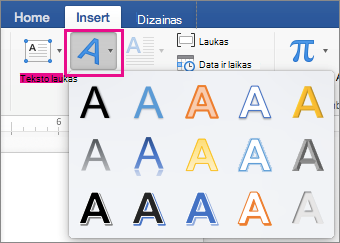
Eiti į"WordArt" objektoįterpimą>
Pasirinkite norimą "WordArt" stilių.
Įveskite savo tekstą.
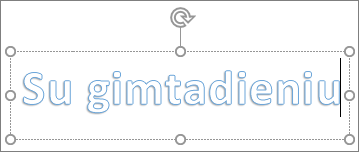
Pastaba
Norėdami konvertuoti esamą tekstą į "WordArt", pažymėkite tekstą ir pasirinkiteĮterpti>"WordArt".
Spalvos keitimas
Pažymėkite norimą keisti "WordArt" tekstą.
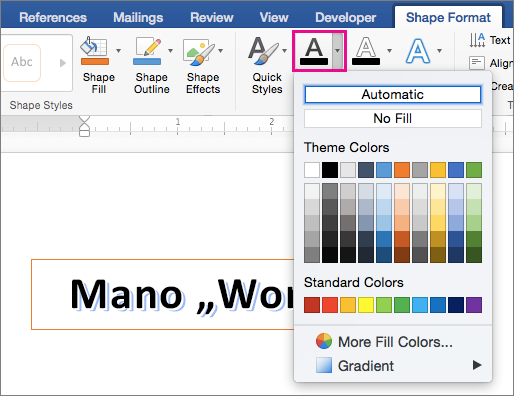
Dalyje Figūros formatas arba Piešimo įrankiai pasirinkite Teksto užpildas arba Teksto kontūras ir pasirinkite norimą spalvą.
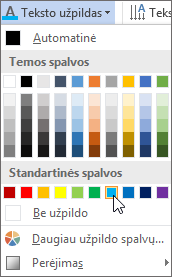
Spustelėkite arba bakstelėkite už teksto lauko ribų, kad pamatytumėte efektą.
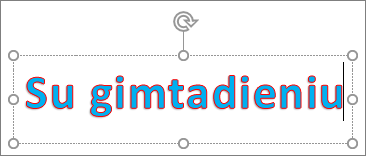
Teksto efekto pasirinkimas
Pažymėkite norimą keisti "WordArt" tekstą.
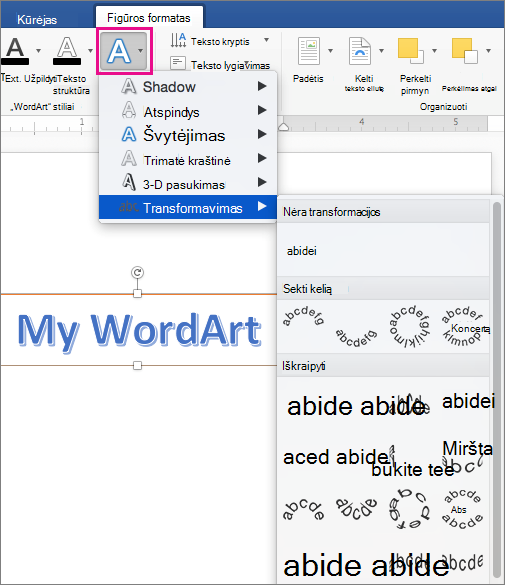
Eikite į Figūros formatas arba Piešimo įrankiai Formatuoti>teksto efektus>transformuoti.
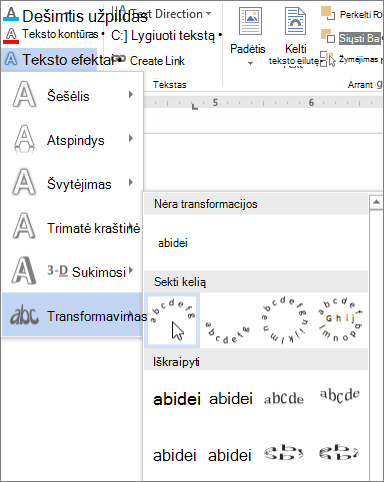
Pasirinkite norimą efektą.
Spustelėkite už teksto lauko ribų, norėdami pamatyti efektą.
Daugiau informacijos apie "WordArt" formavimą žr. Teksto kreivė aplink apskritimą arba kitą figūrą.
Pasukimas
Pasirinkite "WordArt" objektą ir vilkite apskritimo sukimo rankenėlę langelio viršuje.
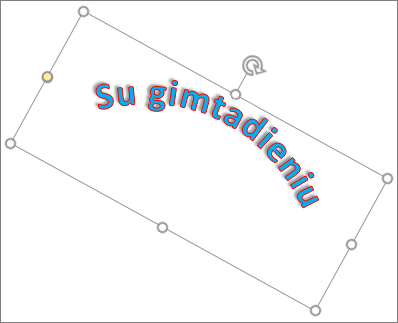
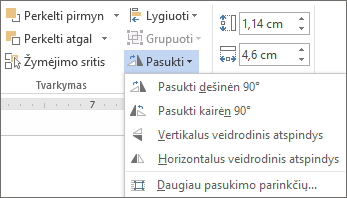
Norėdami apversti "WordArt" objektą arba pasukti jį 90 laipsnių, eikite į Figūros formatas arba Piešimo įrankių formatas>Pasukti, tada pasirinkite parinktį.
Šrifto keitimas
- Pažymėkite norimą keisti "WordArt" tekstą.
- Eikite į pagrindinį puslapį ir pasirinkite parinktis, pvz., šrifto stilius, šrifto dydis ar pabraukimas.
„WordArt“ naikinimas
Dukart spustelėkite „WordArt“, kurį norite pašalinti, tada paspauskite Delete.