
Pastaba
Jei nematote skirtukų Figūros formatas, Piešimo įrankiai arba Paveikslėlio įrankiai , įsitikinkite, kad pažymėjote teksto lauką, figūrą ar "WordArt". Norint atidaryti skirtuką Formatas, gali reikėti dukart spustelėti objektą.
Sukimas bet kuriuo kampu
Pažymėkite norimą sukti objektą.
Pažymėkite objekto viršuje esančią sukimo rankenėlę ir vilkite norima kryptimi.

- Norėdami apriboti pasukimą intervalais po 15 laipsnių, vilkdami sukimo rankenėlę, paspauskite „Shift“ klavišą ir laikykite jį nuspaudę.
- Pasukant kelias figūras, jos sukamos ne kaip grupė, o kiekviena atskirai sukama aplink savo centrą.
Pasukimas tiksliu kampu laipsniais
- Pažymėkite norimą sukti objektą.
- Eikite į Figūros formatas, Piešimo įrankiai arba Paveikslėlio įrankiai ir pasirinkite Pasukti.
- Pasirinkite Daugiau pasukimo parinkčių.

- Atsidariusios srities arba dialogo lango lauke Sukimas įveskite objekto pasukimo reikšmę. Taip pat galite naudoti rodykles ir pasukti objektą tiksliai ten, kur norite.
Pasukimas 90 laipsnių
Pažymėkite norimą sukti objektą.
Eikite į Figūros formatas, Piešimo įrankiai arba Paveikslėlio įrankiai ir pasirinkite Pasukti.
Pasirinkite Pasukti, tada:
- Norėdami pasukti objektą 90 laipsnių į dešinę, pasirinkite Pasukti dešinėn 90°.
- Norėdami pasukti objektą 90 laipsnių į kairę, pasirinkite Pasukti kairėn 90°.
Objekto apvertimas
Naudodamiesi apvertimo įrankiais, galite sukurti veidrodinio atspindžio efektą arba apversti objektą.
Pažymėkite norimą sukti objektą.
Eikite į Figūros formatas, Piešimo įrankiai arba Paveikslėlio įrankiai ir pasirinkite Pasukti, tada:
- Norėdami apversti objektą, pasirinkite Vertikalus veidrodinis atspindys.
- Norėdami sukurti veidrodinį objekto vaizdą (išskyrus "WordArt"), pasirinkite Horizontalus veidrodinis atspindys.
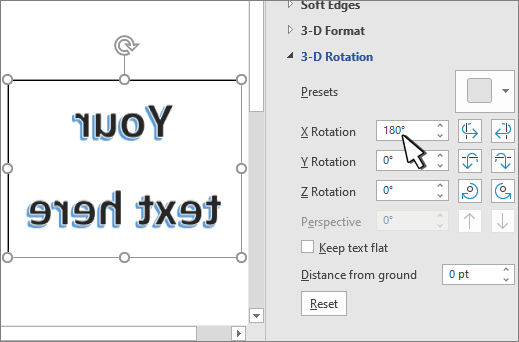
"WordArt" arba figūros teksto veidrodinis atspindys
- Pasirinkite "WordArt" arba figūrą, kurią norite atspindėti.
Daugiau informacijos ieškokite "WordArt" įterpimas. - Pasirinkite figūros formatą arba piešimo įrankių formatą.
- Pasirinkite teksto efektus
 >3D pasukimas>3D pasukimo parinktys.
 - Dalyje 3-D pasukimas nustatykite X pasukimą į 180°.
Pastaba
Norėdami pasukti figūros tekstą,


Taip pat žr.
Apskritimo arba kitos figūros apgaubimas tekstu
Figūrų, paveikslėlių ar kitų objektų grupavimas arba išgrupavimas