Darbo eigų programos įtraukimas
Programą į "Microsoft Teams" galima įtraukti keliais būdais. Paprasčiausias būdas yra pasirinkti Peržiūrėti daugiau programų, ieškos juostoje ieškoti Darbo eigų ir pasirinkti Įtraukti.

Patarimas
Norėdami prisegti programą, kad ji būtų lengvai pasiekiama, įtraukę programą dešiniuoju pelės mygtuku spustelėkite Darbo eigos ir pasirinkite Prisegti. Norėdami atidaryti darbo eigos programą atskirame lange, pasirinkite Atidaryti naujame lange.

Pastaba
Jei nematote darbo eigos programos, gali būti, kad jūsų organizacijoje programa neįjungta. Norėdami sužinoti daugiau, kreipkitės į administratorių.
Pasiekite darbo eigų programą per pokalbius arba kanalus
Atidarykite "Microsoft Teams" programą.
Eikite į bet kurį pokalbį arba kanalą , kuriam norite nustatyti darbo eigą.
Įspėjimas
Šiuo metu privatūs kanalai nepalaikomi. Aktyviai dirbame, kad kuo greičiau palaikytume šio tipo kanalą.
Šalia pokalbio ar kanalo pavadinimo, kurio darbo eigą norite sukurti, pasirinkite Daugiau parinkčių (...)
Pasirinkite darbo eigas.

Pasiekite darbo eigų programą per pranešimą
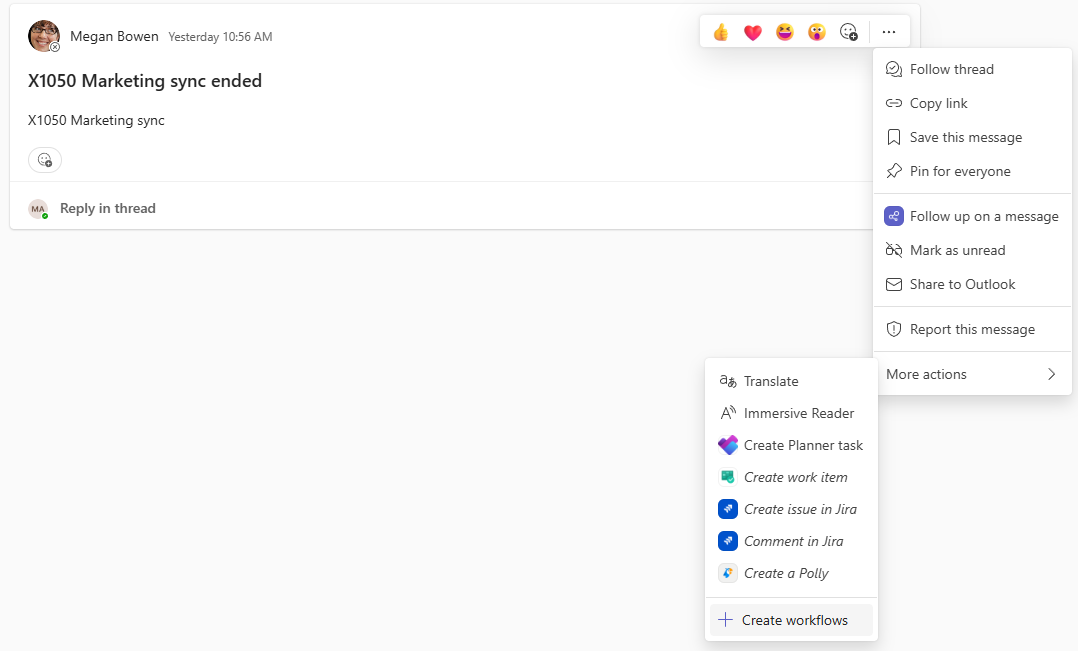
- Pereikite prie bet kurio laiško , kurio darbo eigą norite nustatyti.
- Pasirinkite Daugiau parinkčių (...) arba dešiniuoju pelės mygtuku spustelėkite pranešimą.
- Pasirinkite Daugiau veiksmų
- Pasirinkite Kurti darbo eigas
Pasiekite darbo eigų programą naudodami kūrimo lauką
Pereikite į pokalbį arba kanalą.
Įspėjimas
Šiuo metu privatūs kanalai nepalaikomi. Aktyviai dirbame, kad kuo greičiau palaikytume šio tipo kanalą.
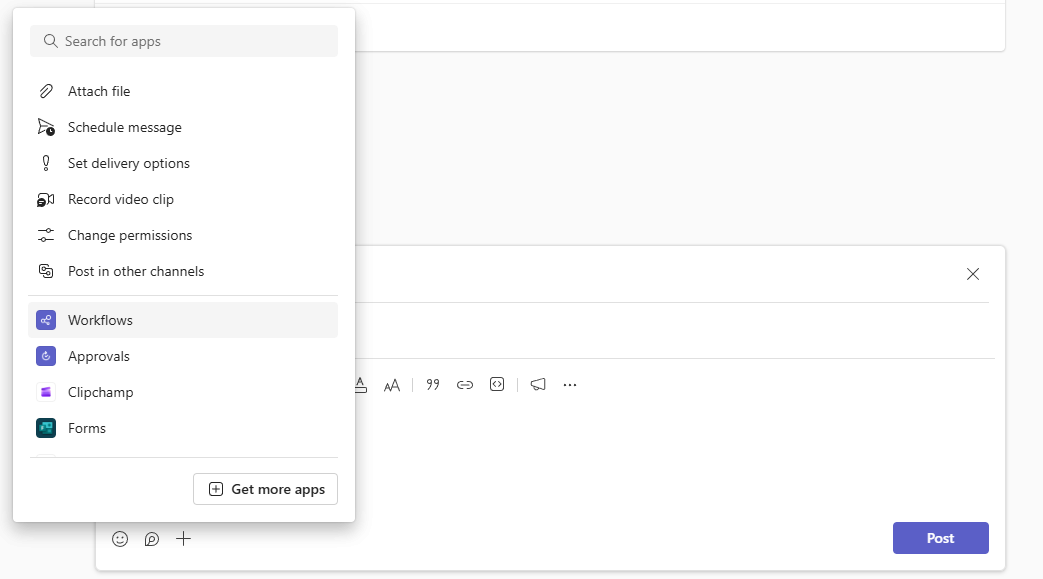
Pasirinkite Veiksmai ir programos (+) kūrimo lauko, kuriame įvedate pranešimą, dešinėje.
Pasirinkite taikomąją programą Darbo eigos .