
Microsoft Access un Microsoft Dataverse kombinācija ar Power Platform paver plašu iespēju pasauli pilsoņu izstrādātājiem mākonī un mobilajos scenārijos. Šī kombinācija nodrošina hibrīda risinājuma scenārijus, kas saglabā Access vērtību un ērtu lietošanu kopā ar mākonī izvietotu krātuvi tālāk norādītajos veidos.
- Mobilo ierīču un Microsoft Teams scenāriji.
- Access datu kopīgošana un rediģēšana reāllaikā, izmantojot mākonī izvietotas datu krātuves un priekšgala programmas, kas izveidotas programmā Access, Power Apps mobilajām ierīcēm un Microsoft Teams.
- Jaunas drošības un atbilstības iespējas, izmantojot Dataverse krātuvi mākonī, izmantojot AAD, un lomu drošību, pārvaldot to no Access.
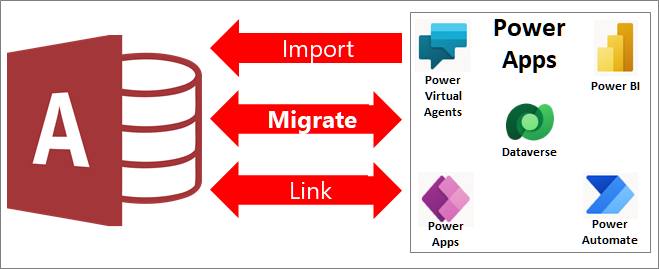
Varat kopīgot Access datus ar Dataverse, kas ir mākoņa datu bāze, kurā varat veidot Power Platform programmas, automatizēt darbplūsmas, virtuālos aģentus un daudz ko citu tīmeklim, tālrunim vai planšetdatoram šādos veidos:
- Izveidojiet Power Platform vidi un pievienojiet jaunu Dataverse datu bāzi.
- Migrējiet Access datus uz Dataverse vai Dataverse for Teams.
- Turpiniet izmantot savu Access datora risinājumu, lai sinhronizētu datu rediģēšanu, pamatojoties uz saistītām tabulām un izmantojot esošās priekšgala formas, atskaites, vaicājumus un makro.
- Izveidojiet mazkoda Power App, automatizētu darbplūsmu, mākslīgā intelekta vadītu virtuālo palīgu vai Power BI informācijas paneli, kas darbojas daudzās ierīcēs, vienlaikus skatot un rediģējot tos pašus pamatā esošos Dataverse datus.
Dataverse ir Power Platform mugurkauls, un tajā var glabāt kopīgus datus, kas tiek koplietoti vairākās lietojumprogrammās. Šī iespēja nodrošina papildu starpplatformu iespējas koplietojamo datu mijiedarbībai un pārvaldībai Microsoft 365, Azure, Dynamics 365 un savrupās lietojumprogrammās.
Piezīme Termini "kolonna" un "lauks" tiek izmantoti savstarpēji aizvietojami gan programmā Access, gan Dataverse. Termini "tabula" un "entītija" Dataverse tiek izmantoti savstarpēji aizstājami.
Pirms sākat darbu
Vai vēlaties, lai viss notiktu bez sarežģījumiem? Papildinformācija ir sniegta nākamajās sadaļās.
Tas ir svarīgi Dublējiet savu Access datu bāzi. Stingri iesakām to darīt. Papildinformāciju skatiet sadaļā Datu aizsardzība, izmantojot dublēšanu un atjaunošanu.
Sākt: ātrais kontrolsaraksts
Šeit ir ātrs kontrolsaraksts, lai pārliecinātos, vai esat gatavs:
- Iegūstiet video pārskatu par Access datu apgrieztā savienotāja izmantošanu ar Power Platform, lai integrētu ar mākonī izvietotu krātuvi. Papildinformāciju skatiet aka.ms/AccessAndPowerPlatform.
- Ja jums tādas vēl nav, iegūstiet Power Apps licenci, kas ietver Dataverse, vai izmantojiet esošu vidi. Dodieties uz Power Apps sākumlapu un atlasiet Sākt bez maksas.
- Ja jūsu Access datos ir vairākvērtību lauks, sagatavojiet to migrācijai. Papildinformāciju skatiet sadaļā Izvēles lauka izveide migrācijai uz Dataverse.
- Lai gan Dataverse datu tips ir peldošā komata, tam ir zemāki diapazona ierobežojumi nekā Access peldošā komata datu tipam. Ja jūsu Access datos ir peldošā komata lauks, vispirms pārvērtiet to par skaitlisko datu tipu, iestatiet rekvizīta Lauka lielums vērtību uz decimāldaļskaitli un pēc tam migrējiet datus uz Dataverse, kas saglabās to kā decimāldaļskaitļa datu tipu.
Sākt: nepieciešamo programmatūras licenču iegūšana
Pārliecinieties, vai esat ieguvis nepieciešamās licences.
- Piekļuve Microsoft 365 plāns, kas ietver Access. Papildinformāciju skatiet rakstā Microsoft 365 ar Office programmām.
- Dataverse Power Apps plāns. Papildinformāciju skatiet sadaļā Power Apps plāni un cenas. Lai iegūtu detalizētu skaidrojumu par visām Power Apps licencēšanas iespējām, varat lejupielādēt licencēšanas rokasgrāmatu.
- Dataverse for Teams Microsoft 365 plāns, kas ietver Teams. Papildinformāciju skatiet rakstā Microsoft 365 ar Office programmām.
Papildu licences var būt nepieciešamas, ja jūsu programmas ietver Power Automate, Power BI un Power Virtual Agent. Papildinformāciju skatiet sadaļā Power Apps plāni un cenas un Atjauninājumi, kas gaidāmi Power Apps.
Sākums: Dataverse vides iestatīšana
Ir divi veidi, kā izmantot Dataverse, pilnā versija un Dataverse for Teams.
Dataverse
Pilnā Dataverse versija nodrošina visus pieejamos datu tipus vairāku ierīču lietotnēm ar zemu kodu un atbalsta daudzus lietotājus. Kad esat ieguvis Dataverse licenci, varat piekļūt pašreizējai Dataverse videi vai izveidot jaunu vidi, lai migrētu Access datus. Papildinformāciju skatiet sadaļā Kas ir Microsoft Dataverse?, Darba sākšana ar DataverseunMicrosoft Dataverse datu bāzes pievienošana.
Tas ir svarīgi Pārliecinieties, vai jums ir nepieciešamās atļaujas, lai importētu datus Dataverse. Jums ir nepieciešama vides veidotāja drošības loma un programmu lietotājiem ir nepieciešama pamata lietotāja drošības loma. Papildinformāciju skatiet sadaļā Piekļuves piešķiršana lietotājiem Customer Engagement programmās.
Ja izmantojat jaunu vidi:
Pierakstieties Power Apps no šīs pārlūkprogrammas lapas, https://powerapps.microsoft.com/.
Atlasiet Iestatījumi
 >centrs.
Lapā Administrēšanas centrs atlasiet Jauns. Tiek atvērta rūts Jauna vide .
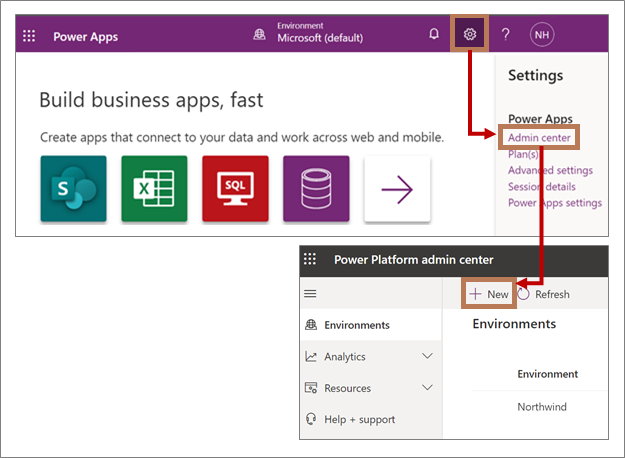
Lodziņā Nosaukums ievadiet vides nosaukumu.
Lodziņā Tips nolaižamajā sarakstā atlasiet Izmēģinājumversija . Ja jums ir sava ražošanas vide, varat atlasīt Ražošana.
Lodziņā Reģions saglabājiet noklusējuma Amerikas Savienoto Valstu atlasi.
Ja vēlaties, lodziņā Mērķis ievadiet aprakstu.
Sadaļā Datu bāzes izveide šai videi atlasiet Jā.
Sākot migrēšanas procesu programmā Access, globālajam atklāšanas pakalpojumam vajadzētu atrast pareizo instances URL. Papildinformāciju skatiet sadaļā Migrēšana: atlasiet datu avotu un mērķi.
Dataverse for Teams
Microsoft Teams nodrošina ziņojumapmaiņu, tērzēšanu, sapulces, tīmekļseminārus un savlaicīgu saziņu starp darba grupām un kolēģiem. Varat arī uzlabot produktivitāti un pielāgot Teams, pievienojot dažādas programmas, tostarp Power Apps, kuru pamatā ir Dataverse for Teams. Tas efektīvi nodrošina iebūvētu zema koda datu platformu programmai Teams un risinājuma izvietošanu ar vienu klikšķi.
Kad jums ir Microsoft 365 plāns ar Teams, nav nepieciešama papildu licence programmām, darbplūsmām un virtuālajiem aģentiem programmā Teams, bet Power BI programmām ir nepieciešama atsevišķa licence. Turklāt piekļuve Dataverse videi ir ierobežota tikai komandu īpašniekiem, dalībniekiem un viesiem, un pamatā esošajam Dataverse ir daži līdzekļu ierobežojumi.
Papildinformāciju skatiet rakstā Microsoft Dataverse for Teams pārskats, Power Apps un Microsoft Teams integrācija un Darba sākšana ar Microsoft Dataverse for Teams.
Lai nodrošinātu Dataverse for Teams vidi, vispirms jums ir jāinstalē programma programmā Teams.
- Atveriet Teams un atlasiet Programmas loga apakšējā kreisajā stūrī.
- Logā Programmu tirgus izmantojiet meklēšanas lodziņu, lai atrastu "Power Apps", un pēc tam atlasiet Power Apps.
- Lai pievienotu Power Apps lietojumprogrammu pakalpojumam Teams, atlasiet Pievienot. Tiek parādīts Power Apps logs.
- Atlasiet Izveidot programmu.
- Atlasiet savas programmas grupu.
- Lai izveidotu Dataverse for Teams vidi, atlasiet Sākt tūlīt.
- Power Apps redaktorā ievadiet programmas nosaukumu un pēc tam atlasiet Saglabāt.
Rezultāts
Jūsu vide ir gatava lietošanai. Sākot migrēšanas procesu programmā Access, globālajam atklāšanas pakalpojumam vajadzētu atrast pareizo instances URL. Papildinformāciju skatiet sadaļā Migrēšana: atlasiet datu avotu un mērķi.
Manuāla pareizā instances URL noteikšana
Ja kāda iemesla dēļ globālais atklāšanas pakalpojums nevar noteikt pareizo instances URL, varat to atrast pievienojumprogrammā Power App un pēc tam manuāli ievadīt to migrācijas procesa laikā.
-
Dataverse Lapas augšējā labajā stūrī atlasiet Iestatījumi , atlasiet Detalizēta informācija par sesiju, un pareizais Dataverse URL tiek norādīts kā instances URL.
- Dataverse for Teams Pēc programmas izveides jūsu Dataverse datu bāzei, atlasiet Par, un pareizais Dataverse URL tiek norādīts kā instances URL.
Sākums: datu kapacitātes un validācijas problēmu prognozēšana
Izprotiet krātuves ietilpības atšķirības, jo katrai datu bāzei ir atšķirīgi maksimālā lieluma ierobežojumi.
- Programmas Access maksimālais ierobežojums ir 2 GB katrai datu bāzei. Papildinformāciju skatiet sadaļā Access specifikācijas.
- Dataverse maksimālais ierobežojums ir 10 GB relāciju datu bāzei. Kopējais ierobežojums ir 20 GB, lai glabātu failus, BLOB un nerelāciju žurnāla datus. Papildinformāciju skatiet sadaļā Jaunumi krātuves administrēšanai pakalpojumā Microsoft Power Platform.
- Dataverse for Teams ir maksimālais ierobežojums 2 GB un 1 MB katram komandas kanālam. Maksimālais 2 GB ierobežojums attiecas arī uz papildu failiem, BLOB un nerelāciju žurnāla datiem. Papildinformāciju skatiet rakstā Microsoft Dataverse for Teams vide.
Svarīga migrācijas procesa daļa ir datu validēšana vairākos veidos:
- Lai novērstu datu zudumu, Access nodrošina, ka Access tabula nepārsniedz Dataverse lieluma ierobežojumus un ka kolonnu skaits Access tabulā nepārsniedz Dataverse maksimālo lauku skaitu tabulā.
- Ja Access tabulā ir neatbalstīti Dataverse datu tipi vai kolonnas vērtības pārsniedz Dataverse datu tipu diapazonus, Access sniedz papildinformāciju, lai palīdzētu jums novērst kļūdas.
Tiek eksportēti tikai atbalstītie datu tipi. Sākotnējā Access tabula, tostarp neatbalstītie datu tipi, paliek programmā Access. Kad esat pārliecinājies, ka visi dati ir pilnībā un pareizi migrēti, varat paturēt sākotnējo Access tabulu vai to izdzēst un kopēt dublējuma datu bāzē.
Papildinformāciju skatiet sadaļā Access un Dataverse datu tipu salīdzinājums.
Access datu migrēšana uz platformu Dataverse
Access tabulu un kolonnu migrēšanas process uz Dataverse ietver: Dataverse vides izveidi un norādīšanu, datu eksportēšanu no Access uz Dataverse, tabulu un saistīto tabulu atlasīšanu, saistītu tabulu izveidi programmā Access ar migrētajām tabulām Dataverse, primāro atslēgu, nosaukumu un relāciju pārvaldību, datu eksportēšanas validāciju un rezultātu priekšskatīšanu programmā Access un Dataverse.
Migrēšana: datu avota un mērķa atlase
- Startējiet programmu Access, atlasiet Konts, atlasiet Pārslēgt kontu. Tiek atvērts dialoglodziņš Konts.
- Pārliecinieties, vai esat pierakstījies programmā Access ar tiem pašiem akreditācijas datiem, kurus izmantojat Power Apps. Atkarībā no jūsu vides, iespējams, būs jāievada papildu drošības informācija, piemēram, sekundārā autentifikācija vai PIN kods.
Piezīme Ja neizmantojat to pašu kontu programmai Access un Power Apps, migrācija neizdodas atļauju problēmu dēļ. 3. Atveriet Access datu bāzi, kuru vēlaties migrēt.
Padoms Pārliecinieties, vai visi atvērtie Access objekti ir aizvērti, jo bloķēšana var novērst tabulu migrāciju. 4. Navigācijas rūtī ar peles labo pogu noklikšķiniet uz tabulas un atlasiet Eksportēt>datu versiju. 5. On Eksportēt objektus dialoglodziņš atlasiet visas tabulas, kuras vēlaties eksportēt, un notīriet visas tabulas, kuras nevēlaties eksportēt. 6. Atlasiet Labi.
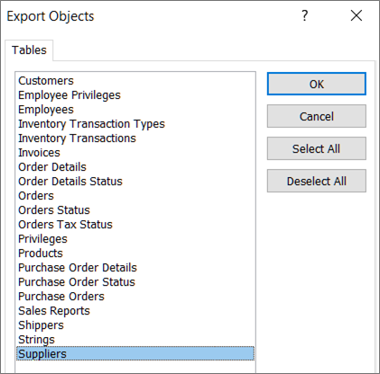 7. Dialoglodziņā Datu eksportēšana uz datu apgriezto vidi atlasiet instances URL no saraksta, ko nodrošina globālais atklāšanas pakalpojums.
Piezīme Power Apps instances URL apzīmē konkrētu Power Apps vides sesiju. To nedrīkst jaukt ar tīmekļa lapas vietrādi URL. Virknes komponents "crm.dynamics" ir pārnešana no iepriekšējām Power App versijām.
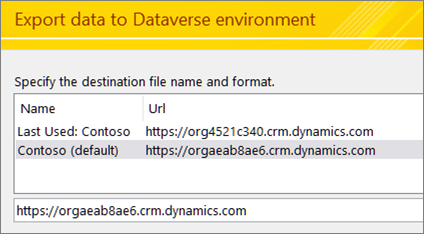
Papildinformāciju skatiet sadaļā Sākums: Dataverse vides iestatīšana.
Migrācija: izlemiet par saistītajām tabulām, saistītajām tabulām un tabulu priekšskatījumu
Nākamā darbība ir svarīgu izvēli par to, kā vēlaties migrēt. Ņemiet vērā, ka noklusējuma vērtības ir visbiežāk izmantotās.
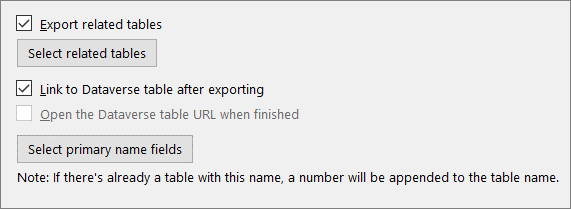
Lai eksportētu saistītās tabulas no atlasītajām tabulām, atlasiet Eksportēt visas saistītās tabulas.
Piezīme Izvēloties eksportēt saistītās tabulas, tiek iekļautas tikai tiešās bērntabulas. Ja vēlaties iekļaut visas relācijas, izmantojiet dialoglodziņu Objektu eksportēšana , lai atlasītu visas tabulas, kuras vēlaties migrēt.
Lai skatītu šīs tabulas, atlasiet Skatīt saistītās tabulas. Tiek parādīts dialoglodziņš Saistītās tabulas .
Tabulu relācijas tiek attēlotas hierarhiskā skatā divās kolonnās: kreisajā kolonnā tiek rādītas atlasītās tabulas, bet labajā kolonnā — saistītās tabulas.
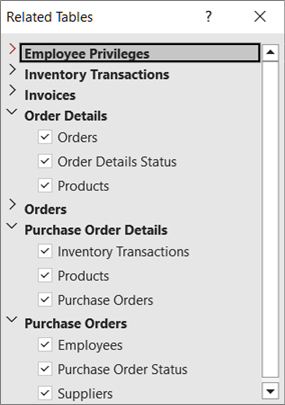
Piezīme
Programmā Access var izveidot relāciju viens pret daudziem, un atsauces tabulas ārējās atslēgas lauks var būt jebkurš lauks. Bet Dataverse atsauces tabulas ārējās atslēgas laukam jābūt atsauces tabulas primārajai atslēgai. Ja Access ārējā atslēga nav primārā atslēga atsauces tabulā, eksportēšana uz Dataverse neizdodas. Lai veiksmīgi eksportētu datus, pārliecinieties, vai Access ārējā atslēga ir primārā atslēga atsauces tabulā.
Lai izveidotu tabulu saites programmā Access katrai Dataverse tabulai, kas izveidota eksportēšanas operācijā, pēc eksportēšanas atlasiet Saistīt ar Dataverse tabulu.
Lai priekšskatītu rezultātus, atlasiet Atvērt Dataverse tabulas vietrādi URL, kad esat pabeidzis.
Šī opcija nav pieejama, ja eksportējat uz Dataverse pakalpojumā Teams.
Lai lauku norādītu kā primāro nosaukumu kolonnu, atlasiet Atlasīt primārā nosaukuma laukus un pēc tam nolaižamajā sarakstā izvēlieties lauku.
Ja nenorādāt kolonnu, kas jāizmanto, pirmā teksta kolonna no kreisās puses tiek izmantota kā primārā nosaukuma kolonna. Ja nav teksta kolonnas, tiek izveidota primārā nosaukuma viettura kolonna ar nulles vērtībām.
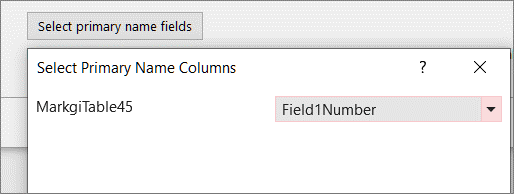
Atlasiet Tālāk.
Migrēšana: eksportēto datu validācija
Validācijas process tiek sākts automātiski, kad tiek parādīts dialoglodziņš, kurā tiek rādīts ziņojums "Darbojas validators..." augšpusē. Ja validācijas process ir veiksmīgs, cits ziņojums parāda "Validācija pabeigta", un pēc tam varat atlasīt Labi.
Pievērsiet uzmanību šiem ziņojumiem:
| Ziņojums | Skaidrojums |
|---|---|
| "Tabulu saraksta izgūšana no OData avota" | Migrācijas process ir sācies. |
| "Exporting select objects" (Objektu eksportēšana) | Jūsu atlasītās tabulas tiek migrētas uz Dataverse. |
| "Visas tabulas, kurās nebija kļūdas, ir sekmīgi eksportētas." | Ja tabulā rodas viena kļūda, tabula netiek eksportēta, pretējā gadījumā tabulas eksportēšanas operācija tiek pabeigta. Lai turpinātu, atlasiet Aizvērt. |
| "Atlasīto tabulu un saistīto tabulu importēšana" | Atkarībā no tā, kā eksportējāt tabulas, tiek izveidotas saistītās tabulas, tiek pārdēvētas sākotnējās tabulas, kā arī programmā Access tiek izveidotas un saistītas vairākas Dataverse sistēmas tabulas. |
Ja validācijas procesa laikā ir neatbalstīti lauki, Access identificē neatbalstītus datu tipus vai rindas, kas pārsniedz ierobežojumus, un izveido Dataverse kolonnu validācijas kļūdu tabulu, kurā katrā rindā tiek saglabāts eksportētās tabulas nosaukums un lauki, kas netika atbalstīti. Varat izvēlēties migrēt visus atbalstītos datu tipus un izvēlēties nemigrēt neatbalstītos datu tipus. Ja izvēlaties nemigrēt, dati paliek programmā Access.
Kas notiek ar neatbalstītiem datu tipiem un pārsniegtajiem ierobežojumiem
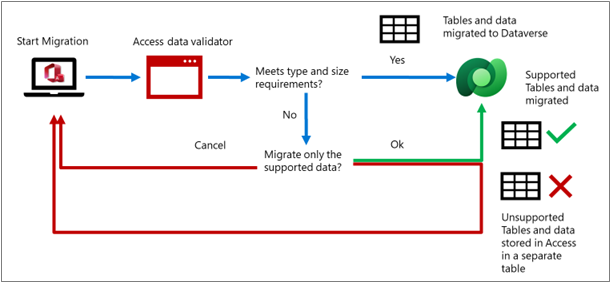
Migrēšana: rezultātu priekšskatīšana programmā Access
Ja izvēlējāties saistīt tabulas, pārliecinieties, vai rezultāti atbilst plānotajiem. Skatieties šo ziņojumu "Tabulu saraksta izgūšana no Dataverse vides". Sākotnējās tabulas ir saglabātas, taču to nosaukumi ir mainīti. Tagad saistītajām tabulām ir jābūt ar sākotnējiem tabulu nosaukumiem, lai visi priekšgala objekti turpinātu darboties kā iepriekš. Access primārā atslēga (AutoNumber) tiek saglabāta. Tiek pievienota jauna kolonna, kas atbilst Dataverse primārajai atslēgai (GUID), un kolonnas nosaukums ir tabulas nosaukums.
Access pievieno arī papildu saistītās tabulas no Dataverse ar nosaukumu Teams, Users un Business Units. Šajās sistēmas tabulās ir šāda noderīga informācija:
- Lietotāji E-pasta adrese, pilns vārds, tālruņa numurs, licences veids, struktūrvienība utt.
- Teams Grupa, grupas nosaukums, dalība utt.
- Struktūrvienība Izmaksu centrs, tīmekļa vietne, kredītlimits utt.
- Valūta Valūtas informācija visām transakciju valūtām, ieskaitot tādas vērtības kā valūtas kurss, nosaukums, simbols, kods utt. Šī tabula tiek rādīta tikai tad, ja programmai Access ir valūtas datu tips, ko esat migrējis uz Dataverse.
Šo papildinformāciju varat izmantot, lai uzlabotu savu Access risinājumu. Šīs tabulas varat uzturēt formā vai pievienot atskaitei. Papildinformāciju skatiet sadaļā Dataverse sistēmas tabulas un kolonnas.
Migrēšana: rezultātu priekšskatīšana rīkā Dataverse
Ir ieteicams pārskatīt un apstiprināt migrācijas procesu, pārbaudot katru tabulu un lauku Dataverse vidē. Dataverse tabulu un lauku nosaukumiem ir jāatbilst Access tabulu un kolonnu nosaukumiem. Programma Access automātiski atver Dataverse vidi pirmajai migrētajai tabulai.
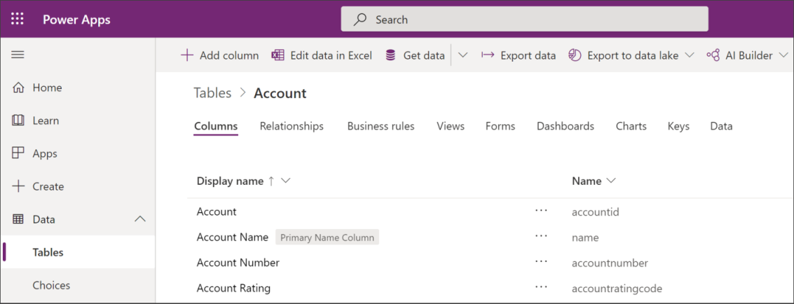
Access tabulas Dataverse tiek rādītas kā tabulas ar atbilstošu parādāmo nosaukumu un datu tipu:
- Kolonnā "Parādāmais nosaukums" jānorāda katrs Access lauka nosaukums tabulā.
- Lauka "Nosaukums" formātam ir prefikss, pasvītrojums un tabulas nosaukums, piemēram, cr444_<tabulas nosaukums>. To sauc par loģisko nosaukumu Dataverse.
- Visi migrētie Access lauki tiek rādīti kā "Pielāgots" kolonnā Tips, blakus automātiski ģenerētajam GUID un esošajiem Dataverse lauka datu tipiem.
Piezīme Ja jau pastāv Dataverse tabula ar tādu pašu nosaukumu kā eksportētās Access tabulas nosaukums, jaunajai Dataverse tabulai tiek pievienots numurs.
Pēc noklusējuma programma Access iestata pirmo teksta kolonnu (no kreisās uz labo pusi) kā Dataverse primāro nosaukumu. Ja tabulā nav teksta lauku, programma Access pievieno tukšu teksta kolonnu kā pēdējo lauku tabulā un iestata šo lauku kā Dataverse primāro nosaukumu. Konkrētu lauku var iestatīt arī kā primāro nosaukumu. Šī kolonna ir redzama programmā Access un Dataverse.
Papildinformāciju skatiet sadaļā Darbs ar jebkuriem datiem pakalpojumā Dataverse.
Migrēšana: veidi, kā skatīt Dataverse tabulas
Kad esat migrējis Access tabulas uz Dataverse, jebkurā laikā varat skatīt tabulas un kolonnas Dataverse un Access. Ņemiet vērā, ka programmā Dataverse lauki tiek rādīti alfabēta secībā, nevis sākotnējā secībā programmā Access.
Dataverse/Power Apps Informāciju par tabulu skatīšanu un darbu ar tām pakalpojumā Dataverse skatiet sadaļā Tabulas rediģēšana Power Apps.
Piezīme Ar peles labo pogu noklikšķinot uz migrētas, saistītas tabulas programmā Access, šī tabula tiek atvērta Power Apps veidotāja portālā jūsu pārlūkprogrammā. Power Apps portāla noklusējuma skatā sistēmas lauki netiek parādīti, nodrošinot vienkāršāku skatu, kurā redzamas Access migrētās kolonnas.
Dataverse for Teams Pastāv vairāki veidi, kā skatīt tabulas un kolonnas:
- Izveidojiet ātru Power App datu skatīšanai vai atjaunināšanai.
- Izvēlnē Izveidot atlasiet Skatīt visu sadaļā "Vienumi, kas izveidoti..." paneli un pēc tam noklikšķiniet uz tabulas, kuru vēlaties skatīt.
- Izmantojiet Table Designer pakalpojumā Teams. Papildinformāciju skatiet sadaļā Tabulas izveide programmā Teams.
Padoms Iespējams, būs noderīgi izveidot grāmatzīmi tās tabulas skata URL adresei, kuru vēlaties izmantot pārlūkprogrammā.
Padoms Varat arī skatīt datus programmā Excel, atlasot nolaižamo komandu Dati un pēc tam atlasot Rediģēt programmā Excel. Papildinformāciju skatiet sadaļā Tabulas datu rediģēšana programmā Excel.
Papildinformāciju skatiet sadaļā Dataverse sistēmas tabulas un kolonnas.
Pamatinformācija par primārajām atslēgām un relācijām
Nākamajās sadaļās sniegts papildu pārskats un konceptuāla informācija.
Izpratne par primārajām atslēgām un primārajiem nosaukumiem
Primārās atslēgas izmanto, lai identificētu datu rindas datu bāzē. Access un Dataverse ir atšķirīgas atslēgu struktūras. Migrācijas laikā Dataverse un Access automātiski pārvalda koordināciju starp abiem produktiem, izmantojot savas unikālās atslēgas un bez lietotāja mijiedarbības.
Plānošanas un migrācijas procesa laikā ir jāzina divas primārās atslēgas un viens papildu primārais lauks.
Access AutoNumber Programma Access bieži izmanto datu tipu AutoNumber, kas automātiski palielina unikālu skaitli, kā tabulas primāro atslēgu. Šis lauks tiek izveidots Dataverse kā veselu skaitļu lauks, kurā lietots automātiskās numerācijas formāts. Migrācijas laikā sākuma numurs programmā Dataverse ir iestatīts kā nākamais secīgais numurs, ņemot vērā Access rindas. Access turpina izmantot AutoNumber kolonnu, lai identificētu datu rindas, kaut arī Dataverse izmanto citu atslēgu.
Tas ir svarīgi Dataverse izveido Autonumber lauku kā neobligātu, bet tas ir paredzēts. Dataverse ģenerē savu secīgo numuru, kad ieraksts tiek saglabāts. Ja šī vērtība ir iestatīta kā obligāts, Dataverse klientiem pirms saglabāšanas būs jāievada vērtība, kas neļauj automātiski ģenerēt numuru. Ja lauks ir atstāts tukšs, vienmēr tiek ģenerēts automātiskais numurs.
Dataverse GUID Dataverse izmanto globāli unikāla identifikatora (GUID) datu tipu kā primāro atslēgu, kas tiek automātiski izveidots kā unikāls identifikators un ir nepieciešams katrā tabulā. Dataverse neprasa, lai importētiem datiem būtu primārā atslēga, tas automātiski izveido GUID.
Dataverse primārais nosaukums Dataverse ietver arī citu kolonnu ar nosaukumu Primārais nosaukums. Šis ir draudzīgs nosaukums, kas tiek izmantots rindu identificēšanai kā alternatīva GUID lietošanai. Šim laukam ir jābūt pieejamam, un atkarībā no Power Platform klientu iestatījumiem var būt nepieciešams aizpildīt kolonnu. Šo prasību var mainīt manuāli. Primārais nosaukums pēc noklusējuma nav unikāls. Piemēram, klienta vārds var būt primārais nosaukums, kas atbilst unikālam klienta ID. Var būt divi klienti ar vārdu "Jones", bet katram ir unikāls klienta ID.
Norādījumi lēmumu pieņemšanā par primārajām atslēgām
Access primārā atslēga, Dataverse primārā atslēga un kolonna Primārais nosaukums tiek izveidota automātiski pēc noklusējuma. Taču jūs varat izvēlēties, kā rīkoties ar šīm trim primārajām atslēgām. Šeit sniegti daži norādījumi, kas palīdzēs jums izlemt:
Primārā atslēga Ja Access primārā atslēga (AutoNumber) ir arī biznesa atslēga, piemēram, detaļas numurs, iespējams, ka vēlaties to paturēt, jo tā tiek izmantota, lai identificētu objektus reālajā pasaulē. Taču, ja Access primārā atslēga (AutoNumber) tiek izmantota tikai relāciju izveidei, to var aizstāt ar Dataverse primāro atslēgu (Dataverse Primary Key — GUID).
Piezīmes
- Dažreiz Access tabulā ir kolonna AutoNumber, kas netiek izmantota kā primārā atslēga. Šajā gadījumā Dataverse to konvertē par veselu skaitļu lauku un automātiskā numurēšanas iespēja tiek noņemta.
- Dataverse ir arī ekvivalents Access AutoNumber laukam, ko sauc par AutoNumber lauku, kas tiek izmantots, lai ģenerētu secīgus numurus un tiek saglabāts kā virknes vērtība. Šajā laukā var būt skaitļa prefikss (piemēram, virkne vai datums), kas ļauj elastīgi izmantot lauku. Šīs kolonnas pamatā ir datu tips SQL Server auto-sequence. Papildinformāciju skatiet rakstā AutoNumber kolonnas programmā Microsoft Dataverse.
Primārais nosaukums Dataverse ir nepieciešams, lai būtu kolonna Primārais nosaukums. Primārajam nosaukumam ir jāsatur virknes vērtības. Migrācijas laikā lietotāji var norādīt, kuru teksta kolonnu programmā Access tie vēlas izmantot kā primāro nosaukumu. Ja lietotājs nenorāda kolonnu, ko izmantot, pirmā teksta kolonna no kreisās puses tiek izmantota kā primārā nosaukuma kolonna. Ja teksta kolonna nav pieejama, tiks pievienota jauna kolonna ar nosaukumu Primārā nosaukuma vietturis, kas atbildīs Dataverse prasībām. Šī kolonna ir iestatīta kā Neobligāta, un to var atstāt neaizpildītu.
Papildinformāciju skatiet sadaļā Kolonnas Primārais nosaukums izveide.
Primāro atslēgu un primāro nosaukumu salīdzinājums
| Apraksts | Access primārā atslēga | Dataverse primārā atslēga | Dataverse primārais nosaukums |
|---|---|---|---|
| Datu tips | AutoNumber (vai jebkura kolonna, kuru var indeksēt) | GUID | Virkne |
| Saturs | Vienkāršs, secīgs numurs | Nejauši sakārtoti skaitļi un burti, kas ir unikāli videi | Cilvēkam lasāmas virknes vērtības |
| Piemērs | 234 | 123e4567-e89b-12d3-a456-426655440000 | Vārds, piemēram, "Jones". Vesels skaitlis, piemēram, 234, vai kombinācija, piemēram, SalesOrder9071 |
| Prasības | Bieži tiek izmantota, bet nav nepieciešama | Katrā tabulā ir jābūt vienam | Katrā tabulā ir jābūt vienam |
| Modificējams | Nevar modificēt AutoNumber lauku, var modificēt citus lauku tipus | Nē | Jā |
| Unikāls identifikators | Vienmēr | Vienmēr | Tikai kā alternatīvo atslēgu |
| Salikta atslēga | Tiek atbalstīts un bieži apvienots ar AutoNumber | Netiek atbalstīts | Netiek atbalstīts |
| Redzamība | Parasti pirmā tabulas kolonna | Parasti tiek paslēpts, taču to var parādīt. | Noklusējums tiek rādīts kā redzams |
| Indeksēšana | Var indeksēt. Papildinformāciju skatiet sadaļā Indeksa izveide un lietošana veiktspējas uzlabošanas nolūkā. |
Automātiski indeksēts | Automātiski indeksēts |
| Komentāri | Pēc definēšanas un ievadot datus, nevarat mainīt citus laukus uz AutoNumber datu tipu. | To nevar izveidot lietotājs vai datu importēšanas darbības laikā. | Tiek izmantots arī ar automātiski ģenerētiem laukiem datu kartēs, modeļa vadītās veidlapās un ar uzmeklējumiem veidlapu izveidē. |
Piezīmes
- Access indeksi netiek automātiski konvertēti par Dataverse indeksiem.
- Zem vāka Dataverse izmanto Azure SQL Server, lai automātiski izveidotu indeksus, pamatojoties uz datu izmantošanas modeļiem. Primārās un alternatīvās atslēgas indeksi vienmēr tiek izveidoti, un citi tiks pievienoti vai noņemti atkarībā no tā, kā izmantojat datus.
Izpratne par Access un Dataverse relācijām
Ir svarīgi saprast, kā vēlaties pārvaldīt tabulu relācijas kopā ar primārajām atslēgām. Migrēšanai atlasītajām tabulām varat izvēlēties automātiski pārvietot visas saistītās tabulas ar atlasītajām tabulām vai ignorēt tās migrēšanas laikā un vienkārši atstāt saistītās tabulas programmā Access. Jebkurā gadījumā varat arī izvēlēties saistīt migrētās tabulas, lai saglabātu pašreizējās relācijas programmā Access.
Datu eksportēšanas operācijas laikā Access tabulas ar relācijām viens pret daudziem var atkārtoti izveidot kā relācijas viens pret daudziem Dataverse. Tāpat kā Access, arī Dataverse ir attiecinošā integritāte, piemēram, saistīto lauku kaskadētā atjaunināšana un saistīto ierakstu kaskadētā dzēšana. Ja Access datu bāzē ir relāciju shēma, tā tiek saglabāta. Tomēr sākotnējās lokālās tabulas tiek aizstātas ar jaunām saistītajām tabulām.
Gan Access, gan Dataverse atbalsta uzmeklēšanu starp divām tabulām relācijā viens pret daudziem. Migrācijas procesa laikā Access uzmeklēšanas tiek atkārtoti izveidotas Dataverse, kā parādīts nākamajā piemērā:
- Divām Access tabulām — Customers un Orders — ir primārās atslēgas CustomerID un OrderID, kuru pamatā ir AutoNumber datu tips. Programmas Access tabulai Pasūtījumi ir ārējā atslēga, kurā ir vērtības no Access primārās atslēgas tabulā Klienti.
- Eksportēšanas operācijas laikā abas Access primārās atslēgas tiek saglabātas un uzturētas kā vesela skaitļa AutoNumber kolonnas, bet Dataverse tabulā tās netiek izmantotas kā primārās atslēgas kolonna. Katrai tabulai ir pievienota jauna GUID kolonna, kas kļūst par primāro atslēgu Dataverse tabulā.
- Tabulā Pasūtījumi tiek izveidota uzmeklēšana ārējai atslēgai CustomerID, lai atrastu atbilstošo primāro atslēgu CustomerID tabulā Customers. Kad tabulas tiks migrētas uz Dataverse, ja modificēsit ārējās atslēgas uzmeklēšanas kolonnu, kas tikko pievienota tabulai Pasūtījumi, tiks atjaunināta arī sākotnējā ārējās atslēgas kolonna. Jūsu Access programma var turpināt izmantot Access ārējo atslēgu, nevis Dataverse ārējo atslēgu. Ja Access ārējā atslēga tiek modificēta saistītajā tabulā programmā Access, tiek atjaunināta arī Dataverse ārējā atslēga. Tomēr Access ārējā atslēga būs tikai lasāma Dataverse.
- Šajā relācijas viens pret daudziem piemērā primārā atslēga Pasūtījumi netiek izmantota, taču, protams, to var izmantot arī citām relācijām.
Piezīme
Programmā Access var izveidot relāciju viens pret daudziem, un atsauces tabulas ārējās atslēgas lauks var būt jebkurš lauks. Bet Dataverse atsauces tabulas ārējās atslēgas laukam jābūt atsauces tabulas primārajai atslēgai. Ja Access ārējā atslēga nav primārā atslēga atsauces tabulā, eksportēšana uz Dataverse neizdodas. Lai veiksmīgi eksportētu datus, pārliecinieties, vai Access ārējā atslēga ir primārā atslēga atsauces tabulā.
Papildinformāciju skatiet video : Relāciju izveide, izmantojot uzmeklēšanas vedni un Relācijas izveide starp tabulām, izmantojot uzmeklēšanas kolonnu.
Norādījumi lēmumu pieņemšanā par atslēgām un relāciju
Lai palīdzētu jums izlemt, kura jums ir vispiemērotākā izvēle, tālāk ir sniegts kopsavilkums par biežāk izmantotajām migrācijas opcijām.
Datu migrēšana, relāciju ignorēšana Jūs izlemjat noņemt Access primārās atslēgas (AutoNumber) kolonnu, jo nav citu Access tabulu ar atsaucēm vai relācijām, kas būtu atkarīgas no tās, un būtu mulsinoši to ievietot Dataverse tabulā blakus Dataverse primārajai atslēgai (GUID).
Datu un relāciju migrēšana ar saistītām tabulām Noklusējuma scenārijs ir saglabāt sākotnējo Access primāro atslēgu (AutoNumber), bet tā netiek izmantota kā primārā atslēga Dataverse. Tagad jūs paļaujaties uz Dataverse primāro atslēgu (GUID) un izmantojat to Dataverse tabulā kā unikālu identifikatoru. Programma Access izveido saistītās tabulas, lai saglabātu Access relācijas. Ņemiet vērā, ka Dataverse primāro atslēgu (GUID) nevar izdzēst.
Relācijā varat rediģēt ārējās atslēgas vērtības (vai nu programmā Access, vai Dataverse vidē). Varat arī rediģēt ārējās atslēgas, kas attiecas uz Access primāro atslēgu Access saistītajā tabulā, un tas automātiski atjauninās Dataverse ārējo atslēgu, kas atsaucas uz Dataverse primāro atslēgu ārējā tabulā.
Datu migrēšana bez saistītām tabulām un relāciju atkārtota izveide Dataverse Tā kā tabulas programmā Access vairs netiek izmantotas, varat atkārtoti izveidot relācijas Dataverse, izmantojot Dataverse primāro atslēgu (GUID), pievienojot Dataverse uzmeklējumus un izvēloties teksta lauku katrā tabulā kā primāro nosaukumu migrācijas procesa laikā.
Uzziniet, kā izveidot Power Platform lietojumprogrammu
Kad esat pabeidzis Access datu migrēšanu uz Dataverse, Power platformā varat izveidot programmu, kas darbojas tīmeklī, planšetdatorā, tālrunī vai pat darbvirsmā. Power platforma ir diezgan plaša. Tālāk sniegtais satura kopsavilkums var palīdzēt jums iegūt pārskatu par pamatizvēlēm un noteikt sev piemērotāko lietojumprogrammas veidu.
Skatiet arī
Ievads par datu importēšanu, saistīšanu un eksportēšanu programmā Access