
Vai vēlaties apvienot un uzlabot gan programmu Access, gan SharePoint? Lai to izdarītu, varat importēt, saistīt vai pārvietot datus starp tiem. Importējot Access datu bāzē tiek izveidota SharePoint saraksta kopija. Izveidojot saiti, tiek izveidots savienojums ar citas programmas datiem, lai jūs varētu skatīt un rediģēt jaunākos datus gan pakalpojumā SharePoint, gan programmā Access. Pārvietojot tiek izveidoti saraksti SharePoint vietnē, kas ir saistīti ar tabulām jūsu datu bāzē, un tiek saglabātas to relācijas.
Brīdinājums
Lai gan Access datu bāzes failu varat saglabāt pakalpojumā OneDrive vai SharePoint dokumentu bibliotēkā, ieteicams neatvērt Access datu bāzi šajās atrašanās vietās. Failu var lejupielādēt lokāli rediģēšanai un pēc tam augšupielādēt vēlreiz, kad izmaiņas saglabājat vidē SharePoint. Ja Access datu bāzi no SharePoint atver vairākas personas, var tikt izveidotas vairākas datu bāzes kopijas un var rasties neparedzētas darbības. Šis ieteikums attiecas uz visu veidu Access failiem, ieskaitot vienu datu bāzi, sadalītu datu bāzi un .accdb, .accdc, .accde un .accdr failu formātus. Papildinformāciju par Access izvietošanu skatiet sadaļā Access programmas izvietošana.
Iespējamās darbības
- SharePoint saraksta importēšana
- Saistīšana ar SharePoint sarakstu
- Datu pārvietošana uz SharePoint
- Datu saistīšanas starp Access un SharePoint priekšrocības
SharePoint saraksta importēšana
Importējot datus, programma Access izveido tabulu un kopē tajā kolonnas un vienumus no avota saraksta (vai skata) kā laukus un ierakstus. Importēšanas operācijas laikā jūs varat norādīt kopējamos sarakstus un katram atlasītajam sarakstam norādīt, vai jāeksportē viss saraksts vai tikai kāds noteikts skats. Importēšanas beigās varat izvēlēties saglabāt importēšanas informāciju specifikācijas veidā. Importēšanas specifikācija vēlāk palīdz atkārtot importēšanu, katru reizi neizmantojot Importēšanas vedni.
Tālāk ir norādīti biežāk sastopamie iemesli, kāpēc SharePoint saraksts tiek importēts Access datu bāzē.
- Datu, piemēram, kontaktpersonu saraksta, neatgriezeniska pārvietošana uz Access datu bāzi, jo šī informācija SharePoint vietnē vairs nav nepieciešama. Varat importēt sarakstu programmā Access un pēc tam izdzēst to no SharePoint vietnes.
- Jūsu nodaļa vai darbgrupa izmanto programmu Access, tomēr jūs laiku pa laikam izveidojat savienojumu ar SharePoint sarakstu, lai iegūtu papildu datus, kas jāsapludina ar datu bāzi.
Pirms saraksta importēšanas izpildiet šādas darbības.
Atrodiet SharePoint vietni, kurā ir kopējamie saraksti, un pierakstiet vietnes adresi.
Derīga vietnes adrese sākas ar http:// vai https:// , kam seko servera nosaukums, un beidzas ar ceļu uz konkrēto vietni serverī.Atrodiet datu bāzē kopējamos sarakstus un pēc tam izvēlieties, vai nepieciešams viss saraksts vai kāds atsevišķs skats. Ar vienu importēšanas operāciju varat importēt vairākus sarakstus, taču varat importēt arī tikai vienu katra saraksta skatu. Ja nepieciešams, izveidojiet skatu, kurā ir tikai jūs interesējošās kolonnas un elementi.
Pārskatiet avota saraksta vai skata kolonnas.
Tālāk esošajā tabulā ir izskaidroti daži apsvērumi, kas jāņem vērā, importējot dažādus elementus.Elements Apsvērumi Kolonnas Programma Access importē tikai pirmās 256 kolonnas, jo tā atbalsta tikai 256 laukus vienā tabulā. Lai novērstu šo problēmu, izveidojiet saraksta skatu SharePoint vidē un pievienojiet tam tikai nepieciešamās kolonnas, pārliecinoties, vai kopējais kolonnu skaits nepārsniedz 256. Pēc tam izmantojiet makro darbību ImportSharePointList , lai norādītu paredzēto skata ID. Mapes Katra SharePoint saraksta mape Access tabulā kļūst par ierakstu. Arī mapju elementi tiek parādīti kā ieraksti tūlīt zem attiecīgajai mapei atbilstošā ieraksta. Uzmeklēšanas kolonnas Ja avota kolonna uzmeklē vērtības citā sarakstā, programma Access importē parādāmās vērtības kā lauka daļu. Programma Access neimportē uzmeklēto tabulu. Ja vēlaties atkārtoti izveidot uzmeklēšanu citā tabulā, skatiet rakstu Saite uz SharePoint sarakstu un Datu pārvietošana uz SharePoint. Aprēķinātās kolonnas Aprēķinātās kolonnas rezultāti tiek kopēti laukā, kura datu tips ir atkarīgs no aprēķinātā rezultāta datu tipa. Izteiksme, ar kuru tiek veikts aprēķins, netiek kopēta. Pielikumi Saraksta pielikumu kolonna tiek kopēta laukā ar nosaukumu Pielikumi. Vairākvērtību kolonnas Kolonnā ar tipu Izvēle vai Uzmeklēšana var būt vairākas vērtības. Importējot kolonnu, kas atbalsta vairākas vērtības, Access izveido kolonnu, kas atbalsta vairākas vērtības. Bagātināta teksta formatējums Kolonnas, kurās ir bagātināta teksta formatējums, tiek importētas programmā Access kā garā teksta lauki. Garā teksta lauka rekvizīts Teksta formāts ir iestatīts uz Bagātināts teksts, un formatējums tiek saglabāts. Relācijas Importēšanas beigās Access automātiski neizveido relācijas starp saistītām tabulām. Relācijas starp dažādajām jaunajām un esošajām tabulām jāizveido manuāli, izmantojot cilnes Relācijas opcijas. Lai parādītu cilni Relācijas , cilnes Datu bāzes rīki grupā Relācijas noklikšķiniet uz Relācijas. Atrodiet datu bāzi, kurā jāimportē saraksti.
Pārliecinieties, vai jums ir datu pievienošanai datu bāzē nepieciešamās atļaujas. Ja nevēlaties glabāt datus nevienā no esošajām datu bāzēm, izveidojiet tukšu datu bāzi.Pārskatiet datu bāzes tabulas.
Importēšanas operācijā tiek izveidota tabula ar tādu pašu nosaukumu kā SharePoint saraksts. Ja šis nosaukums jau tiek lietots, Access pievieno jaunās tabulas nosaukumam "1", piemēram, Kontaktpersonas1. Ja nosaukums Kontaktpersonas1 jau tiek lietots, Access izveidos Kontaktpersonas2 utt.
Importējiet sarakstu
Atveriet Access datu bāzi, kurā tiks glabāti importētie dati. Ja nevēlaties glabāt datus nevienā no esošajām datu bāzēm, izveidojiet tukšu datu bāzi.
Teksta importēšanas/saistīšanas vedņa atrašanās vieta nedaudz atšķiras atkarībā no Access versijas. Izvēlieties tālāk norādītās savai Access versijai atbilstošās darbības.
- Ja izmantojat Microsoft 365, Access 2021 vai Access 2019, cilnes Ārējie dati grupā Importēt & saistīt noklikšķiniet uz Jauns datu avots>no tiešsaistes pakalpojumu>SharePoint saraksta.
- Ja izmantojat Access 2016, cilnes Ārējie dati grupā Importēt & saistīt noklikšķiniet uz pogas Vēl, skatiet opciju nolaižamo sarakstu un pēc tam noklikšķiniet uz SharePoint saraksts.
Programmā Access tiek atvērts dialoglodziņš Ārēju datu iegūšana — SharePoint vietne.
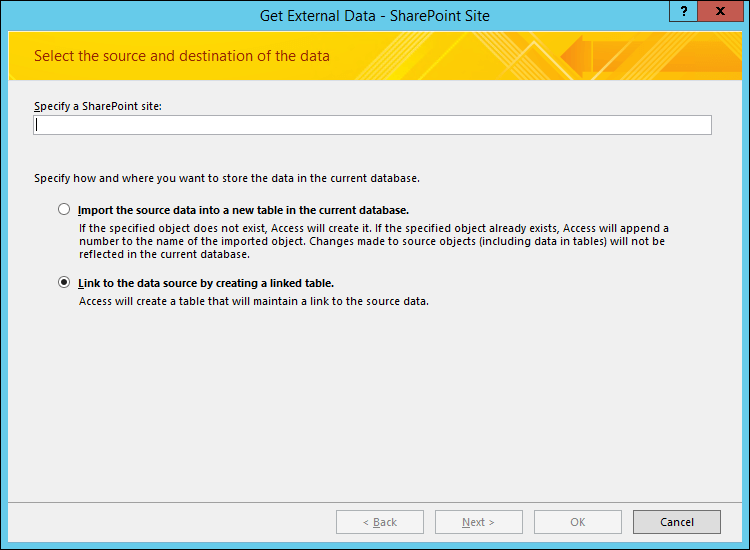
Vednī norādiet avota vietnes adresi.
Atlasiet opciju Importēt avota datus pašreizējās datu bāzes jaunā tabulā un pēc tam noklikšķiniet uz Tālāk.
Vedņa parādītajā sarakstā atlasiet importējamos sarakstus.
Piezīme Varat izveidot saiti uz SharePoint bibliotēkām, bet SharePoint vidē varat pievienot tikai dokumentus.Kolonnā Importējamie vienumi atlasiet katram atlasītajam sarakstam nepieciešamo skatu.
Izvēles rūtiņa Importēt parādāmās vērtības ID vietā laukiem, kas uzmeklē citā sarakstā saglabātās vērtības kontrolē, kuri dati tiek importēti uzmeklēšanas kolonnām atlasītajos sarakstos. Veiciet kādu no šīm darbībām:
- Lai importētu parādāmās vērtības kā lauka daļu, atzīmējiet izvēles rūtiņu. Šajā gadījumā lauks neuzmeklēs vērtības citā tabulā.
- Lai mērķa lauks uzmeklētu vērtības citā tabulā, notīriet izvēles rūtiņu. Šādi rīkojoties, parādāmo vērtību rindu identifikatori tiks kopēti mērķa laukā. Identifikatori programmā Access ir nepieciešami, lai definētu uzmeklēšanas lauku.
Importējot identifikatorus, ir jāimportē saraksti, kas pašlaik nodrošina uzmeklēšanas kolonnām vērtības (izņemot gadījumus, kad mērķa datu bāzē jau ir tabulas, ko var izmantot kā uzmeklēšanas tabulas).
Importēšanas operācija identifikatorus novieto atbilstošā laukā, taču neiestata visus rekvizītus, kas nepieciešami, lai lauks darbotos kā uzmeklēšanas lauks. Papildinformāciju par šāda uzmeklēšanas lauka rekvizītu iestatīšanu skatiet rakstā Uzmeklēšanas lauka izveide vai dzēšana.Noklikšķiniet uz Labi.
Programma Access importē sarakstus un pēc tam parāda darbības statusu vedņa pēdējā lapā. Ja plānojat vēlāk atkārtot importēšanas operāciju, datus varat saglabāt importēšanas specifikācijas veidā. Importēšanas operācijas laikā Access nepārraksta datu bāzes tabulu, un saraksta vai skata saturu nevar pievienot esošai tabulai.
Kas vēl būtu jāzina par importēšanu?
- Informāciju par to, kā saglabāt informāciju par importēšanu atkārtoti izmantojamā specifikācijā, skatiet rakstā Importēšanas vai eksportēšanas operācijas detaļu saglabāšana specifikācijas veidā.
- Informāciju par to, kā izpildīt saglabātās importēšanas specifikācijas, skatiet rakstā Saglabātās importa vai eksporta operācijas palaišana.
- Papildinformāciju par to, kā ieplānot specifikācijas palaišanu noteiktos laikos, skatiet rakstā Importēšanas vai eksportēšanas operācijas plānošana.
- Papildinformāciju par to, kā mainīt specifikācijas nosaukumu, izdzēst specifikācijas vai atjaunināt avota failus specifikācijās, skatiet rakstā Datu uzdevumu pārvaldība.
Ar importēšanu saistītie uzdevumi
Pēc importēšanas pabeigšanas apsveriet, vai izpildīt dažus papildu uzdevumus.
Datu tipu pārbaude Programma Access atlasa katra lauka datu tipu atbilstoši avota kolonnai. Pārbaudiet katru lauku un tā iestatījumus, lai pārliecinātos, vai visiem laukiem ir iestatītas nepieciešamās vērtības.
Papildu lauku pārbaude. Atkarībā no saraksta tipa, kas izmantots par pamatu tabulas izveidē, iespējams, esat pamanījis tabulā dažus papildu laukus (piemēram, Nosaukums, Modificēts vai Izveidoja). Ja jums šie lauki Access datu bāzē nav vajadzīgi, varat droši tos izdzēst.
Saistīšana ar SharePoint sarakstu
Veidojot saiti ar SharePoint sarakstu, programma Access izveido jaunu tabulu (ko bieži sauc par saistīto tabulu), kas atveido avota saraksta struktūru un saturu. Atšķirībā no importēšanas saistot tiek izveidota saite tikai ar sarakstu, nevis konkrētiem saraksta skatiem.
Saistīšana ir izdevīgāka par importēšanu divu iemeslu dēļ:
- Datu pievienošana un atjaunināšana Varat veikt datu izmaiņas, pārlūkojot SharePoint vietni vai strādājot programmā Access datu lapas vai formas skatā. Izmaiņas, ko veicat vienā vietā, tiek atspoguļotas otrā. Tomēr, ja vēlaties veikt izmaiņas struktūrā, piemēram, noņemt vai mainīt kolonnu, tas jādara, atverot sarakstu SharePoint vietnē. Jūs nevarat pievienot, dzēst vai modificēt laukus saistītajā tabulā, kamēr strādājat programmā Access.
- Uzmeklēšanas tabulas Izveidojot saiti ar SharePoint sarakstu, Access automātiski izveido saistītās tabulas visiem uzmeklēšanas sarakstiem (izņemot gadījumus, kad uzmeklēšanas saraksti jau ir saistīti ar datu bāzi). Ja uzmeklēšanas sarakstos ir kolonnas, kas uzmeklē citus sarakstus, saistot tiek iekļauti arī saraksti un katras saistītās tabulas uzmeklēšanas sarakstam datu bāzē ir atbilstoša saistītā tabula. Access izveido arī relācijas starp šīm saistītajām tabulām.
Raksturīgākās situācijas SharePoint saraksta saistīšanai
Parasti saiti uz SharePoint sarakstu no Access datu bāzes izveido šādu iemeslu dēļ:
- Jūsu nodaļa vai darbgrupa izmanto Access plašās atskaišu un vaicājumu iespējas un SharePoint sadarbībai un saziņai. Atsevišķas grupas izveido sarakstus dažādu elementu (piemēram, kontaktpersonu un problēmjautājumu) atrašanai, taču bieži šo sarakstu dati ir jāievieto datu bāzē, lai tos apkopotu un izveidotu par tiem atskaites. Šādos gadījumos vislabāk izveidot saiti, jo šādi gan SharePoint vietnes, gan datu bāzes lietotāji var pievienot un atjaunināt datus, kā arī vienmēr var skatīt jaunākos datus un veikt darbības ar tiem.
- Jūs esat Access lietotājs, kurš tikai nesen sācis izmantot SharePoint. Esat migrējis vairākas datu bāzes savas darba grupas SharePoint vietnē, un vairākums šo datu bāzu tabulu ir saistītās tabulas. No šī brīža jums nav jāveido lokālas tabulas, bet varat izveidot SharePoint sarakstus un pēc tam izveidot saiti uz tiem no datu bāzēm.
- Vēlaties turpināt glabāt sarakstus SharePoint vietnēs, taču vēlaties arī strādāt ar jaunākajiem datiem programmā Access, lai izpildītu vaicājumus un drukātu atskaites.
Sagatavošanās saistīšanai ar SharePoint sarakstu
Atrodiet SharePoint vietni, kurā ir saraksti, uz ko vēlaties izveidot saiti, un pierakstiet vietnes adresi.
Derīga vietnes adrese sākas ar http:// vai https:// , kam seko servera nosaukums, un beidzas ar ceļu uz konkrēto vietni serverī.Atrodiet sarakstus, uz ko jāizveido saite. Vienā saistīšanas operācijā var saistīt ar vairākiem sarakstiem, taču nevar saistīt ar aptaujām, diskusijām vai kādu atsevišķu kāda saraksta skatu.
Pārskatiet avota saraksta kolonnas. Tālāk esošajā tabulā ir izskaidroti daži apsvērumi, kas jāņem vērā, saistot dažādus elementus.
Elements Apsvērumi Kolonnas Access saista tikai pirmās 256 kolonnas, jo tas atbalsta tikai 256 laukus vienā tabulā. Lai novērstu šo problēmu, izveidojiet saraksta skatu SharePoint vidē un pievienojiet tam tikai nepieciešamās kolonnas, pārliecinoties, vai kopējais kolonnu skaits nepārsniedz 256. Pēc tam izmantojiet makro darbību ImportSharePointList , lai izveidotu saistīto tabulu, norādot paredzēto skata ID. Mapes Katra SharePoint saraksta mape Access tabulā tiek parādīta kā ieraksts. Arī mapju elementi tiek parādīti kā ieraksti tūlīt zem attiecīgajai mapei atbilstošā ieraksta. Uzmeklēšanas kolonnas Ja avota kolonna uzmeklē cita saraksta vērtības, bet saistītā saraksta datu bāzē vēl nav, programma Access automātiski izveido saistītās tabulas attiecīgajiem sarakstiem.
Piezīme Access izveido arī tabulu UserInfo , kas atbilst SharePoint lietotāju informācijas sarakstam. SharePoint izmanto šo sarakstu, lai SharePoint kolonnām uzmeklētu lietotāja konta informāciju, piemēram, e-pastu, attēlu, lietotājvārdu, piemēram, Izveidoja_veica, Modificēja un Persona vai grupa. Šis SharePoint lietotāju informācijas saraksts ir redzams tikai vietņu administratoriem.Aprēķinātās kolonnas Aprēķinātās kolonnas rezultāti tiek parādīti atbilstošā laukā, taču programmā Access formulu nevarēsit skatīt vai modificēt. Pielikumi Saraksta pielikumu kolonna tiek parādīta kā lauks ar nosaukumu Pielikumi. Tikai lasāmas kolonnas Tikai lasāmas SharePoint saraksta kolonnas būs tikai lasāmas arī programmā Access. Turklāt programmā Access nevarēsit pievienot, dzēst vai modificēt kolonnas. Vairākvērtību kolonnas Izvēles vai uzmeklējuma tipa kolonnā var būt vairākas vērtības. Šādām kolonnām saistīšanas operācija izveido laukus, kas atbalsta vairākas vērtības. Saistītajā tabulā tiek izveidotas vairākvērtību uzmeklēšanas kolonnas, ja avota kolonnas tips ir Uzmeklēšana. Atrodiet datu bāzi, kurā jāizveido saistītās tabulas. Pārliecinieties, vai jums ir datu pievienošanai nepieciešamās atļaujas. Ja datus nevēlaties glabāt nevienā no esošajām datu bāzēm, izveidojiet jaunu tukšu datu bāzi.
Pārskatiet datu bāzes tabulas. Izveidojot saiti uz SharePoint sarakstu, tiek izveidota tabula ar tādu pašu nosaukumu kā avota sarakstam. Ja šis nosaukums jau tiek lietots, Access jaunajam tabulas nosaukumam pievieno "1", piemēram, Kontaktpersonas1. (Ja arī nosaukums Kontaktpersonas1 tiek lietots, Access izveido nosaukumu Kontaktpersonas2 utt.) Tie paši noteikumi attiecas uz saistītajiem sarakstiem.
Saites izveidošana ar datiem
Atveriet mērķa datu bāzi.
Teksta importēšanas/saistīšanas vedņa atrašanās vieta nedaudz atšķiras atkarībā no Access versijas. Izvēlieties tālāk norādītās savai Access versijai atbilstošās darbības.
- Ja izmantojat Microsoft 365, Access 2021 vai Access 2019, cilnes Ārējie dati grupā Importēt & saistīt noklikšķiniet uz Jauns datu avots>no tiešsaistes pakalpojumu>SharePoint saraksta.
- Ja izmantojat Access 2016, cilnes Ārējie dati grupā Importēt & saistīt noklikšķiniet uz pogas Vēl, skatiet opciju nolaižamo sarakstu un pēc tam noklikšķiniet uz SharePoint saraksts.
Programmā Access tiek atvērts dialoglodziņš Ārēju datu iegūšana — SharePoint vietne.
Vednī norādiet avota vietnes adresi.
Atlasiet Izveidot saistītu tabulu saitei ar datu avotu un pēc tam noklikšķiniet uz Tālāk.
Vednī tiek parādīti saistīšanai pieejamie saraksti.Atlasiet sarakstus, ar ko vēlaties izveidot saites, un pēc tam noklikšķiniet uz Labi.
Piezīme
Ja daži saraksti jau ir saistīti ar pašreizējo datu bāzi, šiem sarakstiem atbilstošās izvēles rūtiņas būs atzīmētas. Ja vēlaties noņemt saites, notīriet noņemamo saišu izvēles rūtiņas.
Programma Access mēģina izveidot saistītas tabulas gan šīs operācijas laikā atlasītajiem sarakstiem, gan katram saistītajam sarakstam. Access mēģina arī atsvaidzināt saistītās tabulas, kas atbilst vednī atlasītajiem sarakstiem. Access izveido arī relācijas starp šīm tabulām. Atšķirībā no importēšanas saistīšana saglabā uzmeklēšanas rekvizītu iestatījumus starp uzmeklēšanas lauku un ar to saistīto tabulu. Jums nav manuāli jāiestata uzmeklēšanas lauka rekvizīti tabulas noformējuma skatā.
Pārskatiet jaunās saistītās tabulas datu lapas skatā. Pārliecinieties, vai visi lauki un ieraksti ir pareizi parādīti.
Programma Access katram laukam, kas atbilst avota kolonnai, atlasa pareizo datu tipu. Ikreiz, kad atverat saistītu tabulu vai avota sarakstu, tajā tiek parādīti jaunākie dati. Tomēr izmaiņas saraksta struktūrā saistītajā tabulā netiek automātiski atspoguļotas. Lai atjauninātu saistīto tabulu, lietojot jaunāko saraksta struktūru, navigācijas rūtī ar peles labo pogu noklikšķiniet uz tabulas, norādiet uz Papildu opcijas un pēc tam noklikšķiniet uz Atsvaidzināt sarakstu.
Piezīme
Saistīšanas operācijas laikā Access nepārraksta datu bāzes tabulu. Arī SharePoint saraksta saturu nevar pievienot esošai tabulai.
Datu pārvietošana uz SharePoint
Datu pārvietošana uz SharePoint ir veids, kā efektīvi izveidot aizmugursistēmas datu bāzi, bet šajā gadījumā dati ir iekļauti SharePoint sarakstos. Priekšgalsistēma joprojām ir Access datu bāze, un to var izvietot līdzīgi kā sadalītu datu bāzi. Ja iespējams, tabulu eksportēšanas uz SharePoint vednis pārvieto datus ar sarakstiem, kuru pamatā ir saraksta veidnes SharePoint vietnē, piemēram, kontaktpersonu saraksts. Ja tabulu nevar saskaņot ar saraksta veidni, tabula kļūst par pielāgotu sarakstu SharePoint vietnē. Atkarībā no datu bāzes lieluma, tās objektu skaita un sistēmas veiktspējas darbība var ilgt noteiktu laiku. Ja pārdomājat procesa laikā, varat noklikšķināt uz Apturēt, lai atceltu.
Vednis izveido datu bāzes dublējumkopiju jūsu datorā. Programmā Access tas izveido saites uz sarakstiem no tabulām, lai būtu viegli atrast datus SharePoint vietnē, strādājot programmā Access. Ja rodas problēmas, tabulu eksportēšanas sadarbības vidē SharePoint vednis ziņo par problēmām un saglabā tās Access datu bāzē kā žurnāltabulu, ko var izmantot problēmu novēršanai.
Padoms
Apsveriet iespēju izveidot atsevišķu SharePoint vietni, lai saraksti būtu atsevišķā atrašanās vietā.
Tabulu eksportēšanas sadarbības vidē SharePoint vedņa izmantošana
- Cilnes Datu bāzes rīki grupā Datu pārvietošana noklikšķiniet uz SharePoint. Šī opcija ir pieejama tikai tad, ja datu bāze ir saglabāta .accdb faila formātā.
- Izpildiet Tabulu eksportēšanas uz SharePoint vednī minētās darbības, tostarp norādiet SharePoint vietnes atrašanās vietu.
Lai atceltu procesu, noklikšķiniet uz Apturēt. - Vedņa pēdējā lapā atzīmējiet izvēles rūtiņu Rādīt detaļas, lai iegūtu vairāk informācijas par migrēšanu.
Šajā vedņa lapā ir aprakstīts, kuras tabulas ir saistītas ar sarakstiem, un minēta dublējumkopijas atrašanās vieta un jūsu datu bāzes vietējais URL. Tajā ir redzami arī brīdinājumi, ja atklātas kādas migrēšanas problēmas, un informācija par žurnāltabulas atrašanās vietu, kur var apskatīties detalizētāku problēmu aprakstu. - Noklikšķiniet uz Pabeigt, kad vednis ir pabeidzis darbību.
Ja vednis parāda brīdinājumu, pārskatiet žurnāltabulu un veiciet nepieciešamās darbības, lai pārliecinātos, ka dati ir sekmīgi migrēti. Piemēram, noteiktus laukus nevar pārvietot vai tos var konvertēt citā datu tipā, kas ir saderīgs ar SharePoint sarakstu.
Piezīme
Access izveido arī tabulu UserInfo , kas atbilst SharePoint lietotāju informācijas sarakstam. SharePoint izmanto šo sarakstu, lai SharePoint kolonnām uzmeklētu lietotāja konta informāciju, piemēram, e-pastu, attēlu, lietotājvārdu, piemēram, Izveidoja_veica, Modificēja un Persona vai grupa. Šis SharePoint lietotāju informācijas saraksts ir redzams tikai vietņu administratoriem.
Iespējamie ierobežojumi
Kad tabulu eksportēšanas uz SharePoint vednis ir izpildīts, tiek parādīts ziņojums, ja Access radās problēmas ar datiem. Access izveido žurnāltabulu ar nosaukumu Problēmas ar pārvietošanu uz SharePoint vietni un pievieno tabulu datu bāzē. Tabula Problēmas ar pārvietošanu uz SharePoint vietni tiek glabāta datu bāzē, taču netiek publicēta kā saraksts SharePoint vietnē.
Tālāk esošajā tabulā norādīti datu migrācijas ierobežojumi, parasti, ja Access un SharePoint nav viens un tas pats līdzeklis vai, dažos gadījumos, arī datu tips. Piemēram, ja jūsu Access tabula atbalsta attiecinošo integritāti, tā ir iespējota sarakstā SharePoint vietnē. Nākamajā tabulā norādītā informācija var palīdzēt jums izlemt, vai migrēt datus, un tā var būt noderīga, ja vēlaties pārskatīt visas problēmas, kas norādītas tabulā Problēmas ar pārvietošanu uz SharePoint vietni.
| Datu tips vai problēma | Problēma | Rezultāts |
|---|---|---|
| datu tips COM Object | SharePoint vietnes neatbalsta COM Object datu tipu. | Lauks netiek pārvietots. |
| Bināru datu tips | SharePoint vietnes neatbalsta bināru datu tipu. | Lauks netiek pārvietots. |
| Datums | SharePoint vietnes neatbalsta datumus pirms 1900. gada. | Dati ar datumiem pirms 1900. gada netiek pārvietoti. |
| Jaunas rindas rakstzīmes teksta laukos | SharePoint vietnes neatbalsta jaunas rindas rakstzīmes vienas teksta rindiņas laukā. | Lauks tiek pārvērsts par vairāku teksta rindiņu lauku vai Memo lauku. |
| Decimāldatu tips | SharePoint vietnes neatbalsta decimāldatu tipu. | Tā vietā tiek izmantots skaitļu lauks vai dubulta vesela skaitļa lauks. |
| Replicēšanas ID datu tips | SharePoint vietnes neatbalsta replicēšanas ID tipu. | Tā vietā tiek izmantots datu tips Teksts vienā rindiņā atkarībā no datu tipa. |
| Noklusējuma vērtības, kas netiek atbalstītas SharePoint sarakstā | SharePoint vietnes pieņem vērtības, kas ir statiskas, piemēram, tekstu vai skaitli, kā arī standarta datumus. Noklusējuma vērtības no Access, kas ir dinamiskas, netiek migrētas. | Noteiktu noklusējuma vērtību rekvizīti netiek pārvietoti. |
| Unikāla indeksa lauki | SharePoint vietnes izmanto vienu unikāla indeksa lauku ID kolonnai sarakstā. | Citi unikāla indeksa lauki vai lauku kopas netiek pārvietotas. |
| Lauki, kas uzskaitīti automātiski (izņemot ID lauku) | SharePoint vietnes atbalsta tikai automātisku numurēšanu laukiem, kas tiek izmantoti ID kolonnai sarakstā. | Automātiskā numerācija netiek lietota kolonnām, izņemot ID kolonnu. |
| Relācijas, kurās nevar izveidot uzmeklēšanu | Dažas relācijas netiek atbalstītas SharePoint vietnēs, piemēram, ja primārā atslēga nav saistīta ar ID kolonnu vai nav vesels skaitlis. | Relācija netiek pārvietota. |
Datu saistīšanas starp Access un SharePoint priekšrocības
Kad saistītie SharePoint saraksti ir izveidoti, lietotāji var strādāt ar sarakstiem vai nu SharePoint vietnē, vai saistītajās tabulās programmā Access. Datus var ievadīt, izmantojot tabulu vai formu programmā Access vai rediģējot sarakstu SharePoint vietnē. Šie norādījumi un padomi var palīdzēt izmantot priekšrocības, ko sniedz saistītie saraksti starp Access un SharePoint, un izmantot abu šo sarakstu kombināciju.
Problēmu izsekošana Programmai Access ir problēmu izsekošanas veidne, kas tieši mijiedarbojas ar problēmu izsekošanas sarakstu SharePoint vietnē. Shēmas ir vienādas, un Access risinājumu var izmantot kā priekšgalsistēmu, piemēram, ar formām un vaicājumiem, salīdzinot ar datiem no SharePoint vietnes.
Datu izgūšana no atkritnes Varat izmantot SharePoint vietnes atkritni, lai vienkārši skatītu izdzēstos ierakstus un atkoptu nejauši izdzēstu informāciju.
Ātrā palaišana Lai savus sarakstus apskatītu SharePoint vietnē, ātrās palaišanas joslā noklikšķiniet uz Skatīt visu vietnes saturu . Iespējams, ka lapa tīmekļa pārlūkprogrammā jāatsvaidzina. Lai saraksti parādītos SharePoint vietnes ātrās palaišanas joslā, varat mainīt SharePoint vietnes sarakstu iestatījumus. Papildinformāciju skatiet sadaļā SharePoint vietnes navigācijas pielāgošana.
Izmaiņu vēstures reģistrēšana Programmā Access lauka Long Text rekvizītu Attach var iestatīt uz Jā, lai Access saglabātu šī lauka izmaiņu vēsturi. Līdzīgi SharePoint vidē varat skatīt kolonnas versiju vēsturi. Piemēram, var atkopt kolonnas vai celiņa iepriekšējo versiju, kad radās izmaiņas. Ja izveidojat saiti uz SharePoint sarakstu, kurā iespējota versiju vēsture, Access izveido garā teksta lauku ar rekvizītu Addend iestatītu uz Jā. Pārvietojot Access tabulu, kurā ir lauks Garais teksts, kura rekvizīts Pievienošana ir iestatīts uz Jā, tiek izveidots SharePoint saraksts ar versiju vēsturi.
Īsi raksturojot — Access var skatīt vēsturiskās izmaiņas, kas veiktas vidē SharePoint, un SharePoint var skatīt vēsturiskās izmaiņas, kas veiktas programmā Access. Papildinformāciju skatiet rakstā Garā teksta lauka izveide vai dzēšana un Saraksta vai bibliotēkas elementa vai faila versiju vēstures skatīšana.
Darbs bezsaistē Varat izmantot Access, lai strādātu bezsaistē ar datiem, kas ir saistīti ar SharePoint sarakstiem. Tas var noderēt, ja nepieciešams turpināt darbu, ja nav pieejams pakalpojums SharePoint. Tiklīdz ir pieejams SharePoint pakalpojums, varat sinhronizēt izmaiņas un viegli atrisināt konfliktus. Papildinformāciju skatiet sadaļā Darbs bezsaistē ar tabulām, kas ir saistītas ar SharePoint sarakstiem.
Brīdinājumu abonēšana Varat abonēt brīdinājumus, lai zinātu, kad saraksta elementos tiek veiktas izmaiņas. Brīdinājumus varat saņemt no e-pasta ziņojumiem vai īsziņām (SMS). Papildinformāciju skatiet sadaļā Brīdinājuma izveide, lai saņemtu paziņojumu, kad failā vai mapē tiek veiktas izmaiņas koplietošanas vidē SharePoint.
SharePoint sarakstu atļauju pārvaldība Ir ieteicams pārbaudīt SharePoint atļaujas saistītajos sarakstos, lai nejauši nepiešķirtu piekļuvi konfidenciāliem vai privātiem datiem. Pakalpojumā SharePoint varat piešķirt dažādu līmeņu atļaujas un selektīvi atļaut vai liegt piekļuvi noteiktiem lietotājiem. Ja piekļuve nepieciešama tikai dažiem sensitīviem vienumiem datu bāzē, varat pat iestatīt atļaujas noteiktiem saraksta elementiem SharePoint vietnē. Papildinformāciju skatiet sadaļā SharePoint saraksta vai bibliotēkas atļauju pielāgošana.
Lielapjoma rediģēšana Dažkārt saraksta datos ir jāveic daudz izmaiņu, piemēram, jāatrod statusa lauki, jāpievieno daudz komentāru un atjaunināti dati. To dēvē par lielapjoma rediģēšanu, un parasti ir efektīvāk izmantot programmu Access, lai veiktu šīs izmaiņas.
Atskaišu izplatīšana Ja vēlaties izmantot programmu Access, lai izveidotu atskaites no saistītu sarakstu datiem, varat plaši izplatīt šīs atskaites kā PDF failus, eksportējot tās SharePoint bibliotēkā. Šī bibliotēka var efektīvi darboties kā atskaišu centrs, jo PDF faili tiek atvērti programmā Adobe Acrobat Reader, lai atvieglotu lasīšanu, lapošanu un meklēšanu. Vienmēr ir ieteicams pievienot atskaitei laika zīmogu, lai lietotāji saprastu, kad dati tika tverti.
SharePoint izmantošana, lai izveidotu Access tabulu Varat izveidot Access tabulu, pamatojoties uz SharePoint sarakstu. Iespējams, tas būs ērts un ātrs veids, kā izveidot tabulu ar līdzīgu mērķi un laukiem kā kontaktpersonu, uzdevumu, problēmu un notikumu sarakstiem. Access izveidos arī atbilstošu tabulu UserInfo . Papildinformāciju skatiet tabulas izveides un lauku pievienošanas sadaļā SharePoint vietnes izmantošana, lai izveidotu tabulu.
Microsoft Power Platform Ir vairāki veidi, kā varat pieskarties funkcionalitātei platformā Microsoft Power Platform , izmantojot saistītu SharePoint sarakstu programmā Access, lai parādītu informāciju daudzās ierīcēs:
- Iestatiet Microsoft Power Automate pakalpojumā SharePoint Online, piemēram, apstipriniet pieprasījumu vai nosūtiet paziņojumu. Papildinformāciju skatiet sadaļā Saraksta vai bibliotēkas plūsmas izveide pakalpojumā SharePoint Online.
- Izmantojiet Microsoft PowerApps, lai pielāgotu saraksta veidlapu un izveidotu biznesa programmas, piemēram, biznesa nozares portālus un biznesa informācijas informācijas paneļus. Papildinformāciju skatiet sadaļā PowerApp izveide sarakstam SharePoint Online.
Mobilās programmas Varat strādāt ar Access datiem, kas saistīti ar SharePoint sarakstiem, izmantojot mobilo ierīci. Varat skatīt saraksta elementus un veikt vienkāršu rediģēšanu. Papildinformāciju skatiet rakstā SharePoint mobilā programma darbam ar Android un SharePoint mobilā programma darbam ar iOS.
Skatiet arī
Tabulas vai vaicājuma eksportēšana uz SharePoint vietni