
Varat izmantot Access, lai strādātu bezsaistē ar datiem, kas ir saistīti ar SharePoint sarakstiem. Tas var būt noderīgi, piemēram, ja jums jāatrodas ārpus biroja vai jāturpina strādāt, ja serveris nav pieejams vai esat zaudējis savienojumus ar serveri.
Pārskats
Pirms strādājat ar datiem no SharePoint vietnes bezsaistē, vispirms ir jāizveido saites starp Access tabulām un SharePoint sarakstiem. Pēc tam varat izmantot sarakstus bezsaistē, lai tos atjauninātu vai analizētu, izmantojot programmu Access. Kad atkārtoti izveidojat savienojumu, varat sinhronizēt datus, lai atjauninātu datu bāzi un sarakstus. Ja datu bāzē ir vaicājumi un atskaites, tās var izmantot, lai analizētu saistītos datus.
Ja atjaunināt datus, kamēr esat bezsaistē, varat sinhronizēt veiktās izmaiņas, kad programma Access atkal izveido savienojumu ar serveri. Ja rodas datu konflikti, piemēram, ja kāds atjaunina ierakstu serverī, kamēr cits lietotājs atjaunina to pašu ierakstu bezsaistē, varat atrisināt konfliktu, kad sinhronizējat.
Access tabulas sarakstiem var saistīt, izmantojot vairākas metodes. Piemēram, varat pārvietot datu bāzi uz SharePoint vietni, kas arī saista datu bāzes tabulas ar vietnes sarakstiem. Vai arī varat eksportēt datus no saraksta datu lapas skatā SharePoint vietnē uz Access tabulu. Piemēram, programmā Access varat izmantot atskaiti, lai apkopotu datus. Papildinformāciju par saistīšanu ar SharePoint datiem no Access skatiet sadaļā Importēšana vai saistīšana ar datiem SharePoint sarakstā.
Darbs bezsaistē ar SharePoint sarakstiem programmā Access
Sākot ar Access 2010, darbs bezsaistē ar saistītajiem SharePoint sarakstiem drīzāk ir automātisks process, ko uztur programma Access. Ja programma Access nevar izveidot savienojumu ar SharePoint vietni, kurā atrodas jūsu saistītie SharePoint saraksti, iespējams, tāpēc, ka ir zudis savienojums ar internetu, programma Access pārslēdzas uz bezsaistes režīmu. Statusa joslā Access loga apakšējā labajā pusē būs redzams ziņojums, ka visas SharePoint tabulas ir atvienotas. Ja noklikšķināsit uz Faila>informācija , tiks parādīts līdzīgs ziņojums, kas norāda, ka esat atvienojis tabulas. Kad esat bezsaistes režīmā, varat turpināt pievienot, rediģēt un dzēst datus kešotā lokālajā SharePoint saraksta datu kopijā.
Programma Access joprojām mēģina regulāri atkārtoti izveidot savienojumu ar saistītajiem sarakstiem SharePoint serverī. Kad Access atjauno savienojumu ar SharePoint vietni, zem lentes tiek parādīta ziņojumu josla ar jautājumu, vai vēlaties sinhronizēt bezsaistes datus ar serveri.

Noklikšķiniet uz Sinhronizēt , un Access atkārtoti izveido savienojumu ar saistītajiem SharePoint sarakstiem un pēc tam mēģina sapludināt visas datu izmaiņas.
Konfliktējošu datu izmaiņu atrisināšana
Konflikts rodas, ja divi lietotāji veic izmaiņas vienā saraksta datu vai struktūras daļā. Lietotājam, kurš pirmais iesniegs izmaiņas, izdosies veikt izmaiņas, bet otrs lietotājs tiks informēts par konfliktu.
Piemēram, lietotājs A maina trešās rindas kolonnu Pilsēta no Dalasa uz Sietla un tajā pašā laikā maināt šūnu no Dalasa uz Hjūstona. Lietotāja A izmaiņas vispirms tiek iesniegtas serverī, pēc tam — jūsu veiktās izmaiņas. Serveris informē par konfliktu un ļauj to atrisināt.
Piezīme
Konflikts rodas pat tad, ja lietotāji rediģē dažādas šūnas vienā rindā.
Ierakstā, kurā ir konflikts, nevarēsit veikt nekādas izmaiņas, kamēr konflikts nebūs novērsts.
Ja, sinhronizējot bezsaistes izmaiņas ar SharePoint serveri, Access konstatē datu konfliktus, tiek parādīts dialoglodziņš Konfliktu atrisināšana .
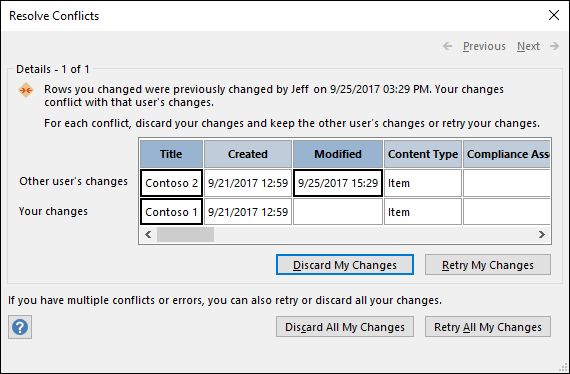
Veiciet vienu no šīm darbībām:
- Lai atrisinātu pašlaik redzamo konfliktu vai kļūdu, ignorējot ierakstā veiktās izmaiņas, noklikšķiniet uz Atmest manas izmaiņas. Veiktās izmaiņas tiks zaudētas.
- Lai atrisinātu visus nepabeigtos konfliktus un kļūdas, ignorējot visas sarakstā veiktās izmaiņas, noklikšķiniet uz Atmest visas manas izmaiņas.
- Lai atrisinātu pašlaik redzamo konfliktu vai kļūdu, atkārtoti lietojot izmaiņas, noklikšķiniet uz Vēlreiz mēģināt manas izmaiņas. Konflikta gadījumā, ja jūs un otrs lietotājs maināt vienu un to pašu kolonnu, jūsu veiktās izmaiņas pārrakstīs cita lietotāja izmaiņas. Ja rediģējat dažādas kolonnas, jūsu veiktās izmaiņas tiks sapludinātas ar cita lietotāja izmaiņām.
- Lai atrisinātu visus nepabeigtos konfliktus un kļūdas, atkārtoti lietojot izmaiņas, noklikšķiniet uz Atkārtot visas manas izmaiņas.
- Lai skatītu detalizētu informāciju par nākamo konfliktu vai kļūdu, dialoglodziņa augšējā labajā stūrī noklikšķiniet uz Tālāk .
- Lai skatītu detalizētu informāciju par iepriekšējo konfliktu vai kļūdu, dialoglodziņa augšējā labajā stūrī noklikšķiniet uz Iepriekšējais .
- Lai vēlāk atrisinātu konfliktus un kļūdas, dialoglodziņa virsrakstjoslā noklikšķiniet uz Aizvērt .
Piezīmes
- Detalizētās informācijas režģī tiek rādītas visas pašreizējā skata kolonnas. Ja kolonnas nav redzamas, izmantojiet horizontālo ritjoslu, lai ritinātu, vai velciet dialoglodziņa labo malu, lai palielinātu detalizētās informācijas režģa platumu.
Lai tuvinātu kolonnas saturu, noklikšķiniet uz kolonnas detalizētās informācijas režģī. Jūsu un citu lietotāju veiktās izmaiņas tiks parādītas dialoglodziņā Detalizēta informācija par lauku . Dialoglodziņš ir noderīgs arī bagātināta teksta formatējuma izmaiņu skatīšanai. - Detalizētas informācijas režģī tiek rādīta rinda Izdzēsts, nevis datu rinda, ja jūs vai cits lietotājs izdzēš rindu. Ja cits lietotājs izdzēš rindu, dialoglodziņā netiek parādīts ne lietotāja vārds, ne arī dzēšanas datums un laiks. Turklāt izmaiņas vairs nevarēsit atkārtoti.
Tīmekļa pakalpojumu un SharePoint tabulu kešdarbes opcijas iestatīšana
Programmā Access 2010 un jaunākās versijās jaunas datu bāzes noklusējuma iestatījums ir kešot tīmekļa pakalpojumu un SharePoint saistītās tabulas.
Izmantojiet kešatmiņas formātu, kas ir saderīgs ar Microsoft Access 2010 un jaunākām versijām Atlasiet šo opciju, lai Access kešotu saistīto datu lokālo kopiju. Šis iestatījums var uzlabot veiktspēju, strādājot ar saistītiem datiem. Izmantojot šo opciju, saistīto datu ielāde un skatīšana būs ātrāka.
Aizverot iztīrīt kešatmiņu. Atlasiet šo opciju, lai Access atmiņā notīrītu visus lokālos kešotos datus, kad aizverat savu datu bāzi.
Nelietot kešatmiņu. Atlasiet šo opciju, lai Access datu lokālo kopiju nesaglabātu kešatmiņā, kad strādā ar jūsu saistītajiem SharePoint datu avotiem.
Piezīme
Ja notīrāt iestatījumu Lietot ar Microsoft Access 2010 un jaunākām šīs programmas versijām saderīgu kešatmiņas formātu, opcijas Aizverot iztīrīt kešatmiņu un Nelietot kešatmiņu nav pieejamas.
Vai programmā Access varu strādāt bezsaistē manuāli?
Lai varētu manuāli kontrolēt darbu bezsaistē ar saistītajiem SharePoint datiem programmā Access, ir jānotīra iestatījums Izmantot ar Microsoft Access 2010 un jaunākām versijām saderīgu kešatmiņas formātu pašreizējai datu bāzei, kas atrodama dialoglodziņā Access opcijas. Informāciju par to, kā atrast un iestatīt šo opciju, skatiet iepriekšējā sadaļā.
Piezīme
Pēc iestatījuma maiņas, iespējams, tiks piedāvāts aizvērt un atkārtoti atvērt datu bāzi.
Pēc tam, kad esat notīrījis iestatījumu Lietot ar Microsoft Access 2010 un jaunākām šīs programmas versijām saderīgu kešatmiņas formātu, cilnē Ārējie dati parādīsies tīmekļa saistīto sarakstu komandu grupa.
Lai strādātu ar SharePoint saraksta datiem bezsaistē, noklikšķiniet uz Strādāt bezsaistē.
Lai sinhronizētu bezsaistes sarakstus ar servera datiem, noklikšķiniet uz Sinhronizēt.
Lai pēc darba bezsaistē atkārtoti pievienotu saistītās tabulas, noklikšķiniet uz Strādāt tiešsaistē.