
Lai automatizētu atkārtoti veicamu uzdevumu, varat ierakstīt makro, izmantojot makro ierakstītāju programmā Microsoft Excel. Iedomājieties, ka datumi ir nejaušos formātos un vēlaties lietot vienu formātu tiem visiem. Makro to var izdarīt jūsu vietā. Varat ierakstīt makro, lietojot nepieciešamo formātu, un pēc tam to atskaņot atkārtoti, kad nepieciešams.
Ierakstot makro, makro ierakstītājs reģistrē visas Visual Basic for Applications (VBA) koda darbības. Šīs darbības var ietvert teksta vai skaitļu rakstīšanu, klikšķināšanu uz šūnām vai komandām lentē vai izvēlnēs, šūnu, rindu vai kolonnu formatēšanu vai pat datu importēšanu no ārēja avota, piemēram, Microsoft Access. Visual Basic Application (VBA) ir jaudīgas programmēšanas valodas Visual Basic apakškopa, un tā ir iekļauta vairākumā Office lietojumprogrammu. Lai gan VBA sniedz iespēju automatizēt procesus Office lietojumprogrammās un starp tām, nav jāzina VBA kods vai datorprogrammēšana, ja makro ierakstītājs veic nepieciešamās darbības.
Ir svarīgi zināt, ka, ierakstot makro, makro ierakstītājs tver gandrīz katru jūsu veikto gājienu. Tātad, ja jūs kļūdāties secībā, piemēram, noklikšķinot uz pogas, uz kuras neplānojāt noklikšķināt, makro ierakstītājs to ierakstīs. Izšķirtspēja ir atkārtoti ierakstīt visu secību vai modificēt pašu VBA kodu. Tāpēc ikreiz, kad kaut ko ierakstāt, vislabāk ir ierakstīt procesu, ar kuru esat labi pazīstams. Jo vienmērīgāk ierakstāt secību, jo efektīvāk makro tiks izpildīts, to atskaņojot.
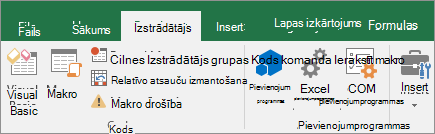
Makro un VBA rīki ir atrodami cilnē Izstrādātājs , kas pēc noklusējuma ir paslēpta, tāpēc vispirms to iespējot. Papildinformāciju skatiet sadaļā Cilnes Izstrādātājs parādīšana.
Makro ieraksts
Ir dažas noderīgas lietas, kas jums jāzina par makro:
- Ja ierakstāt makro uzdevumu kopas izpildei programmas Excel diapazonā, makro tiks izpildīts tikai šūnās, kas atrodas šajā diapazonā. Tātad, ja diapazonam pievienojāt papildu rindu, makro neizpildīs procesu jaunajā rindā, bet tikai diapazonā esošās šūnas.
- Ja esat plānojis ierakstīt ilgu uzdevumu procesu, ieplānojiet mazāku atbilstošu makro, nevis vienu garu makro.
- Nav nepieciešams, lai makro varētu ierakstīt tikai uzdevumus programmā Excel. Makro procesu var attiecināt arī uz citām Office lietojumprogrammām un citām lietojumprogrammām, kas atbalsta Visual Basic Application (VBA). Piemēram, varat ierakstīt makro, kad vispirms atjaunināt tabulu programmā Excel un pēc tam atverat programmu Outlook, lai tabulu nosūtītu pa e-pastu uz e-pasta adresi.
Lai ierakstītu makro, rīkojieties šādi.
Cilnes Izstrādātājs grupā Kods noklikšķiniet uz Ierakstīt makro.
-VAI-
Nospiediet taustiņu Alt+, T+, M, R+.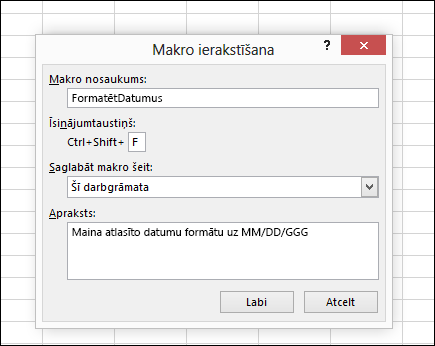
Lodziņā Makro nosaukums ievadiet makro nosaukumu. Piešķiriet nosaukumu pēc iespējas aprakstošam, lai to varētu ātri atrast, izveidojot vairāk nekā vienu makro.
Piezīme
Makro nosaukuma pirmajai rakstzīmei jābūt burtam. Nākamās rakstzīmes var būt burti, cipari vai pasvītrojuma rakstzīmes. Makro nosaukumā nevar izmantot atstarpes; Pasvītrojuma rakstzīme labi darbojas kā vārdu atdalītājs. Ja izmantojat makro nosaukumu, kas ir arī šūnas atsauce, iespējams, saņemsit kļūdas ziņojumu, ka makro nosaukums nav derīgs.
Lai piešķirtu īsinājumtaustiņu makro palaišanai, īsinājumtaustiņu lodziņā ierakstiet jebkuru burtu (derēs gan lielie, gan mazie burti), ko vēlaties izmantot. Ieteicams izmantot taustiņu kombinācijas, kas neatbilst esošajiem īsinājumtaustiņiem, jo makro īsinājumtaustiņš ignorēs visus līdzvērtīgos noklusējuma Excel īsinājumtaustiņus, kamēr darbgrāmata, kurā ir makro, ir atvērta. Piemēram, ja izmantojat taustiņu kombināciju Ctrl+Z (Atsaukt), šajā Excel instancē zaudēsit iespēju Atsaukt.
Sarakstā Saglabāt makro šeit atlasiet, kur vēlaties saglabāt makro.
Parasti makro jāsaglabā atrašanās vietā Šī darbgrāmata , bet, ja vēlaties, lai makro būtu pieejams ikreiz, kad izmantojat Excel, atlasiet Personiskā makro darbgrāmata . Atlasot Personiskā makro darbgrāmata, programma Excel izveido paslēptu personisko makro darbgrāmatu (Personal.xlsb) (ja tā vēl nepastāv) un saglabā makro šajā darbgrāmatā.Ja vēlaties, lodziņā Apraksts varat ierakstīt īsu aprakstu par makro darbību.
Lai gan apraksta lauks nav obligāts, ieteicams to ievadīt. Mēģiniet arī ievadīt jēgpilnu aprakstu ar informāciju, kas varētu būt noderīga jums vai citiem lietotājiem, kuri izpildīs makro. Ja izveidojat daudz makro, apraksts var palīdzēt ātri noteikt, kurš makro veic kādas darbības, pretējā gadījumā jums nāksies minēt.Noklikšķiniet uz Labi , lai sāktu ierakstīšanu.
Veiciet darbības, ko vēlaties ierakstīt.
Cilnes Izstrādātājs grupā Kods noklikšķiniet uz pogas Pārtraukt ierakstīšanu
 .
.
-VAI-
Nospiediet taustiņu Alt+, T+, M, R+.
Darbs ar ierakstītiem makro programmā Excel
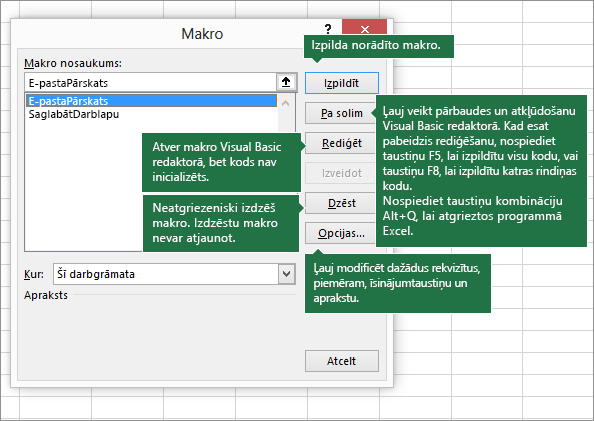
Cilnē Izstrādātājs noklikšķiniet uz Makro , lai skatītu ar darbgrāmatu saistītos makro. Varat arī nospiediet taustiņu kombināciju Alt+ F8. Tiek atvērts dialoglodziņš Makro .
Brīdinājums
Makro nevar atsaukt. Pirms pirmoreiz izpildāt ierakstītu makro, pārliecinieties, vai esat saglabājis darbgrāmatu vietā, kur vēlaties izpildīt makro, vai vēl labāk strādāt ar darbgrāmatas kopiju, lai novērstu nevēlamas izmaiņas. Ja izpildāt makro, bet tas neveic vajadzīgās darbības, varat aizvērt darbgrāmatu, to nesaglabājot.
Tālāk pieejama papildinformācija par darbu ar makro programmā Excel.
| Uzdevums | Apraksts |
|---|---|
| Makro drošības iestatījumu mainīšana programmā Excel | Izlasiet konkrētu informāciju par pieejamajiem makro drošības iestatījumiem un to nozīmi. |
| Makro izpilde | Pastāv vairāki veidi, kā makro var izpildīt, piemēram, izmantojot īsinājumtaustiņu, grafikas objektu, ātrās piekļuves rīkjoslu, pogu vai pat atverot darbgrāmatu. |
| Makro rediģēšana | Visual Basic redaktoru var izmantot, lai rediģētu darbgrāmatai pievienotos makro. |
| Makro moduļa kopēšana uz citu darbgrāmatu | Ja darbgrāmatā ir VBA makro, ko vēlaties izmantot citur, moduli, kurā ir šis makro, varat kopēt citā atvērtā darbgrāmatā, izmantojot Microsoft Visual Basic redaktoru. |
| Makro piešķiršana objektam, formai vai grafikai |
|
| Makro piešķiršana pogai | Grafikas ikonai varat piešķirt makro un pievienot ātrās piekļuves rīkjoslai vai lentei. |
| Makro piešķiršana vadīklai darblapā | Veidlapām un ActiveX vadīklām darblapā var piešķirt makro. |
| Makro iespējošana un atspējošana Office failos | Uzziniet, kā Office failos iespējot vai atspējot makro. |
| Visual Basic redaktora atvēršana | Nospiediet taustiņu kombināciju Alt+F11 |
| Visual Basic redaktora lietošanas palīdzības atrašana | Uzziniet, kā meklēt palīdzību par Visual Basic elementiem. |
Darbs ar ierakstītu kodu Visual Basic redaktorā (VBE)
Varat strādāt ar ierakstītu kodu Visual Basic redaktorā (VBE) un pievienot savus mainīgos, vadīklu struktūras un citu kodu, ko makro ierakstītājs nevar ierakstīt. Tā kā makro ierakstītājs tver gandrīz katru ierakstīšanas laikā veikto darbību, varat arī iztīrīt nevajadzīgu ierakstīto kodu, kas makro nav izmantojams. Ierakstītā koda pārskatīšana ir lielisks veids, kā apgūt vai uzlabot savas VBA programmēšanas prasmes.
Papildinformāciju par ierakstītā koda modificēšanu piemērā skatiet sadaļā Darba sākšana ar VBA programmā Excel.
Vai nepieciešama papildu palīdzība?
Vienmēr varat pajautāt speciālistam Excel tehnoloģiju kopienā vai saņemt atbalstu kopienās.