Rakurstabulas palīdz aprēķināt, apkopot un analizēt datus, lai varētu skatīt salīdzinājumus, shēmas un tendences.
Ja rakurstabula vairs nav nepieciešama, atlasiet visu rakurstabulu un nospiediet taustiņu Delete , lai to noņemtu.
Ja tiek parādīts ziņojums "Nevar mainīt šo rakurstabulas atskaites daļu", pārliecinieties, vai ir atlasīta visa rakurstabula.
Nospiediet taustiņu Ctrl+A un pēc tam vēlreiz nospiediet taustiņu Delete.
Ja izmantojat ierīci bez tastatūras, mēģiniet noņemt rakurstabulu šādi.
- Atlasiet šūnu jebkurā rakurstabulas vietā, lai lentē tiktu rādīta rakurstabulu rīki .
- Atlasīt rakurstabulu, analizēt>,atlasīt>visu rakurstabulu.
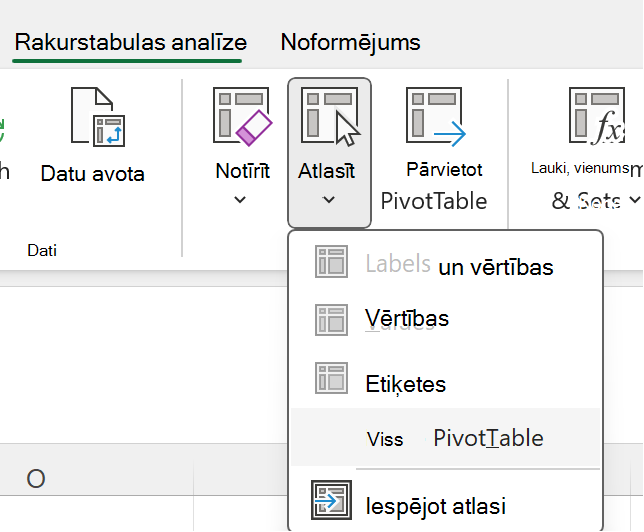
- Atlasiet šūnu jebkurā rakurstabulas vietā, lai tiktu parādīta opcija Dzēst .
Padoms
Ja jūsu rakurstabula atrodas atsevišķā lapā, kurā nav citu paturamu datu, rakurstabulu var visātrāk noņemt, izdzēšot šo lapu.
Papildinformācija par rakurstabulu izmantošanu programmā Excel
- Ar peles labo pogu noklikšķiniet uz šūnas jebkurā rakurstabulas vietā, lai parādītu kontekstizvēlni.
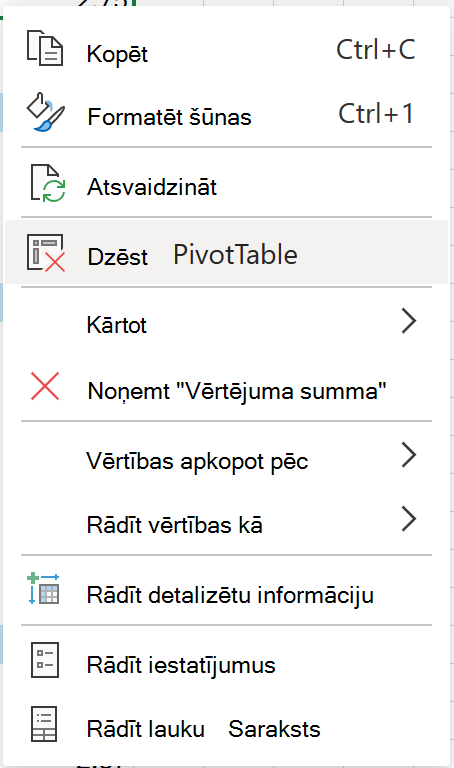
- Atlasiet Dzēst rakurstabulu.
Varat arī atlasīt visu rakurstabulu, nospiežot taustiņu Ctrl+A un pēc tam taustiņu Delete.
Ja jūsu rakurstabula atrodas atsevišķā lapā, kurā nav citu paturamu datu, ar peles labo pogu noklikšķiniet uz šīs lapas cilnes un atlasiet Dzēst:
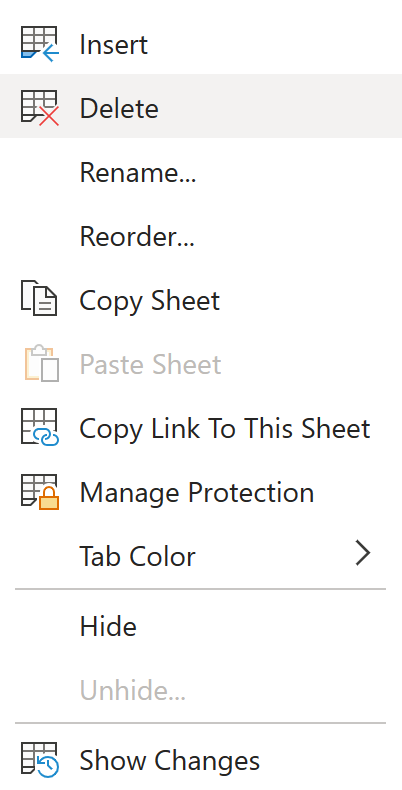
Papildinformācija par rakurstabulu izmantošanu programmā Excel tīmeklim
Piezīme
Rakurstabula ierīcē iPad ir pieejama klientiem, kas izmanto programmas Excel ierīcēs iPad versiju 2.82.205.0 vai jaunākas versijas. Lai piekļūtu šai funkcijai, lūdzu, pārliecinieties, ka jūsu lietotne ir atjaunināta uz jaunāko versiju, izmantojot App Store.
Lai no darbgrāmatas izņemtu rakurstabulu, veiciet tālāk norādītās darbības.
Pieskarieties un turiet šūnu jebkurā rakurstabulas vietā, lai parādītu kontekstizvēlni.
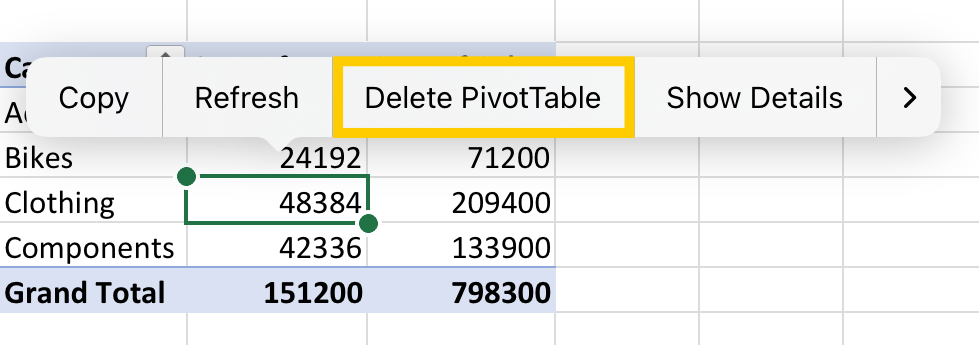
Pieskarieties pie Dzēst rakurstabulu.
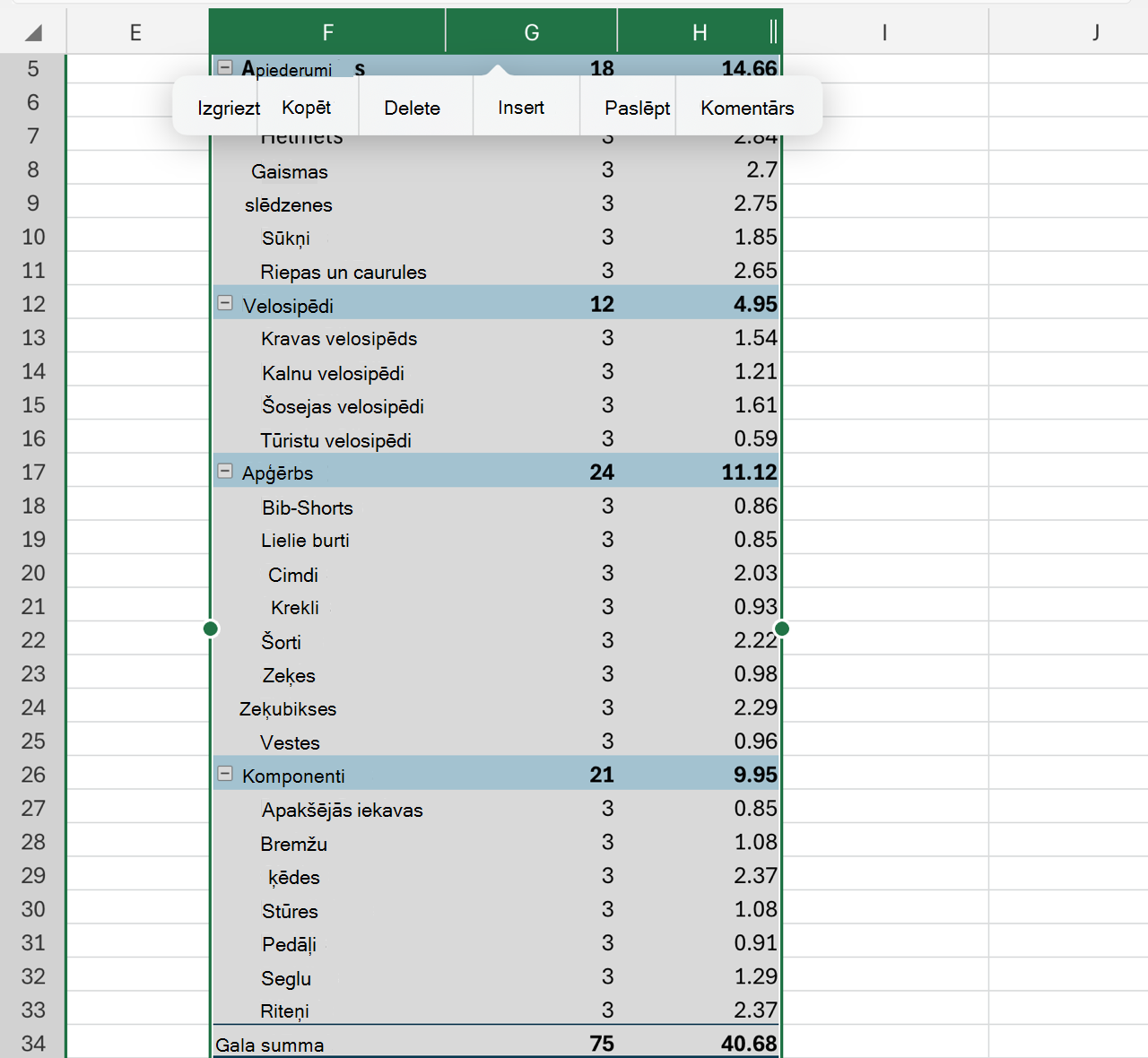
Varat arī atlasīt visu rakurstabulu un nospiest tastatūras taustiņu Delete .
Padoms
Lai parādītu tastatūru ierīcē iPad, pieskarieties šūnai ārpus rakurstabulas diapazona un pēc tam pieskarieties formulu joslai darblapas apgabala augšdaļā: 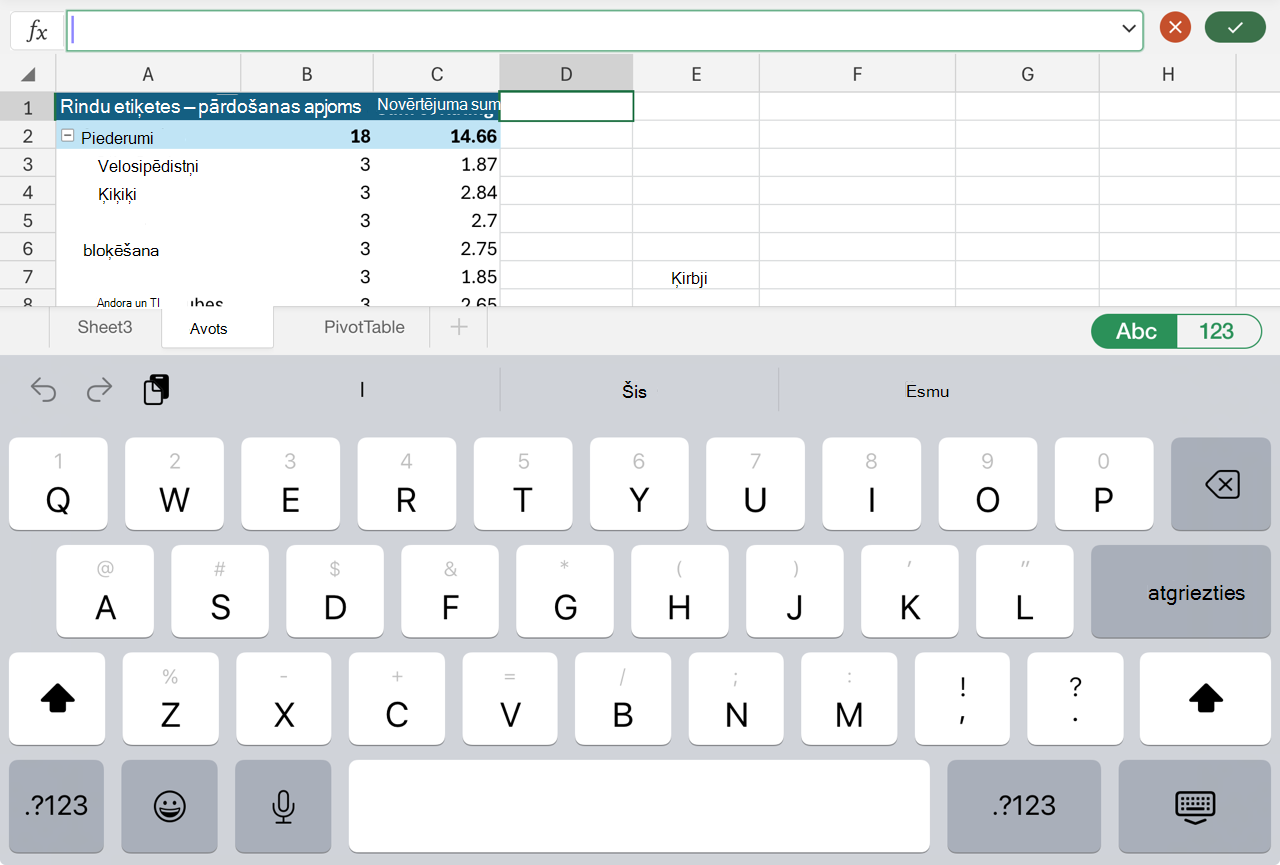
Ja jūsu rakurstabula atrodas atsevišķā lapā, kurā nav citu paturamu datu, pieskarieties lapas cilnei ekrāna apakšā un atlasiet Dzēst:

Var arī izdzēst rindas vai kolonnas, kas aptver visu rakurstabulas diapazonu , ja tajās nav citu paturamu datu.
Vai nepieciešama papildu palīdzība?
Vienmēr varat pajautāt speciālistam Excel tehnoloģiju kopienā vai saņemt atbalstu kopienās.
