Lauku saraksta izmantošana
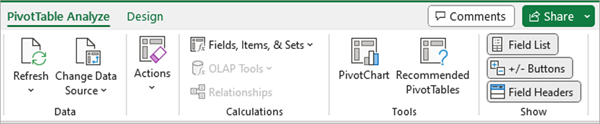
Noklikšķiniet jebkurā rakurstabulas vietā, lai atvērtu lauku sarakstu. Ja noklikšķināt rakurstabulas iekšpusē, tomēr neredzat lauku sarakstu, atveriet to, noklikšķinot jebkurā vietā rakurstabulā. Pēc tam lentē atveriet rakurstabulu rīkus un noklikšķiniet uz Analizēt>lauku sarakstu.
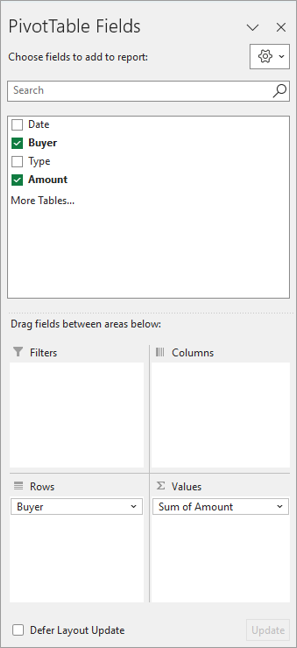
Lauku sarakstam ir lauku sadaļa, kurā izvēlieties laukus, kurus vēlaties rādīt rakurstabulā, un apgabalu sadaļa (apakšā), kurā šos laukus var pārkārtot pēc nepieciešamības.
Padoms
Ja vēlaties mainīt to, kā lauku sarakstā tiek parādītas sadaļas, noklikšķiniet uz pogas Rīki ,  un pēc tam izvēlieties vajadzīgo izkārtojumu.

Lauku saraksta lauku pievienošana, pārkārtošana un dzēšana
Izmantojiet lauku saraksta lauku sadaļu, lai pievienotu laukus rakurstabulai, atzīmējot izvēles rūtiņu blakus lauku nosaukumiem, lai šos laukus novietotu lauku saraksta noklusējuma apgabalā.
Piezīme
Parasti neskaitliskie lauki tiek pievienoti apgabalā Rindas, bet skaitliskie lauki tiek pievienoti apgabalā Vērtības, un tiešsaistes analītiskās apstrādes (OLAP) datuma un laika hierarhijas tiek pievienotas apgabalā Kolonnas.
Izmantojiet lauku saraksta apgabalu sadaļu (apakšā), lai laukus pārkārtotu pēc nepieciešamības, tos velkot starp četriem apgabaliem.
Dažādos apgabalos novietotie lauki rakurstabulā ir redzami, kā norādīts tālāk.
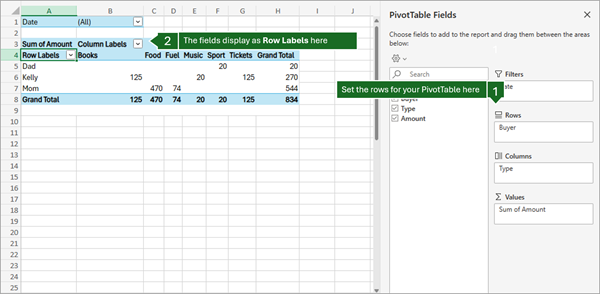
Apgabala lauki Filtri ir redzami kā augšējā līmeņa atskaites filtri virs rakurstabulas, piemēram, šādi:

Apgabala Kolonnas lauki ir redzami kā Kolonnu etiķetes rakurstabulas sākumā, piemēram, šādi:
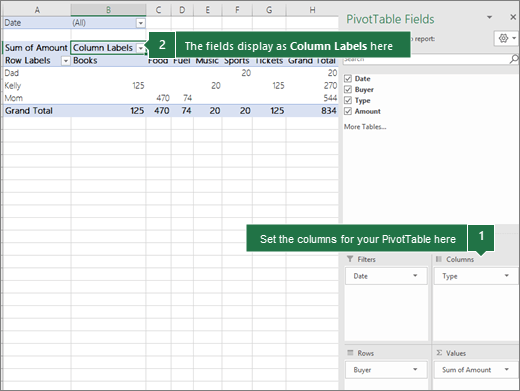
Atkarībā no lauku hierarhijas kolonnas var būt ligzdotas tādu kolonnu iekšpusē, kas ieņem augstāku pozīciju.
Atkarībā no lauku hierarhijas rindas var būt ligzdotas tādu rindu iekšpusē, kas ieņem augstāku pozīciju.
Ja kādā apgabalā ir vairāk nekā viens lauks, kārtot secību, velkot laukus precīzi vēlamajā pozīcijā.
Lai lauku izdzēstu no rakurstabulas, izvelciet to ārpus tā apgabalu sadaļas. Varat arī noņemt laukus, noklikšķinot uz lejupvērstās bultiņas blakus laukam un pēc tam atlasot Noņemt lauku.
Lauku saraksta izmantošana
Noklikšķiniet jebkurā rakurstabulas vietā, lai atvērtu lauku sarakstu. Ja noklikšķināt rakurstabulas iekšpusē, tomēr neredzat lauku sarakstu, atveriet to, noklikšķinot jebkurā vietā rakurstabulā. Pēc tam lentē atveriet rakurstabulu rīkus un noklikšķiniet uz Analizēt>lauku sarakstu.
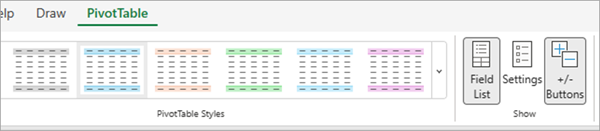
Lauku sarakstam ir lauku sadaļa, kurā izvēlieties laukus, kurus vēlaties rādīt rakurstabulā, un apgabalu sadaļa (apakšā), kurā šos laukus var pārkārtot pēc nepieciešamības.

Lauku saraksta lauku pievienošana, pārkārtošana un dzēšana
Izmantojiet lauku saraksta lauku sadaļu, lai pievienotu laukus rakurstabulai, atzīmējot izvēles rūtiņu blakus lauku nosaukumiem, lai šos laukus novietotu lauku saraksta noklusējuma apgabalā.
Piezīme
Parasti neskaitliskie lauki tiek pievienoti apgabalā Rindas, bet skaitliskie lauki tiek pievienoti apgabalā Vērtības, un tiešsaistes analītiskās apstrādes (OLAP) datuma un laika hierarhijas tiek pievienotas apgabalā Kolonnas.
Izmantojiet lauku saraksta apgabalu sadaļu (apakšā), lai laukus pārkārtotu pēc nepieciešamības, tos velkot starp četriem apgabaliem.
Dažādos apgabalos novietotie lauki rakurstabulā ir redzami, kā norādīts tālāk.
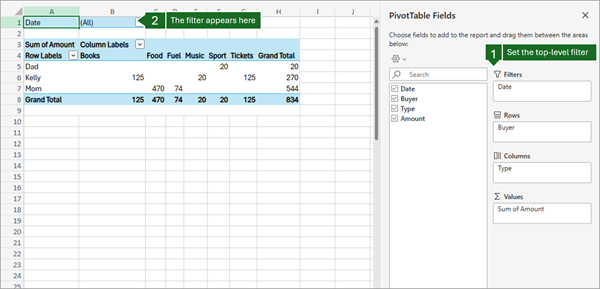
Apgabala lauki Filtri ir redzami kā augšējā līmeņa atskaites filtri virs rakurstabulas, piemēram, šādi:
Apgabala Kolonnas lauki ir redzami kā Kolonnu etiķetes rakurstabulas sākumā, piemēram, šādi:
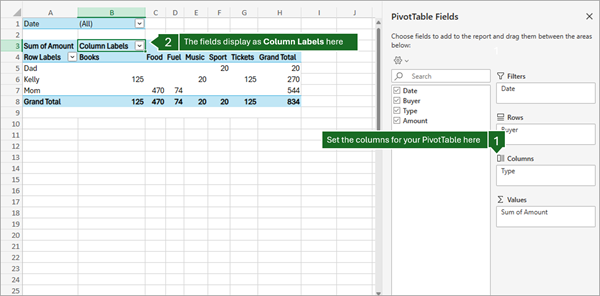
Atkarībā no lauku hierarhijas kolonnas var būt ligzdotas tādu kolonnu iekšpusē, kas ieņem augstāku pozīciju.
Atkarībā no lauku hierarhijas rindas var būt ligzdotas tādu rindu iekšpusē, kas ieņem augstāku pozīciju.
Ja kādā apgabalā ir vairāk nekā viens lauks, kārtot secību, velkot laukus precīzi vēlamajā pozīcijā.
Lai lauku izdzēstu no rakurstabulas, izvelciet to ārpus tā apgabalu sadaļas. Varat arī noņemt laukus, noklikšķinot uz lejupvērstās bultiņas blakus laukam un pēc tam atlasot Noņemt lauku.
Lauku saraksta izmantošana
Noklikšķiniet jebkurā rakurstabulas vietā, lai atvērtu lauku sarakstu. Ja noklikšķināt rakurstabulas iekšpusē, tomēr neredzat lauku sarakstu, atveriet to, noklikšķinot jebkurā vietā rakurstabulā. Pēc tam lentē atveriet rakurstabulu rīkus un noklikšķiniet uz Analizēt>lauku sarakstu.
<IMG_11> jauns zemāk

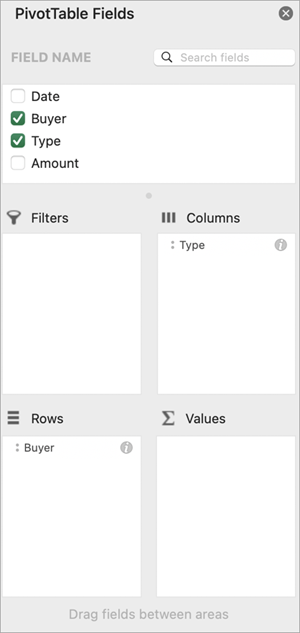
Lauku sarakstam ir lauku sadaļa, kurā izvēlieties laukus, kurus vēlaties rādīt rakurstabulā, un apgabalu sadaļa (apakšā), kurā šos laukus var pārkārtot pēc nepieciešamības.
Lauku saraksta lauku pievienošana, pārkārtošana un dzēšana
Izmantojiet lauku saraksta lauku sadaļu, lai pievienotu laukus rakurstabulai, atzīmējot izvēles rūtiņu blakus lauku nosaukumiem, lai šos laukus novietotu lauku saraksta noklusējuma apgabalā.
Piezīme
Parasti neskaitliskie lauki tiek pievienoti apgabalā Rindas, bet skaitliskie lauki tiek pievienoti apgabalā Vērtības, un tiešsaistes analītiskās apstrādes (OLAP) datuma un laika hierarhijas tiek pievienotas apgabalā Kolonnas.
Izmantojiet lauku saraksta apgabalu sadaļu (apakšā), lai laukus pārkārtotu pēc nepieciešamības, tos velkot starp četriem apgabaliem.
Dažādos apgabalos novietotie lauki rakurstabulā ir redzami, kā norādīts tālāk.
Apgabala lauki Filtri ir redzami kā augšējā līmeņa atskaites filtri virs rakurstabulas, piemēram, šādi:
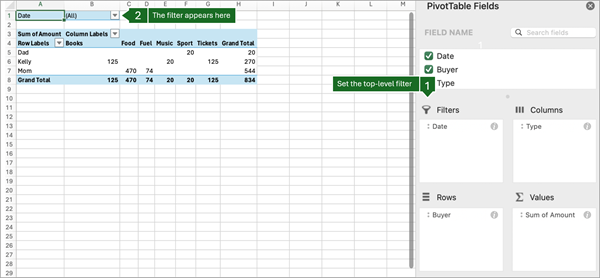
Apgabala Kolonnas lauki ir redzami kā Kolonnu etiķetes rakurstabulas sākumā, piemēram, šādi:

Atkarībā no lauku hierarhijas kolonnas var būt ligzdotas tādu kolonnu iekšpusē, kas ieņem augstāku pozīciju.
- Apgabala Rindas lauki ir redzami kā Rindu etiķetes rakurstabulas kreisajā pusē, piemēram, šādi:
16.c punkts
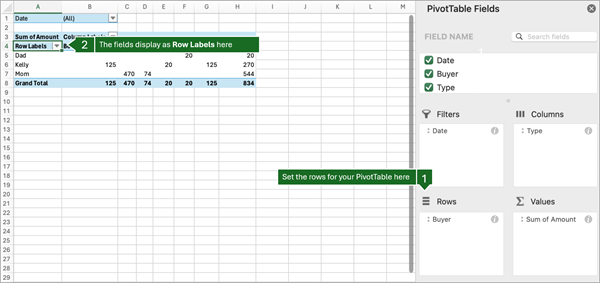
Atkarībā no lauku hierarhijas rindas var būt ligzdotas tādu rindu iekšpusē, kas ieņem augstāku pozīciju.
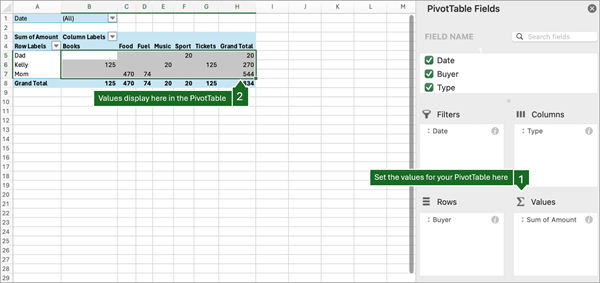
- Apgabala Vērtības lauki ir redzami kā apkopotas skaitliskas vērtības rakurstabulā, piemēram, šādi.
17c
Rakurstabula ierīcē iPad ir pieejama klientiem, kas izmanto programmas Excel ierīcēs iPad versiju 2.82.205.0 vai jaunākas versijas. Lai piekļūtu šai funkcijai, lūdzu, pārliecinieties, ka jūsu lietotne ir atjaunināta uz jaunāko versiju, izmantojot App Store.
Lauku saraksta izmantošana
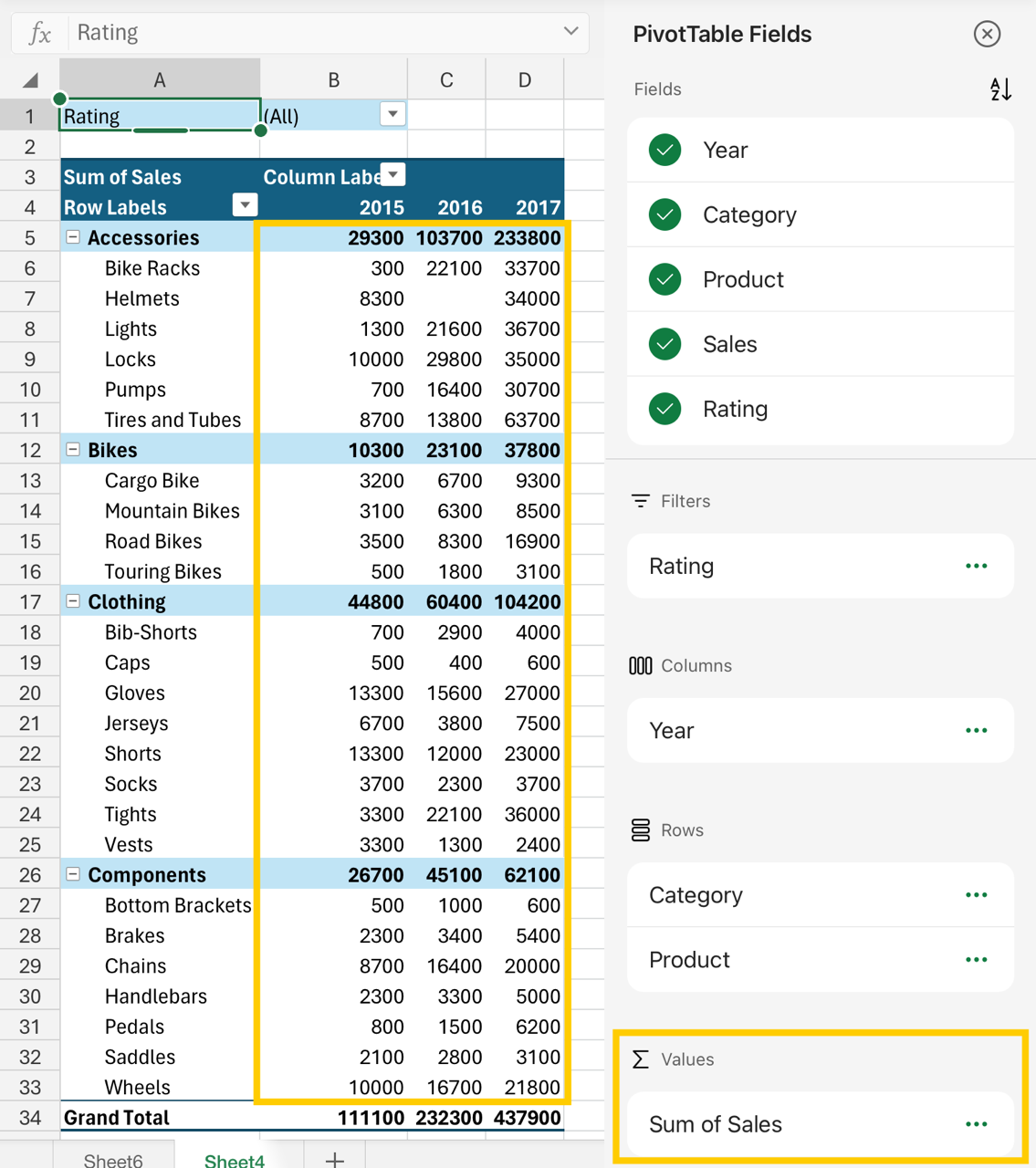
Ja lauku saraksts vairs nav redzams, dodieties uz cilni Rakurstabula , pavelciet pa kreisi un atlasiet Lauku saraksts , lai parādītu lauku sarakstu.

Lauku sarakstam ir lauku sadaļa, kurā izvēlieties laukus, kurus vēlaties rādīt rakurstabulā, un apgabalu sadaļa (apakšā), kurā šos laukus var pārkārtot pēc nepieciešamības.

Lauku saraksta lauku pievienošana, pārkārtošana un dzēšana
Izmantojiet lauku saraksta lauku sadaļu, lai pievienotu laukus rakurstabulai, atzīmējot izvēles rūtiņu blakus lauku nosaukumiem, lai šos laukus novietotu lauku saraksta noklusējuma apgabalā.
Piezīme
Parasti dati, kas nav skaitliski, tiek pievienoti apgabalā Rindas , datumu un laika lauki tiek pievienoti apgabalā Kolonnas un skaitliski lauki tiek pievienoti apgabalā Vērtības .
Izmantojiet lauku saraksta apgabalu sadaļu (apakšā), lai laukus pārkārtotu pēc nepieciešamības, tos velkot starp četriem apgabaliem.
Dažādos apgabalos novietotie lauki rakurstabulā ir redzami, kā norādīts tālāk.
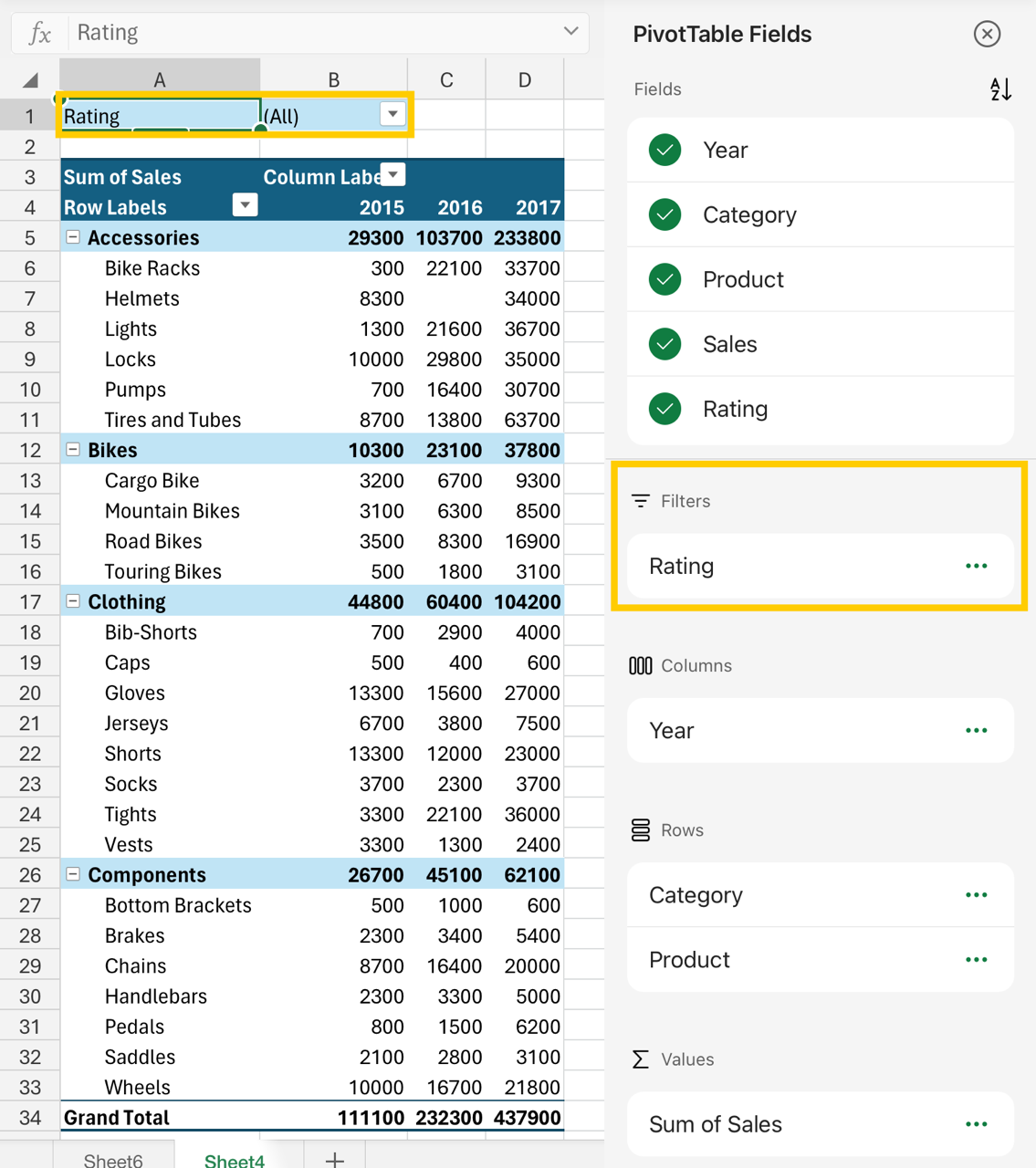
- Apgabala lauki Filtri ir redzami kā augšējā līmeņa atskaites filtri virs rakurstabulas, piemēram, šādi:
- Apgabala Kolonnas lauki ir redzami kā Kolonnu etiķetes rakurstabulas sākumā, piemēram, šādi:
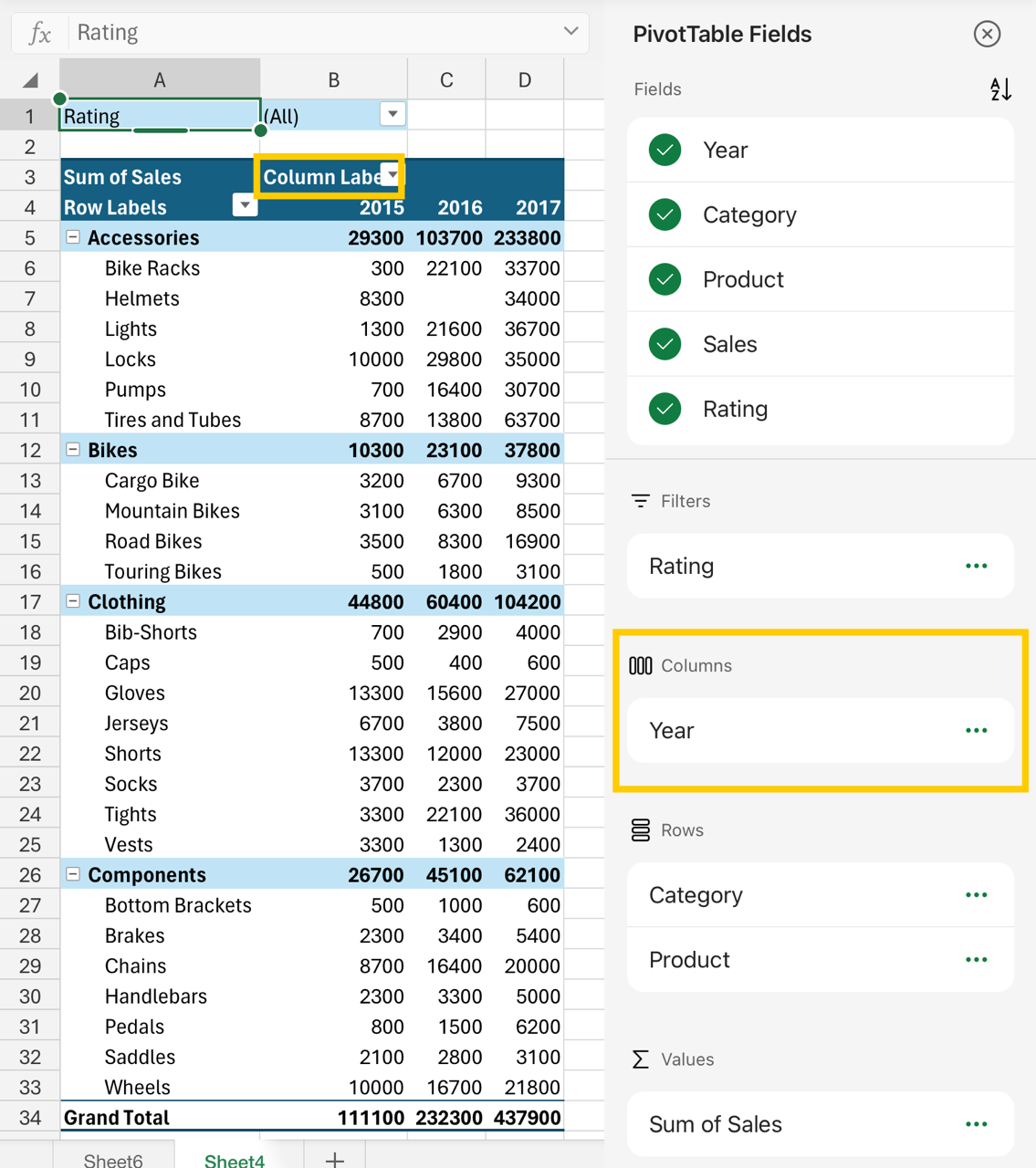
Atkarībā no lauku hierarhijas kolonnas var būt ligzdotas tādu kolonnu iekšpusē, kas ieņem augstāku pozīciju.
- Apgabala Rindas lauki ir redzami kā Rindu etiķetes rakurstabulas kreisajā pusē, piemēram, šādi:

Atkarībā no lauku hierarhijas rindas var būt ligzdotas tādu rindu iekšpusē, kas ieņem augstāku pozīciju.
- Apgabala Vērtības lauki ir redzami kā apkopotas skaitliskas vērtības rakurstabulā, piemēram, šādi.