
Ja lapā ir nulles vērtības vai aprēķini, kas veido nulles vērtības, varat paslēpt vērtības vai izmantot formatēšanas opcijas, lai mainītu vērtību parādīšanas veidu. Excel automātiski lieto vispārīgo vai skaitļu formātu visiem skaitļiem, kurus ievadāt vai ielīmējat darblapā. Šie formāti automātiski noņem sākuma nulles no skaitļiem. Ja vēlaties paturēt sākuma nulles, ir jāizveido pielāgots skaitļu formāts. Papildinformāciju par sākumā esošo nuļļu saglabāšanu skatiet sadaļā Sākumā esošo nuļļu paturēšana.
Uzziniet par vairākām nulles vērtību rādīšanas vai paslēpšanas opcijām nākamajās sadaļās.
Visu nulles vērtību paslēpšana lapā
Izpildiet tālāk norādītās darbības.
- Izvēlnē Excel noklikšķiniet uz Preferences.
- Sadaļā Autorēšana noklikšķiniet uz pogas Skatīt
 .
. - Loga opcijās notīriet izvēles rūtiņu Rādīt nulles vērtības.
Nulles vērtību paslēpšana atlasītajās šūnās
Brīdinājums
Šī opcija attiecas tikai uz nulles (0) vērtībām šūnās. Ja nulles vērtība vienā no atlasītajām šūnām mainās uz vērtību, kas nav nulle, programma Excel izmanto vispārīgo skaitļu formātu, lai parādītu šo vērtību.
Izpildiet tālāk norādītās darbības.
- Atlasiet šūnas, kurās ietvertas nulles (0) vērtības, ko vēlaties paslēpt.
- Cilnes Sākums sadaļā Skaitlis uznirstošajā izvēlnē Skaitļa formāts noklikšķiniet
 uz Pielāgots.
 - Dialoglodziņa Šūnu formatēšana sadaļā Kategorija, noklikšķiniet uz Pielāgots.
- Lodziņā Tips ierakstiet 0;-0;;@ un pēc tam noklikšķiniet uz Labi.
Piezīme
Paslēptās vērtības redzamas tikai formulu joslā — vai šūnā, ja rediģējat šūnas saturu tieši šūnā, un netiek drukātas, drukājot lapas. Ja rediģējat tieši šūnā, paslēptās vērtības tiek parādītas šūnā tikai rediģēšanas laikā.
Nulles vērtību parādīšana atlasītajās šūnās
Izpildiet tālāk norādītās darbības.
- Atlasiet šūnas, kurās ietvertas paslēptās nulles (0) vērtības, ko vēlaties parādīt.
- Cilnes Sākums sadaļā Skaitlis uznirstošajā izvēlnē Skaitļa formāts noklikšķiniet uz Pielāgots.
- Uznirstošā loga Šūnu formatēšana sarakstā Kategorija veiciet kādu no šīm darbībām:
| Lai | Noklikšķiniet uz |
|---|---|
| Paslēpto vērtību parādīšana, izmantojot standarta skaitļu formātu | Vispārīgi. |
| Paslēpto vērtību parādīšana, izmantojot datuma vai laika formātu | Datums vai Laiks un pēc tam atlasiet datuma vai laika formātu, ko vēlaties izmantot. |
Formulas atgriezto nulles vērtību paslēpšana
Izpildiet tālāk norādītās darbības.
- Atlasiet šūnas, kurās ietverta nulles (0) vērtība.
- Cilnes Sākums sadaļā Formāts noklikšķiniet uz Nosacījumformatēšana.

- Noklikšķiniet uz Jauna kārtula.
- Uznirstošajā izvēlnē Stils noklikšķiniet uz Klasiskais un pēc tam uznirstošajā izvēlnē Tikai augstākā vai zemākā ranga vērtību formatēšana noklikšķiniet uz Formatēt tikai šūnas, kas satur.
- Uznirstošajā izvēlnē Konkrēts teksts noklikšķiniet uz Šūnu vērtība.
- Uznirstošajā izvēlnē starp noklikšķiniet uz vienāds ar un pēc tam lodziņā blakus vienāds ar ierakstiet 0.
- Uznirstošajā izvēlnē Formatēt, izmantojot noklikšķiniet uz Pielāgots formāts un pēc tam uznirstošajā izvēlnē Krāsa noklikšķiniet uz Balts.
Nulles vērtību rādīšana kā tukšas šūnas vai domuzīmes
Varat izmantot funkciju IF, lai norādītu nosacījumu, kas parāda nulles (0) vērtību kā tukšu šūnu vai domuzīmi (-) šūnā. Lai uzzinātu vairāk, skatiet rakstu par funkciju IF .
Izpildiet tālāk norādītās darbības.
- Tukšas lapas šūnā A1 un šūnā A2 ievadiet 10.
- Šūnā A3 ierakstiet = A1-A2, pēc tam nospiediet taustiņu ENTER.
Formula atgriež nulles (0) vērtību. - Cilnes Formulas sadaļā Funkcija noklikšķiniet uz Formulas veidotājs.

- Formulas veidotāja sarakstā veiciet dubultklikšķi uz IF.
- Sadaļā Argumenti noklikšķiniet uz lodziņa blakus vērtība1 un ierakstiet A3.
- Sadaļā Argumenti noklikšķiniet uz vārda True blakus ir un pēc tam uznirstošajā izvēlnē noklikšķiniet uz = (vienāds ar).
- Sadaļā Argumenti noklikšķiniet uz lodziņa blakus vērtība2 un ierakstiet 0.
- Sadaļā Argumenti noklikšķiniet uz lodziņa blakus tad un veiciet kādu no šīm darbībām:
| Lai parādītu nulles vērtības kā | Ierakstiet šo |
|---|---|
| Tukšās šūnas. | "" |
| Svītras | "-" |
Noklikšķiniet uz rūtiņas blakus citādi un ierakstiet A3, pēc tam spiediettaustiņu Enter.
Formula šūnā A3 atgriež nulles (0) vērtību, un programma Excel parāda vērtību, kas atrodas pēdiņās argumentā tad (tiek dēvēts arī par argumentu value_if_true ).
Padoms
Pēdiņās var ievietot jebkādu tekstu, ko vēlaties parādīt nulles vērtībām.
Nulles vērtību paslēpšana rakurstabulas atskaitē
Izpildiet tālāk norādītās darbības.
- Noklikšķiniet uz rakurstabulas atskaites.
- Cilnes Rakurstabulas sadaļā Dati noklikšķiniet uz Opcijas.
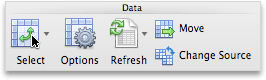
- Cilnē Attēlojums veiciet vienu vai vairākas tālāk minētās darbības.
| Lai | Rīkojieties šādi |
|---|---|
| Noteiktas vērtības parādīšana kļūdas koda vietā | Atzīmējiet izvēles rūtiņu Kļūdu vērtības kā un pēc tam laukā ierakstiet vērtību, ko vēlaties parādīt kļūdas koda vietā. Lai kļūdas parādītu kā tukšas šūnas, atstājiet šo lodziņu tukšu. |
| Noteiktas vērtības parādīšana tukšas šūnas vietā | Atzīmējiet izvēles rūtiņu Tukšas šūnas kā un pēc tam lodziņā ierakstiet vērtību, ko vēlaties parādīt tukšās šūnās. Lai parādītu tukšas šūnas, atstājiet šo lodziņu tukšu. Lai parādītu nulles, notīriet izvēles rūtiņu Tukšas šūnas kā. |
Vai nepieciešama papildu palīdzība?
Vienmēr varat pajautāt speciālistam Excel tehnoloģiju kopienā vai saņemt atbalstu kopienās.