
Svarīgi!
Excel pakalpojumam Microsoft 365 un Excel 2021 tiks noņemta Power View 2021. gada 12. oktobrī. Kā alternatīvu varat izmantot interaktīvo vizuālo pieredzi, ko nodrošina Power BI Desktop, kuru varat lejupielādēt bez maksas. Varat arī viegli importēt Excel darbgrāmatas pakalpojumā Power BI Desktop.
Līdzeklī Power View diagrammā iekļautos datus varat kārtot, veicot tikai vienu klikšķi. Varat kārtot diagrammu kategorijas pēc kategorijas vērtības (lodziņā Ass) vai skaitliskās vērtības (lodziņā Vērtības).
- Novietojiet kursoru virs diagrammas augšējās kreisās malas, līdz kreisajā augšējā stūrī tiek parādīta opcija Kārtot pēc , pēc tam lauka nosaukums un pēc tam Asc vai Desc.
- Noklikšķiniet uz lauka nosaukuma, lai kārtotu pēc citas vērtības.
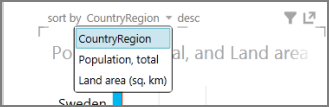
- Noklikšķiniet uz ASC vai DESC , lai kārtotu pretējā virzienā.
Pēc noklusējuma diagramma tiek kārtota dilstošā secībā pēc kategorijas vērtības CountryRegion.

Diagramma kārtota augošā secībā pēc zemes platības vērtības.

Piezīme
Kārtošanu nevar atspējot. People, skatot jūsu Power View lapas, varēs kārtot diagrammas.
Charts, you can and can't sort
Dažas diagrammas nevar sakārtot. Citas diagrammas nevar kārtot kā atsevišķas diagrammas, bet, ja tās tiek izmantotas vairākvērtību diagrammās, vairākvērtību diagrammas var kārtot, kā parādīts tālāk esošajā tabulā.
| Diagrammas tips | Var tikt sakārtots | Vairākvērtību diagrammas var kārtot |
|---|---|---|
| Kolonna | Jā | Jā |
| Joslu | Jā | Jā |
| Līnija | Nē | Jā |
| Izkaisītā diagramma vai burbuļi | Nē | Jā |
| Stabiņu grēdu vai joslu grēdu | Jā | Jā |
| 100% stabiņu grēdu vai joslu grēdu | Jā | Jā |
| Izkaisītā diagramma vai burbuļi ar demonstrēšanas asi | Nē | Nē |
Skatiet arī
Diagrammas un citas vizualizācijas līdzeklī Power View
Power View un Power Pivot video
Apmācība: rakurstabulas datu analīze programmā Excel 2013, izmantojot datu modeli