
Padoms
Uzziniet vairāk par Microsoft Forms vai sāciet darbu tūlīt un izveidojiet aptauju, kontroldarbu vai aptauju. Vai vēlaties uzlabotu zīmolradi, jautājumu veidus un datu analīzi? Izmēģiniet Dynamics 365 Customer Voice.
Microsoft Forms ietver bagātīgu, reāllaika analītiku, kas nodrošina atbilžu kopsavilkuma informāciju un atsevišķus rezultātus aptaujām un cita veida veidlapām. Rezultātus varat eksportēt programmā Microsoft Excel padziļinātai analīzei, kā arī izdzēst vai izdrukāt atbilžu kopsavilkumu.
Veidlapas atbilžu kopsavilkuma informācijas skatīšana
Programmā Microsoft Forms atveriet veidlapu, kuras rezultātus vēlaties pārskatīt, un pēc tam atlasiet Skatīt atbildes.

Atbilžu pārskata ekrānā tiek rādīta kopsavilkuma informācija par jūsu veidlapu, piemēram, atbilžu skaits un vidējais laiks, kas respondentiem bija nepieciešams veidlapas aizpildīšanai. Katrā jautājuma lodziņā tiek parādīts atbilžu skaits. Saites Papildinformācija , parāda detalizētu informāciju par atsevišķām atbildēm.
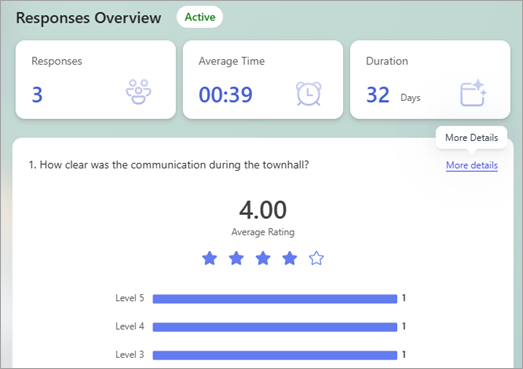
Skatiet detalizētu informāciju par katru jautājumu
Atlasiet Papildinformācija pie atsevišķiem jautājumiem, lai atklātu detalizētu informāciju par šo jautājumu. Atbilžu rezultātus varat kārtot, atlasot kolonnas galveni.
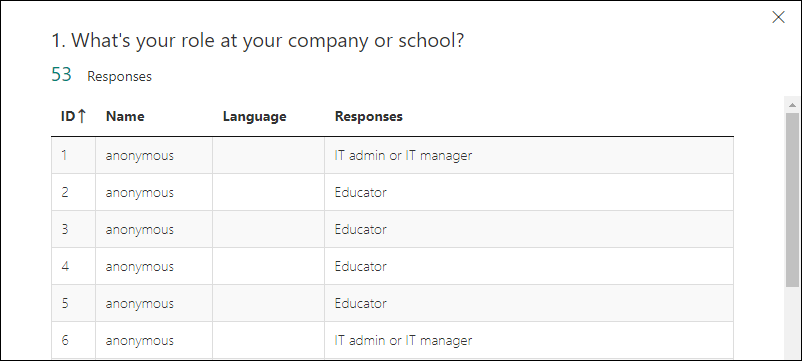
Atbilžu datu pārbaude katram jautājumam
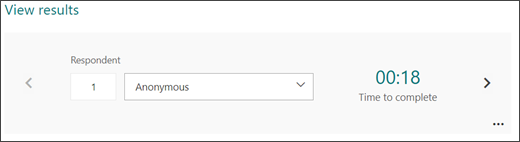
Atlasiet Pārbaudīt atsevišķus rezultātus , lai skatītu detalizētu informāciju par katru respondentu.

Izmantojiet bultiņas pa kreisi un pa labi, lai pārvietotos pa rezultātu informāciju.
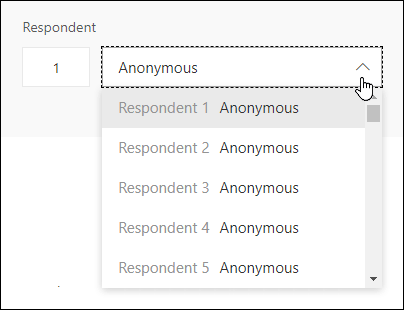
Varat arī atlasīt respondenta vārdu, lai pārietu uz cita respondenta rezultātiem.
Piezīme
Ja jums ir vairāk nekā 50 respondentu, ritiniet uz leju līdz nolaižamā saraksta apakšai un atlasiet Rādīt vairāk respondentu , lai redzētu atlikušās atbildes.
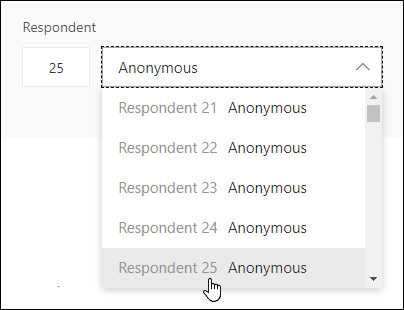
Meklējiet atsevišķu atbildi, ievadot skaitli (piemēram, 25) respondenta laukā, kas ir saistīts ar šo atbildi.
Padoms
Atsevišķas atbildes meklēšana pēc ar to saistīto identifikācijas (ID) numuru ir īpaši noderīga, ja atbildes tiek apkopotas anonīmi. Respondenta ID ir ekskluzīvs katrai atbildei, un to var atrast darbgrāmatas pirmajā kolonnā, ja eksportējat atbildes un atverat tās programmā Excel.
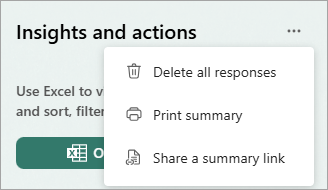
Atbilžu papildu opciju atlasīšana  , lai izdzēstu visas atbildes, drukātu atbildes vai kopīgotu kopsavilkuma saiti.
Atlasiet Atpakaļ, lai atgrieztos atbilžu pārskata ekrānā.
Padoms
Papildinformācija par veidlapu drukāšanu.
Veidlapas rezultātu skatīšana Excel darbgrāmatā
Visus veidlapas atbilžu datus varat vienkārši skatīt programmā Microsoft Excel. Atbilžu pārskatā varat atvērt rezultātus programmā Excel, lai tvertu pašreizējo atbilžu datu momentuzņēmumu darbgrāmatā.
Atlasiet nolaižamo bultiņu blakus Atvērt rezultātus programmā Excel , lai atvērtu Excel datora programmā kā priekšskatījumu, vai Lejupielādēt kopiju.

Piezīme
- Ja programmā Excel atlasīsit Atvērt rezultātus, jūsu Excel darbgrāmata tiks automātiski saglabāta darba vai mācību pakalpojumā OneDrive, un tajā būs ietverts tiešsaistes datu savienojums ar jūsu veidlapu. Grupu veidlapām Excel darbgrāmata tiks saglabāta koplietošanas vidē SharePoint. Visi jauno atbilžu dati, kas ievadīti jūsu veidlapā, tiek atspoguļoti arī darbgrāmatā. Darbgrāmata tiks automātiski atvērta programmā Excel tīmeklim.
- Ja atlasīsit Atvērt Excel datora versijā, jūsu Excel darbgrāmata tiks automātiski saglabāta darba vai mācību pakalpojumā OneDrive, un tajā būs tiešsaistes datu savienojums ar jūsu veidlapu. Grupu veidlapām Excel darbgrāmata tiks saglabāta koplietošanas vidē SharePoint. Visi jauno atbilžu dati, kas ievadīti jūsu veidlapā, tiek atspoguļoti arī darbgrāmatā. Darbgrāmata tiks automātiski atvērta programmas Excel datora versijā. Tas ir pieejams visiem pašreizējā kanāla Excel lietotājiem, kas izmanto versiju 2410 (būvējums 16.0.18227.20000) vai jaunāku versiju. Lai pārbaudītu, kuru versiju izmantojat, dodieties uz Faila>konts programmā Excel. Ja izmantojat vecāku versiju, iesakām atjaunināt programmu Excel, lai pilnībā izmantotu šī līdzekļa sniegtās priekšrocības. Mac lietotāji var sagaidīt šo līdzekli arī gaidāmajā atjauninājumā.
- Datu atjaunināšanu programmā Excel var ierosināt tikai veidlapas īpašnieks un citi lietotāji organizācijā, kuriem ir darbgrāmatas rediģēšanas atļaujas. Ārējie lietotāji (t.i., ārpus organizācijas) nevar aktivizēt datu atjaunināšanu.
- Ja atlasīsit Lejupielādēt kopiju, tiks atvērta bezsaistes Excel darbgrāmata, kurai nav relācijas vai savienojuma ar jūsu veidlapu.
Ja joprojām redzat pogu Atvērt programmā Excel , tiešo datu savienojums ar Excel ir atvienots. Lūdzu, atveriet Excel darbgrāmatu un izpildiet norādījumus, lai iestatītu jaunu datu savienojumu.

Datu eksportēšanas problēmu novēršana
Ja rodas lejupielādes kļūda, uzziniet, kā novērst problēmas saistībā ar veidlapas datu eksportēšanu programmā Excel.
Veidlapas rezultātu analizēšana programmā Excel
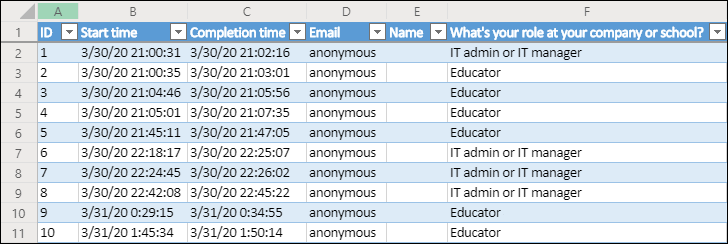
Excel darbgrāmatā detalizēta informācija par katru veidlapas jautājumu ir attēlota kolonnās, un katra atbilde tiek rādīta rindā. Pirmajās piecās kolonnās tiek rādīts respondenta ID, katras atbildes sākuma un pabeigšanas laiks, kā arī katra respondenta vārds un e-pasta adrese. Turpmākajās kolonnās tiek parādīta respondenta atlase.
Piezīme
- Respondenta ID ir ekskluzīvs katrai jūsu veidlapas atbildei. Atsevišķas atbildes un tām atbilstošos respondentu ID varat atrast, savas veidlapas atbilžu pārskata ekrānā atlasotSkatīt rezultātus.
- Jebkādas darbgrāmatā veiktās izmaiņas neietekmēs veidlapas saturu.
- Ja atļausit veidlapā akceptēt anonīmas atbildes, vārdi un e-pasta adreses netiks rādītas.
Rezultātu koplietošana ar citiem
- Atlasiet Atbilžu pārskats.
- Atlasiet Papildu atbilžu opcijas> Vairāk opcijuKopsavilkuma saites kopīgošana.
- Atlasiet Kopēt.
Ielīmējot šo saiti, ikviens, kam ir saite, varēs skatīt jūsu veidlapas atbilžu kopsavilkumu.
Piezīme
- Ja izmantojat mobilo vietni, atlasiet Atbilžu pārskats un atlasiet bultiņu centrā. No turienes varēsit kopēt vai nosūtīt saiti pa e-pastu.
- Ja sadarbojaties pie veidlapas izveides ar konkrētiem lietotājiem savā organizācijā, tikai jūs kā veidlapas īpašnieks varat izveidot kopsavilkuma saiti savai veidlapai, ja tādas vēl nav. Līdzautori joprojām var kopēt un kopīgot jūsu kopsavilkuma saiti, bet nevar to izveidot paši. Citos sadarbības režīmos, kas nav iestatīti konkrētiem lietotājiem jūsu organizācijā, līdzautori var izveidot jaunas kopsavilkuma saites.
Koplietojamas kopsavilkuma saites dzēšana
Ja veidlapu atbildes koplietojat ar jebkuru personu savā organizācijā un pēc tam izlemjat kopīgot tikai ar konkrētām personām jūsu organizācijā, jebkurai jau esošai kopsavilkuma koplietošanas saitei joprojām var piekļūt ikviens jūsu organizācijā vai ārpus tās.
Dzēšot kopsavilkuma saiti, tā tiks neatgriezeniski noņemta, un to nevarēs atkārtoti aktivizēt.
Dodieties uz Skatīt atbildes, Atbilžu pārskats>Papildu opcijas>Kopsavilkuma saites> kopīgošanaNoņemt saiti .
.
Neobligāti: pēc tam varat izveidot jaunu kopsavilkuma saiti, ja vēlaties to kopīgot ar jaunu auditoriju, bet šī jaunā kopsavilkuma saite joprojām būs pieejama ikvienam, kas to saņems.
Atsauksmes par Microsoft Forms
Mēs labprāt jūs uzklausīsim! Lai nosūtītu atsauksmes par Microsoft Forms, dodieties uz veidlapas augšējo labo stūri un atlasiet Citi veidlapas iestatījumi>Papildu opcijas Atsauksmes.
Skatiet arī
Kā nodrošināt veidlapas un darbgrāmatas sinhronizāciju
Problēmu novēršana, eksportējot veidlapas datus uz programmu Excel