
Padoms
Uzziniet vairāk par Microsoft Forms vai sāciet darbu tūlīt un izveidojiet aptauju, kontroldarbu vai aptauju. Vai vēlaties uzlabotu zīmolradi, jautājumu veidus un datu analīzi? Izmēģiniet Dynamics 365 Customer Voice.
Varat viegli izdzēst veidlapu, atkopt izdzēstu veidlapu vai neatgriezeniski izdzēst veidlapu.
Veidlapas dzēšana
Dodieties uz Microsoft Forms, pierakstieties ar savu Microsoft 365 darba vai mācību kontu vai Microsoft personisko kontu (Hotmail, Live vai Outlook.com).
Piezīme
Varat arī pieteikties Office.com, meklēt Microsoft 365 ikonas kreisajā pusē un pēc tam atlasīt Veidlapas.
Noklikšķiniet uz cilnes Manas veidlapas , lai skatītu visas izveidotās veidlapas.

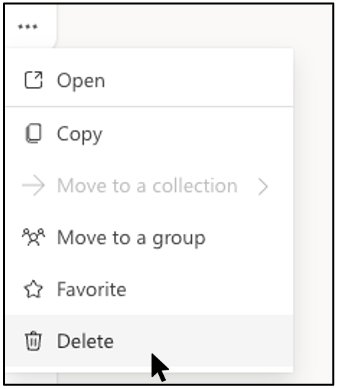
Atrodiet veidlapu, ko vēlaties dzēst, šīs veidlapas apakšējā labajā stūrī atlasiet Papildu opcijas un pēc tam izvēlieties Dzēst.
Padoms
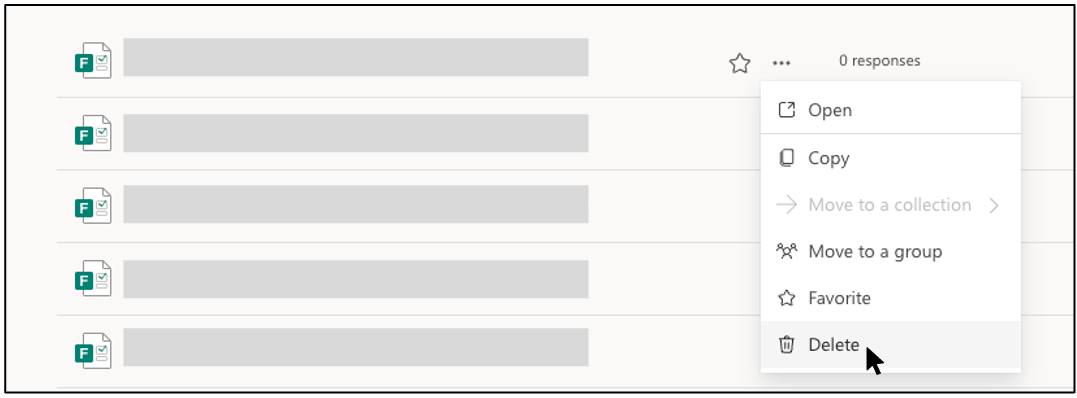
Lai izdzēstu formu "saraksta skatā", novietojiet kursoru pa labi no formas, atlasiet Papildu opcijas un pēc tam atlasiet Dzēst.
Piezīme
Ievietojot atkritnē, veidlapa tajā paliks nenoteiktu laiku, ja vien to tīšām neizdzēsīsit arī no atkritnes.
Padoms
Ja esat pierakstījies ar Microsoft 365 darba vai mācību kontu, redzēsit arī opciju Pārvietot , kas ļauj nodot īpašumtiesības uz jūsu veidlapu. Papildinformācija.
Izdzēstas veidlapas atkopšana
Dodieties uz cilni Izdzēstās veidlapas . Šī cilne kalpo kā atkritne.
Piezīme
Katrs Forms lietotājs var izveidot līdz 200 atsevišķām veidlapām, tostarp cilnē Izdzēstās veidlapas. (Piemēram, 150 veidlapas Microsoft Forms portālā + 50 veidlapas cilnē Izdzēstās veidlapas = 200 veidlapas.) Ja jums ir gan Forms konts, gan Dynamics 365 Customer Voice (agrāk Microsoft Forms Pro) konts, jūsu 200 veidlapu ierobežojums attiecas uz abiem kontiem.
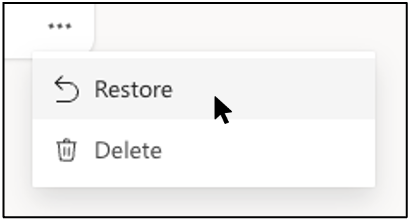
Formā, kuru vēlaties dzēst, formas elementa apakšējā labajā stūrī atlasiet Papildu opcijas un pēc tam noklikšķiniet uz Atjaunot.
Padoms
Ja neredzat veidlapu elementus, iespējams, esat "saraksta skatā", nevis "elementu skatā". Lai atjaunotu formu "saraksta skatā", novietojiet kursoru pa labi no formas, atlasiet Papildu opcijas un pēc tam atlasiet Atjaunot.
Lai skatītu atkopto veidlapu, dodieties uz cilni Visas veidlapas .
Neatgriezeniska veidlapas dzēšana
Dodieties uz cilni Izdzēstās veidlapas .
Veidlapā, kuru vēlaties dzēst, formas elementa apakšējā labajā stūrī atlasiet Papildu opcijas un pēc tam atlasiet Dzēst.
Piezīme
Ja formu dzēšat no cilnes Izdzēstās veidlapas , forma un visas atbildes tiek neatgriezeniski izdzēstas. Jūs nevarēsit veikt formu lielapjoma dzēšanu. Tā vietā jums būs jāizdzēš veidlapas pa vienai, lai neatgriezeniski noņemtu visas veidlapas no cilnes Izdzēstās veidlapas .
Veidlapu, aptauju, jautājumu un atbilžu ierobežojumi
Office 365 Education
Microsoft 365 programmas darbam
U.S. Government Community Cloud (GCC), GCC High un DoD vides
Microsoft personiskais konts (Hotmail, Live vai Outlook.com)
Cik veidlapas/viktorīnas var izveidot?
Līdz 400
Līdz 400
Līdz 400
Līdz 400
Cik aptauju var izveidot?
Līdz 400
Līdz 400
Līdz 400
Līdz 400
Cik daudz jautājumu vienā formā/viktorīnā ir atļauts?
Līdz 200
Līdz 200
Līdz 200
Līdz 200
Cik atbilžu var saņemt veidlapa/viktorīna?
Līdz 5 000 000
Līdz 5 000 000
GCC: līdz 5 000 000
GCCH + DOD: līdz 50 000
Līdz 200 bezmaksas kontiem
Līdz 1000 maksas kontiem
Formas ierobežojums ietver tos vienumus, kas atrodas atkārtotā atkritnē. (Piemēram, 350 aktīvas veidlapas Microsoft Forms portālā + 50 veidlapas atkritnē = 400 veidlapas.)
Kad respondents aizpilda veidlapu un to iesniedz, tas tiek uzskatīts par vienu atbildi (neatkarīgi no jautājumu skaita veidlapā). Piemēram, ja veidlapā ir 100 jautājumu un uz visiem jautājumiem atbild tieši 12 respondenti, veidlapa tiks uzskatīta par saņēmušu 12 atbildes.
Svarīgi!
Norādījums "Viena atbilde katrai personai" tiek ieviests tikai 50 000 atbilžu nepārtrauktā kopā, un tas netiek garantēts pilnai datu kopai, ja ir vairāk nekā 50 000 atbilžu.
Atsauksmes par Microsoft Forms
Mēs labprāt jūs uzklausīsim! Lai nosūtītu atsauksmes par Microsoft Forms, dodieties uz veidlapas augšējo labo stūri un atlasiet Citi veidlapas iestatījumi >Papildu opcijas Atsauksmes.